
So erstellen Sie eine Terminumfrage in Outlook (2026)
Veröffentlicht am 23. Oktober 2026
Auf einen Blick
Um in Outlook eine Terminumfrage zu erstellen, beginnen Sie eine neue E-Mail und fügen die Personen hinzu, mit denen Sie sich treffen. Klicken Sie auf der Registerkarte „Einfügen“ auf „Terminplanungsumfrage“, wählen Sie einige Zeiten aus und klicken Sie auf „Weiter“ und dann auf „Create poll“. Outlook fügt die Umfrage in Ihre E-Mail ein. Senden Sie die E-Mail, und alle stimmen über die Zeiten ab, die ihnen passen.
Die Terminplanungsumfrage (englisch „Scheduling Poll“) ist die eingebaute Funktion von Outlook, um mit einer Gruppe einen Termin zu finden, ganz ähnlich wie eine Doodle-Umfrage. Früher hieß sie FindTime, und ihre Webadresse enthält noch immer „findtime“. Es gibt aber einen Haken: Um eine Umfrage zu erstellen, brauchen Sie ein Geschäfts-, Schul- oder Unikonto von Microsoft 365. Wir haben im Oktober 2026 Schritt für Schritt eine Umfrage in Outlook im Web erstellt. Hier sehen Sie jeden Bildschirm, wie das Meeting gebucht wird, und eine kostenlose Option, falls Outlook Sie keine Umfrage erstellen lässt.
Inhaltsverzeichnis
Was ist die Terminplanungsumfrage in Outlook?
Mit der Terminplanungsumfrage bieten Sie einer Gruppe mehrere Zeiten für ein Meeting an und lassen sie abstimmen. Sie wählen die Zeiten in einem Bereich neben Ihrer E-Mail. Outlook prüft die Kalender der Personen in Ihrer Organisation und zeigt für jede Zeit, wer frei ist. Danach stimmen Ihre Teilnehmer ab, und Outlook kann das Meeting automatisch buchen, sobald sich alle einig sind.
Sie eignet sich am besten für Meetings innerhalb eines Unternehmens, in dem Outlook alle Kalender sehen kann. Personen außerhalb Ihres Unternehmens können ebenfalls abstimmen, aber Outlook sieht ihre Kalender nicht. Deshalb wird ihre Verfügbarkeit als unbekannt angezeigt.
Wer kann die Terminplanungsumfrage nutzen?
- Um eine Umfrage zu erstellen, brauchen Sie ein Geschäftskonto von Microsoft 365, wie Sie es von Ihrer Arbeit, Schule oder Uni bekommen. Laut Microsoft wird das Erstellen einer Umfrage in Outlook.com mit privaten Konten oder Konten von Drittanbietern nicht unterstützt.
- Abstimmen kann jeder, der die E-Mail bekommt, mit jeder beliebigen E-Mail-Adresse.
- Wo es funktioniert: Outlook im Web, das neue Outlook für Windows und das klassische Outlook für Windows mit Microsoft 365, Outlook 2024, 2021 oder 2019.
Wenn Sie nur ein kostenloses Outlook.com-Konto haben, springen Sie direkt zu einer kostenlosen Terminumfrage für alle.
So erstellen Sie eine Terminumfrage in Outlook
Diese Schritte gelten für Outlook im Web und das neue Outlook für Windows, die gleich aussehen.
1. Beginnen Sie eine neue E-Mail und fügen Sie Ihre Teilnehmer hinzu
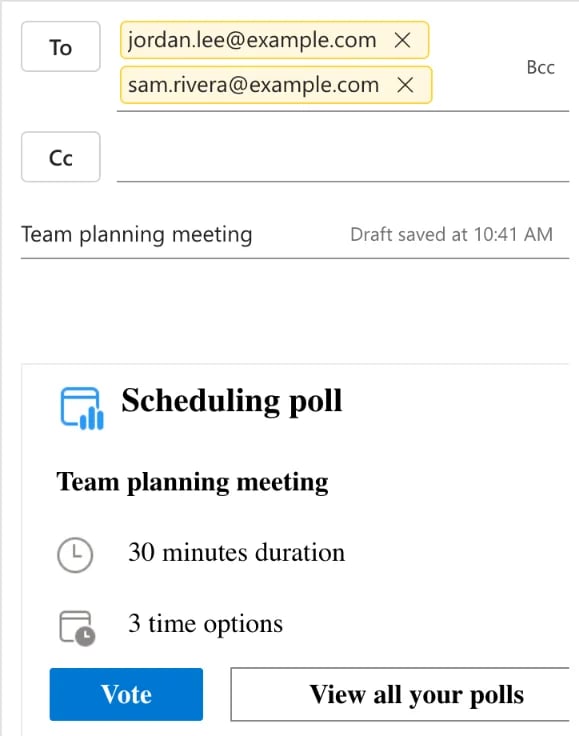
Klicken Sie auf Neue E-Mail. Fügen Sie im Feld An alle hinzu, die abstimmen sollen, und geben Sie der E-Mail einen Betreff, zum Beispiel „Teamplanung“. Die Umfrage verwendet diesen Betreff als Titel des Meetings.
Eine Sache hat uns aufgehalten: Drücken Sie nach dem Eintippen einer Adresse die Tab-Taste, damit Outlook daraus einen Empfänger macht. Wenn Sie einfach weitertippen, laufen die Adressen ineinander.
2. Klicken Sie auf der Registerkarte „Einfügen“ auf „Terminplanungsumfrage“
Klicken Sie in den Nachrichtentext, öffnen Sie die Registerkarte Einfügen und klicken Sie auf die Schaltfläche Terminplanungsumfrage. Ihr Tooltip sagt, dass Sie damit eine Terminplanungsumfrage erstellen. Verwechseln Sie sie nicht mit der Schaltfläche Polls daneben, die stattdessen eine einfache Abstimmung in die E-Mail einfügt.

3. Wählen Sie die Zeiten
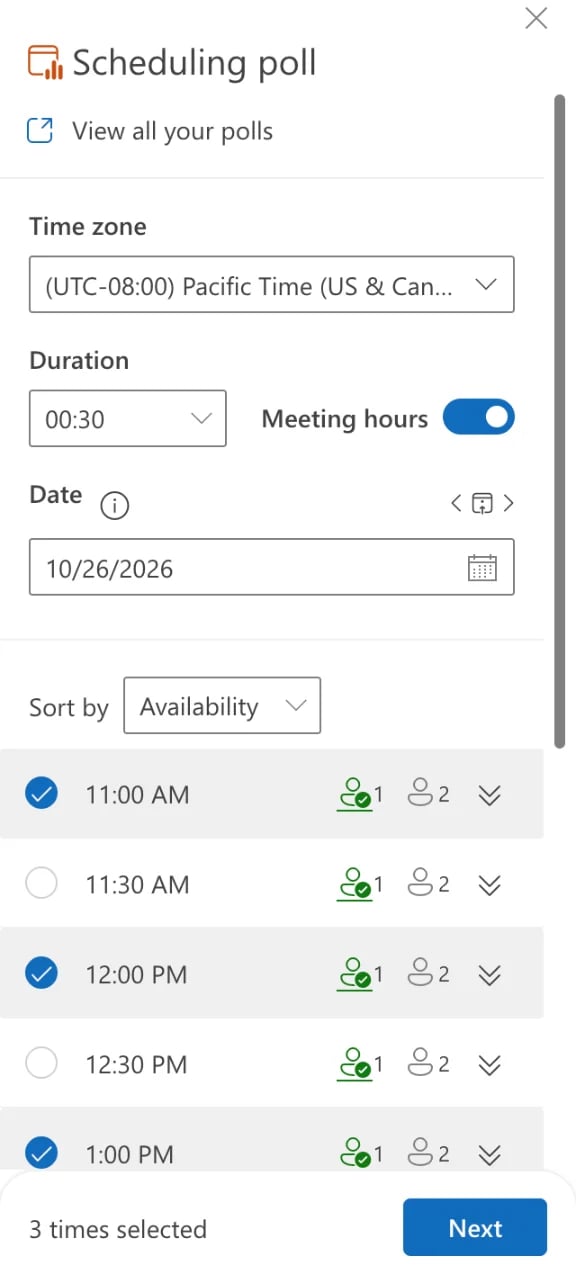
Rechts öffnet sich der Bereich „Terminplanungsumfrage“. Legen Sie Folgendes fest:
- Zeitzone: Voreingestellt ist die Zeitzone aus Outlook, die nicht unbedingt die Ihres Computers ist. Unsere startete mit Pacific Time.
- Dauer: wie lange das Meeting dauert.
- Meeting hours: Lassen Sie diese Option aktiviert, um nur Zeiten innerhalb der Arbeitszeit zu sehen.
- Datum: Wechseln Sie mit den Pfeilen oder der Datumsauswahl zwischen den Tagen.
Outlook listet dann Zeiten auf, mit einem Symbol, das zeigt, wie viele Teilnehmer frei sind. Haken Sie 2 bis 5 Zeiten an, die Ihnen passen, und klicken Sie dann auf Weiter.
4. Fügen Sie einen Ort hinzu und prüfen Sie die Umfrageeinstellungen
Der nächste Bildschirm zeigt die Zeiten, die Sie gewählt haben. Fügen Sie einen Ort hinzu, oder lassen Sie Teams-Besprechung aktiviert, um einen Microsoft Teams-Link hinzuzufügen. Öffnen Sie dann Manage poll settings:
- Schedule when attendees reach consensus: bucht das Meeting automatisch, wenn sich alle einig sind. Standardmäßig aktiviert.
- Hold selected times on my calendar: reserviert die Zeiten vorläufig in Ihrem Kalender, bis die Umfrage endet. Standardmäßig aktiviert.
- Notify me about poll updates: schickt Ihnen E-Mails, während abgestimmt wird. Standardmäßig aktiviert.
- Require attendees to verify their identity: Abstimmende melden sich an oder bestätigen sich mit einem Code, bevor sie abstimmen. Standardmäßig aktiviert.
- Lock poll for attendees: verhindert, dass Abstimmende neue Zeiten vorschlagen. Standardmäßig deaktiviert.
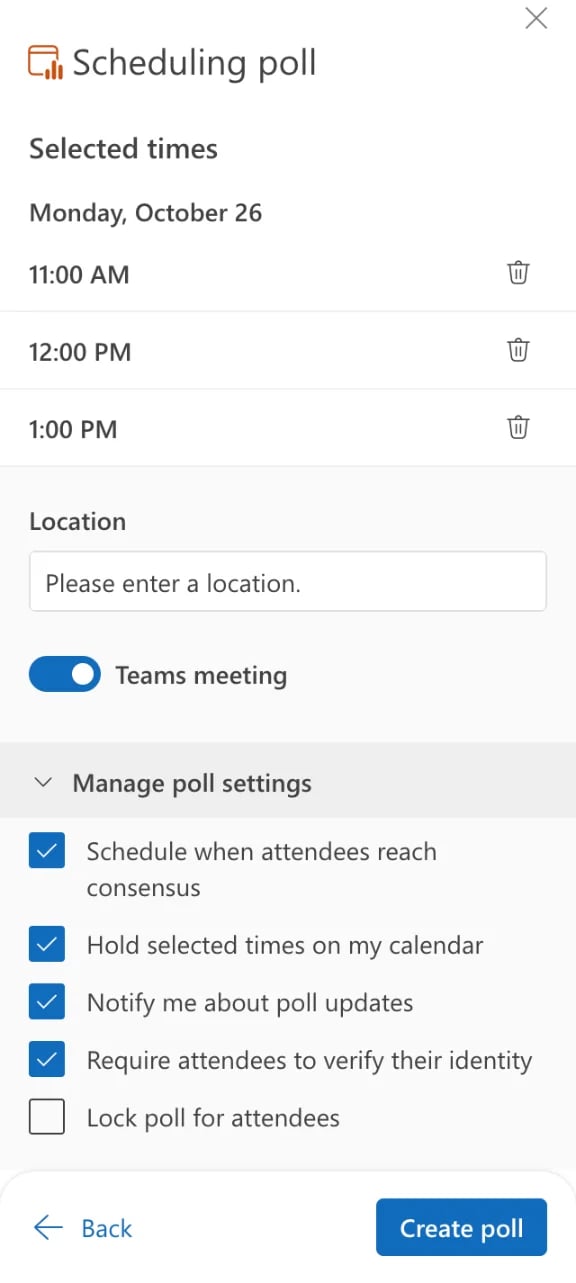
Wenn Sie Personen außerhalb Ihres Unternehmens befragen, sollten Sie die Identitätsprüfung ausschalten. Sie bedeutet für jeden Abstimmenden einen zusätzlichen Schritt.
5. Erstellen Sie die Umfrage und senden Sie die E-Mail
Klicken Sie auf Create poll. Outlook meldet, dass Ihre Umfrage bereit zum Teilen ist, und fügt Ihrer E-Mail eine Umfragekarte mit der Schaltfläche Vote hinzu. Es wird nichts verschickt, bis Sie auf Senden klicken.
Sie können eine Umfrage auch aus Ihrem Kalender starten: Bei einer neuen Besprechung zeigt Microsoft auf der Registerkarte „Besprechung“ die Option New Scheduling Poll.
Was Ihre Teilnehmer sehen
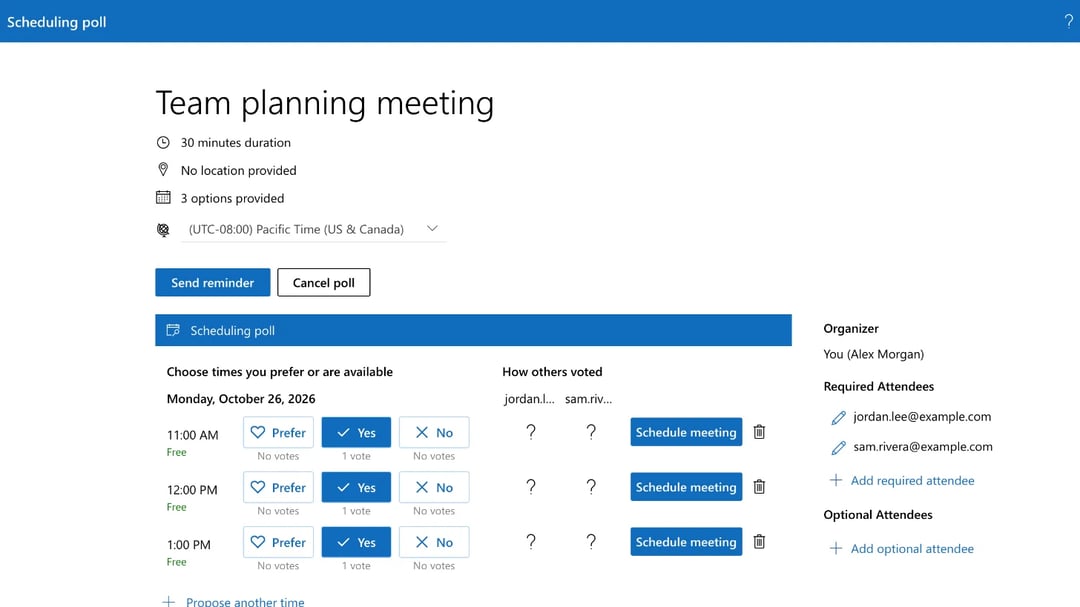
Jeder Teilnehmer bekommt Ihre E-Mail und klickt auf Vote. Die Umfrageseite listet Ihre Zeiten auf, und für jede wählt er Prefer, Yes oder No, also „bevorzugt“, „ja“ oder „nein“. Mit Propose another time kann er außerdem eine andere Zeit vorschlagen, außer Sie haben die Umfrage gesperrt. Wenn Sie die Identitätsprüfung aktiviert gelassen haben, meldet er sich zuerst an oder gibt einen Code ein, der an seine E-Mail-Adresse geschickt wird.
Die Umfrageseite zeigt unter „How others voted“ außerdem, wie die anderen abgestimmt haben, mit einer Spalte für jeden Teilnehmer.
So wird das Meeting gebucht
Die Umfrage kann auf 2 Arten enden:
- Automatisch. Ist „Schedule when attendees reach consensus“ aktiviert, wird laut Microsoft automatisch ein Kalendertermin geplant, wenn alle erforderlichen Teilnehmer für eine bestimmte Zeitoption gestimmt haben. Passen mehrere Zeiten, wählt Outlook die früheste.
- Durch Sie. Öffnen Sie die Umfrage und klicken Sie neben der gewünschten Zeit auf Schedule meeting. Outlook schickt die Besprechungseinladung an alle.
Um Ihre Umfragen später wiederzufinden, klicken Sie im Bereich oder in der E-Mail auf View all your polls. Das Dashboard der Terminplanungsumfrage listet sie unter „Open polls“, „Completed“, „Canceled“ und „Expired“ auf, jeweils mit der Anzahl der Teilnehmer, die geantwortet haben. Auf der Seite einer Umfrage können Sie außerdem Send reminder oder Cancel poll wählen.
Unsere Meinung zur Terminplanungsumfrage in Outlook
In unserem Test: Die Terminplanungsumfrage ist innerhalb eines Unternehmens wirklich nützlich. Sie liest die Kalender Ihrer Kollegen, schlägt Zeiten vor, in denen sie frei sind, und kann das Meeting selbst buchen, sobald sich alle einig sind. Das ist mehr, als die meisten kostenlosen Umfrage-Tools können. Für alle außerhalb Ihrer Microsoft 365-Organisation ist sie aber umständlich. Sie bauen die Umfrage in einer E-Mail, externe Gäste erscheinen als „?“, weil Outlook ihre Kalender nicht sieht, und die Identitätsprüfung ist eine zusätzliche Hürde für jeden Abstimmenden. Die Umfrageseite selbst sieht eher nach einem Admin-Bildschirm aus als nach etwas, das Sie einem Kunden schicken würden.
Das hat uns gefallen:
- Sie prüft die Kalender Ihrer Kollegen und zeigt für jede Zeit, wer frei ist.
- Sie kann das Meeting automatisch buchen, sobald sich alle einig sind.
- Teams-Links werden automatisch hinzugefügt.
Hier hapert es:
- Sie brauchen ein Geschäfts-, Schul- oder Unikonto von Microsoft 365, um eine Umfrage zu erstellen.
- Externe Gäste bleiben unbekannt, ohne Einblick in ihre freien Zeiten.
- Zusätzliche Schritte für Abstimmende, wenn die Identitätsprüfung aktiviert ist, und das ist sie standardmäßig.
- Sie steckt in einer E-Mail, ist also für einen E-Mail-Verlauf gemacht, nicht für einen schnellen Link im Gruppenchat.
Eine kostenlose Terminumfrage für alle: zcal
Kein Geschäftskonto, oder Sie befragen Personen außerhalb Ihres Unternehmens? zcal ist eine kostenlose Terminplanungs-App, deren Meeting-Umfragen für alle mit einer E-Mail-Adresse funktionieren. Das endgültige Meeting landet trotzdem in Ihrem Outlook-Kalender:
- Wählen Sie die Zeiten. Verbinden Sie Ihren Kalender von Outlook oder Microsoft 365 (oder Google oder Apple) und wählen Sie die Zeiten, zu denen Sie können.
- Teilen Sie einen Link. Senden Sie ihn per E-Mail, Teams, Slack oder SMS. Abstimmende wählen die passenden Zeiten und geben ihren Namen und ihre E-Mail-Adresse ein, ohne Konto und ohne Anmeldecode.
- Wählen Sie die endgültige Zeit. zcal trägt das Meeting in Ihren Outlook-Kalender ein und schickt die Einladung an alle, die abgestimmt haben, mit einem Link für Teams, Zoom oder Google Meet.

Umfragen sind Teil des kostenlosen Plans von zcal, ohne Limit für Umfragen oder Abstimmende und ohne Werbung. Erstellen Sie eine kostenlose Umfrage, oder sehen Sie, wie zcal im Vergleich mit Doodle abschneidet.
Häufig gestellte Fragen
Ist die Terminplanungsumfrage in Outlook kostenlos?
Kann ich mit einem privaten Outlook.com-Konto eine Terminumfrage erstellen?
Was ist aus FindTime geworden?
Können Personen außerhalb meiner Organisation abstimmen?
Wie erstelle ich in Outlook eine Umfrage wie bei Doodle?
Wie sehe ich, wer abgestimmt hat?
Ähnliche Artikel
Es gibt einen besseren Weg, Meetings zu planen
Treten Sie zcal kostenlos beiMöchten Sie unbegrenzte Buchungslinks, Umfragen und Erinnerungen kostenlos?
zcal kostenlos testen