
Google Kalender zusammenführen: 4 Wege (mit Screenshots)
Veröffentlicht am 25. Oktober 2026

Auf einen Blick
Um Google Kalender zusammenzuführen, überlegen Sie zuerst, was Sie wollen. Wenn Sie zwei Kalender an einem Ort sehen und aktuell halten möchten, geben Sie einen davon für Ihr anderes Google-Konto frei. Wenn Sie alle Termine dauerhaft in einen Kalender verschieben möchten, exportieren Sie den alten Kalender als .ics-Datei und importieren Sie ihn in den neuen. Beides dauert am Computer etwa 5 Minuten.
Die meisten Menschen haben irgendwann mehr als einen Google-Kalender: ein Arbeitskonto, ein privates Gmail-Konto, vielleicht ein Nebenprojekt oder einen gemeinsamen Familienkalender. Jeden einzeln zu prüfen dauert, und genau so sind Sie plötzlich um 14 Uhr doppelt gebucht. Google hat keine Schaltfläche zum „Zusammenführen“, bietet aber 4 Wege zum selben Ergebnis. Dieser Leitfaden zeigt jeden davon Schritt für Schritt mit Screenshots und sagt Ihnen, welchen Sie nutzen sollten.
Inhaltsverzeichnis
Welchen Weg sollten Sie wählen?
„Zusammenführen“ kann 2 verschiedene Dinge bedeuten. Die meisten möchten eine Ansicht: alle Termine in einer Kalender-App, immer aktuell. Einige wenige möchten einen Kalender: alle Termine in einen einzigen Kalender kopiert, oft weil sie ein altes Konto schließen.
| Weg | Was Sie bekommen | Bleibt aktuell? | Können Sie Termine bearbeiten? | Am besten für |
|---|---|---|---|---|
| 1. Kalender nebeneinander anzeigen | Alle Kalender eines Kontos in einer Ansicht | Ja | Ja | Kalender, die schon im selben Konto sind |
| 2. Für Ihr anderes Konto freigeben | Der Kalender erscheint in Ihrem anderen Konto | Ja | Das legen Sie beim Freigeben fest | Ein Arbeitskonto und ein privates Konto |
| 3. Mit der Privatadresse abonnieren | Eine schreibgeschützte Kopie in einem anderen Konto oder einer anderen App | Ja, aber nicht sofort | Nein | Apps, die sich nicht bei Google anmelden können |
| 4. Exportieren und importieren | Alle Termine in einen Kalender kopiert | Nein, einmalige Kopie | Ja | Ein altes Konto schließen |
Unser Rat: Nutzen Sie fast immer Weg 2. Er ist live, auf Wunsch in beide Richtungen, und Sie können ihn mit einem Klick rückgängig machen. Nutzen Sie Weg 4 nur, wenn Sie ein Konto aufgeben.
1. Zeigen Sie alle Kalender in einer Ansicht an (gleiches Konto)
Wenn Ihre Kalender schon in einem Google-Konto sind, müssen Sie nichts zusammenführen. Google Kalender kann sie alle gleichzeitig anzeigen:
- Öffnen Sie Google Kalender am Computer.
- Suchen Sie in der linken Seitenleiste Meine Kalender und Weitere Kalender.
- Setzen Sie ein Häkchen bei jedem Kalender, den Sie sehen möchten. Jeder behält seine eigene Farbe.
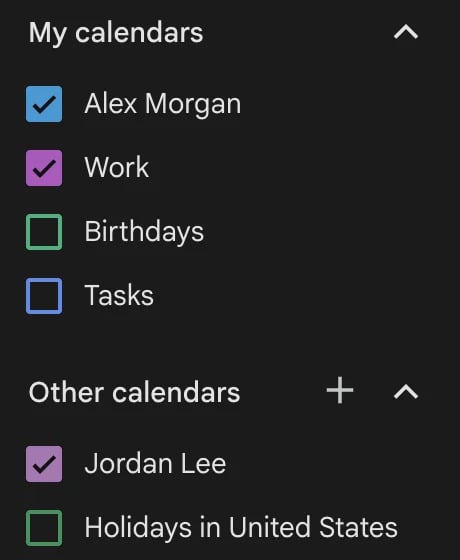
Um Kalender auf einen Blick zu unterscheiden, klicken Sie auf die 3 Punkte neben einem Kalender und wählen Sie eine andere Farbe.
2. Geben Sie einen Kalender für Ihr anderes Google-Konto frei
So sehen Sie einen Arbeitskalender und einen privaten Kalender am besten zusammen. Der Kalender bleibt in seinem eigenen Konto, und jede Änderung erscheint auch im anderen.
Melden Sie sich am Computer in dem Konto an, dem der Kalender gehört, und gehen Sie dann so vor:
- Klicken Sie auf das Zahnradsymbol und dann auf Einstellungen.
- Klicken Sie unter Einstellungen für meine Kalender auf den Kalender, den Sie freigeben möchten.
- Scrollen Sie zu Freigegeben für und klicken Sie auf Personen und Gruppen hinzufügen.
- Geben Sie die E-Mail-Adresse Ihres anderen Google-Kontos ein.
- Wählen Sie unter Berechtigungen, was das andere Konto sehen und tun darf, und klicken Sie dann auf Senden.
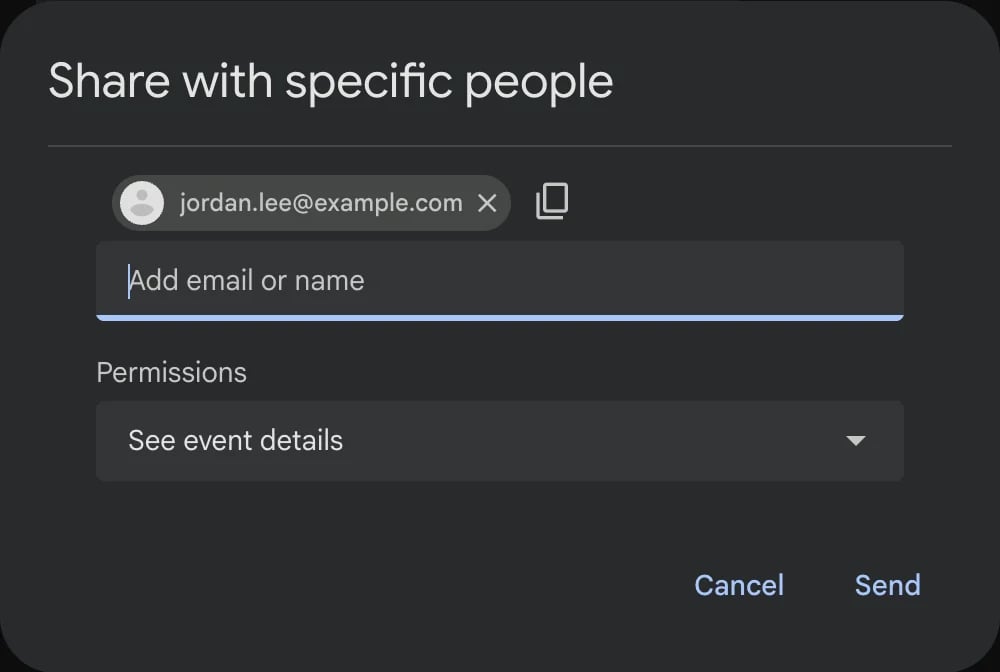
Google bietet 5 Berechtigungen (hier mit den englischen Bezeichnungen):
- See only free/busy (hide details): nur frei oder beschäftigt, ohne Details
- See event details: alle Details der Termine sehen
- Make changes (see private events as free/busy): Termine ändern, private Termine nur als frei oder beschäftigt sehen
- Make changes and see all event details: Termine ändern und alle Details sehen
- Make changes and manage sharing: Termine ändern und die Freigabe verwalten
Für Ihr eigenes zweites Konto wählen Sie Make changes and see all event details, damit Sie aus beiden Konten Termine hinzufügen und verschieben können. Wenn ein Arbeitskonto nur sehen soll, dass Sie beschäftigt sind, ohne Ihre privaten Pläne zu zeigen, wählen Sie See only free/busy. Ihre Kollegen sehen dann „beschäftigt“ und sonst nichts.
Ihr anderes Konto erhält eine E-Mail mit einem Link. Öffnen Sie ihn, während Sie in diesem Konto angemeldet sind, und der Kalender erscheint unter Weitere Kalender.
Ein Arbeits- oder Schulkonto kann eventuell keine Kalender für eine private Gmail-Adresse freigeben. Das ist eine Einstellung, die Ihr Administrator steuert. Wenn die Freigabe fehlschlägt, versuchen Sie es in die andere Richtung: Geben Sie Ihren privaten Kalender für Ihr Arbeitskonto frei.
3. Abonnieren Sie den Kalender über die private iCal-Adresse
Jeder Google-Kalender hat einen privaten Link im iCal-Format, dem Standardformat für Kalenderdateien, das fast jede Kalender-App lesen kann. Fügen Sie diesen Link in einem anderen Google-Konto hinzu, und Sie erhalten eine schreibgeschützte Kopie, die sich von selbst aktualisiert.
Kopieren Sie die Adresse aus dem Kalender, den Sie hinzufügen möchten:
- Klicken Sie in Google Kalender auf das Zahnradsymbol und dann auf Einstellungen.
- Klicken Sie unter Einstellungen für meine Kalender auf den Kalender.
- Scrollen Sie zu Kalender integrieren und kopieren Sie die Privatadresse im iCal-Format.
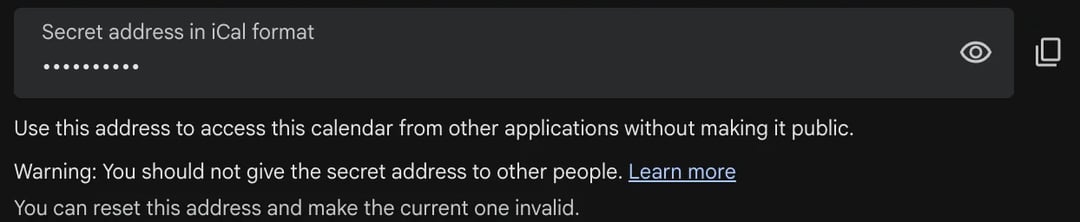
Fügen Sie sie in Ihrem anderen Konto hinzu:
- Melden Sie sich am Computer in dem anderen Google-Konto an.
- Klicken Sie auf das Zahnradsymbol und dann auf Einstellungen.
- Klicken Sie auf Kalender hinzufügen und dann auf Per URL.
- Fügen Sie die Adresse ein und klicken Sie auf Kalender hinzufügen.
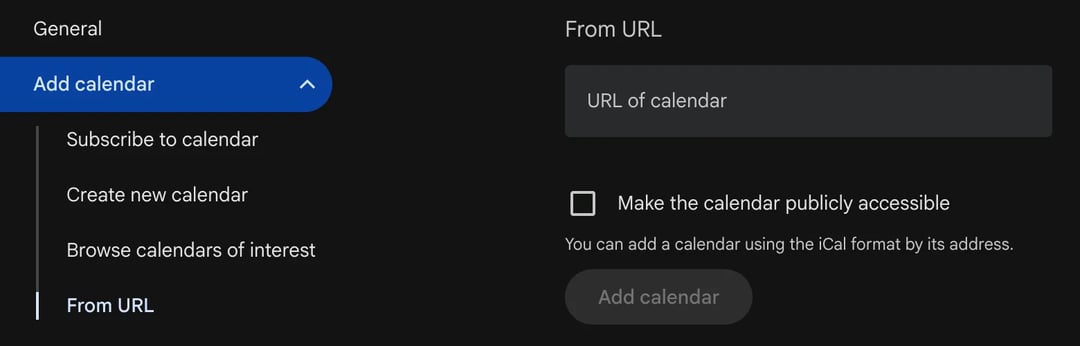
Kennen Sie die Grenzen, bevor Sie diesen Weg nutzen:
- Er ist schreibgeschützt. Sie sehen die Termine, können sie aber im zweiten Konto nicht bearbeiten.
- Er ist nicht sofort aktuell. Google aktualisiert abonnierte Kalender nach eigenem Zeitplan, daher kann es eine Weile dauern, bis eine Änderung erscheint. Nutzen Sie diesen Weg nicht für etwas, das sich minütlich ändert.
- Er funktioniert nur am Computer. Die App Google Kalender auf dem Handy kann keinen Kalender per URL hinzufügen.
- Halten Sie die Adresse geheim. Jeder, der sie hat, kann Ihre Termine sehen. Wenn sie in falsche Hände gerät, klicken Sie unter der Adresse auf Zurücksetzen, damit der alte Link nicht mehr funktioniert.
Seine Stärke zeigt dieser Weg, wenn sich die andere App gar nicht bei Google anmelden kann. Outlook und die Kalender-App von Apple können beide dieselbe Adresse abonnieren.
4. Verschieben Sie Termine dauerhaft in einen Kalender (Export und Import)
Nutzen Sie diesen Weg, wenn Sie ein Konto schließen oder wirklich einen Kalender statt zwei haben möchten. Er kopiert jeden Termin einmal. Spätere Änderungen im alten Kalender werden nicht übernommen.
Exportieren Sie aus dem alten Konto:
- Klicken Sie auf das Zahnradsymbol und dann auf Einstellungen.
- Klicken Sie auf Importieren & exportieren und dann auf Exportieren. Google lädt eine .zip-Datei mit einer .ics-Datei für jeden Kalender herunter.
- Entpacken Sie die Datei auf Ihrem Computer.
Um nur einen Kalender zu exportieren, öffnen Sie ihn unter Einstellungen für meine Kalender und klicken Sie auf Kalender exportieren.
Importieren Sie in das neue Konto:
- Melden Sie sich im neuen Konto an und öffnen Sie Einstellungen > Importieren & exportieren.
- Klicken Sie auf Datei von meinem Computer auswählen und wählen Sie eine .ics-Datei aus.
- Wählen Sie unter Zu Kalender hinzufügen, wo die Termine landen sollen.
- Klicken Sie auf Importieren. Wiederholen Sie das für jede .ics-Datei, die Sie behalten möchten.
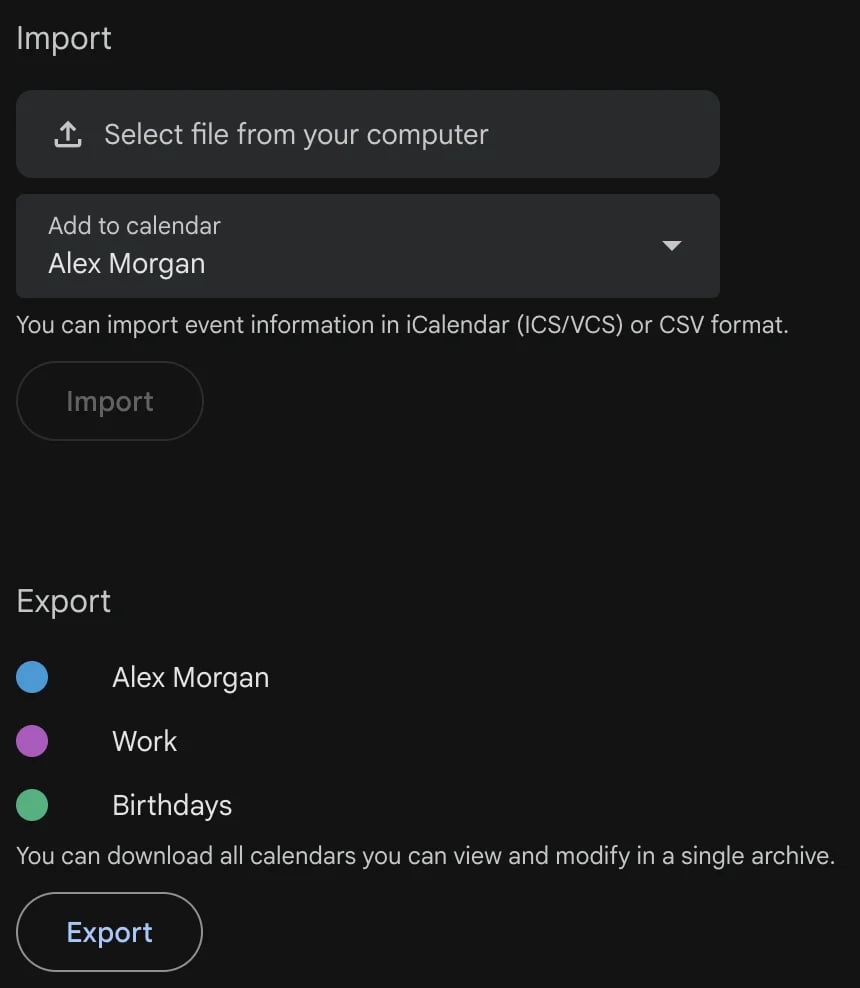
Unser Tipp: Importieren Sie zuerst in einen neuen, leeren Kalender. Erstellen Sie ihn unter Kalender hinzufügen > Neuen Kalender erstellen und wählen Sie ihn unter Zu Kalender hinzufügen aus. Wenn der Import schiefgeht, löschen Sie nur diesen einen Kalender, und Ihr Hauptkalender bleibt sauber. Wenn alles stimmt, können Sie ihn mit seiner eigenen Farbe behalten.
Achten Sie auf Folgendes:
- Wenn Sie dieselbe Datei noch einmal importieren, können Duplikate entstehen. Importieren Sie jede Datei nur einmal.
- Der alte Kalender ändert sich nicht. Beim Exportieren werden Termine kopiert, nicht gelöscht. Löschen Sie die Termine im alten Konto erst, wenn Sie sicher sind, dass der Import geklappt hat.
- Sie brauchen einen Computer. In der App Google Kalender auf dem Handy können Sie nicht importieren oder exportieren.
So sehen Sie zusammengeführte Kalender auf dem Handy
App Google Kalender (iPhone oder Android): Melden Sie sich in der App mit jedem Ihrer Google-Konten an. Sie zeigt die Kalender aller Ihrer Konten in einer Ansicht, mit denselben Farben, die Sie im Web gewählt haben.
Die Kalender-App von Apple auf dem iPhone:
- Öffnen Sie die App „Einstellungen“.
- Tippen Sie auf Apps und dann auf Kalender.
- Tippen Sie auf Calendar Accounts und dann auf Add Account.
- Tippen Sie auf Google und melden Sie sich an. Wiederholen Sie das für jedes Konto.
Alle Ihre Google-Kalender erscheinen dann in der Kalender-App neben Ihren iCloud-Kalendern. Wenn Sie einen Ihrer iCloud-Kalender mit anderen teilen möchten, lesen Sie, wie Sie einen Apple-Kalender teilen. (Manche Anleitungen nennen noch den Weg Einstellungen > Kalender > Accounts. So heißt er in älteren iOS-Versionen.)
Zusammengeführte Kalender verhindern keine Doppelbuchungen
Sobald Ihre Kalender nebeneinander stehen, sehen Sie eine Überschneidung. Ein Kunde, der Sie über einen Link bucht, sieht sie aber nicht. Wenn diese Buchungsseite nur Ihren Arbeitskalender prüft, bietet sie seelenruhig 14 Uhr an, während Ihr Zahnarzttermin in Ihrem privaten Kalender steht. So entstehen die meisten Doppelbuchungen.
zcal, eine kostenlose Terminplanungs-App, prüft jeden Kalender, bevor es eine Zeit anbietet. Verbinden Sie bis zu 10 Kalenderkonten (Google, Outlook oder Apple), wählen Sie, welche Kalender auf Überschneidungen geprüft werden, und wählen Sie den einen Kalender, in dem neue Buchungen landen. Ihre Buchungsseite zeigt dann nur Zeiten, zu denen Sie in allen Kalendern frei sind.
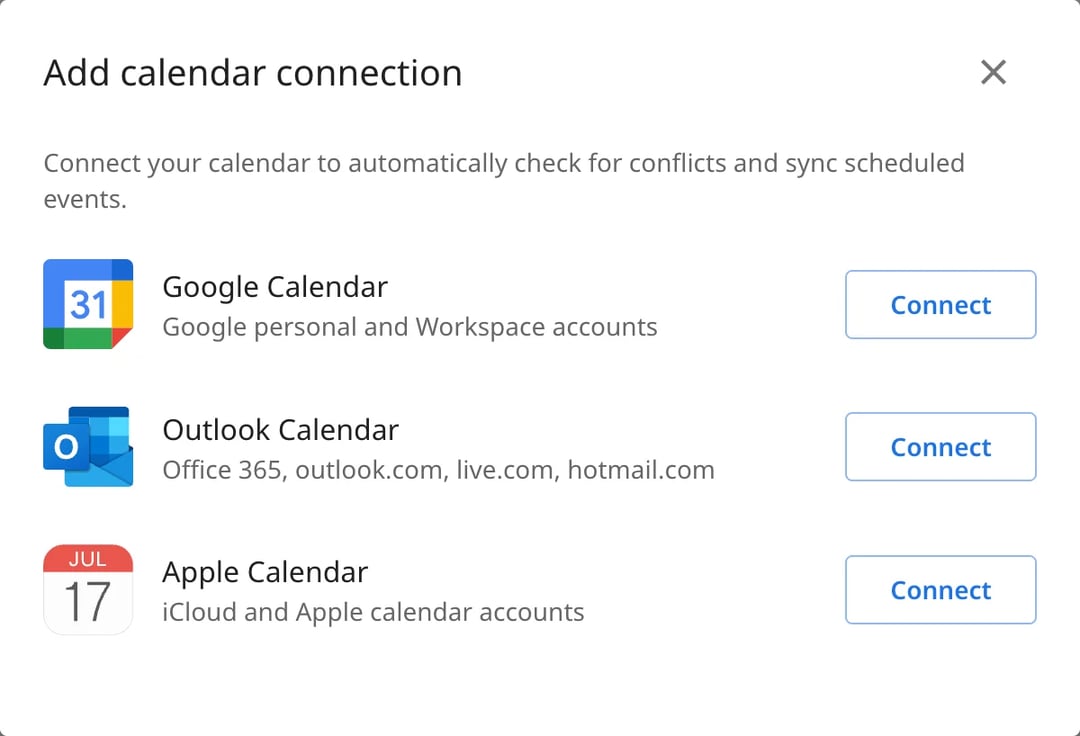
zcal ist kostenlos, mit unbegrenzten Buchungslinks. Erstellen Sie Ihre kostenlose Buchungsseite.
Häufige Probleme
- Der freigegebene Kalender wird nicht angezeigt. Öffnen Sie die E-Mail von Google, während Sie im richtigen Konto angemeldet sind, und klicken Sie auf den Link. Prüfen Sie dann, ob unter Weitere Kalender das Häkchen beim Kalender gesetzt ist.
- Die Freigabe ist ausgegraut oder schlägt fehl. Der Administrator Ihrer Firma oder Schule blockiert eventuell Freigaben nach außen. Geben Sie in die andere Richtung frei oder fragen Sie Ihren Administrator.
- Termine erscheinen doppelt. Vielleicht haben Sie dieselbe Datei zweimal importiert oder einen Kalender freigegeben und zusätzlich importiert. Entfernen Sie eins von beiden.
- Ein abonnierter Kalender ist nicht aktuell. Das ist bei Weg 3 normal. Nutzen Sie Weg 2, wenn Änderungen sofort erscheinen sollen.
Häufig gestellte Fragen
Wie synchronisiere ich meinen Google Kalender mit einem anderen Google-Kalender?
Kann ich zwei Google-Konten zusammenführen?
Wie kann ich mehrere Kalender zu einem Kalender zusammenführen?
Kann ich zwei Google-Kalender auf meinem Handy haben?
Wird beim Zusammenführen von Google Kalendern etwas gelöscht?
Ähnliche Artikel
Es gibt einen besseren Weg, Meetings zu planen
Treten Sie zcal kostenlos beiMöchten Sie unbegrenzte Buchungslinks, Umfragen und Erinnerungen kostenlos?
zcal kostenlos testen