
Was ist Pufferzeit? Bedeutung, Beispiele und so planen Sie sie ein
Aktualisiert am 27. Oktober 2026

Auf einen Blick
Pufferzeit ist ein kurzer Block freier Zeit, den Sie vor oder nach einem Meeting einplanen, damit das nächste nicht in der Sekunde beginnt, in der dieses endet. So haben Sie Luft, um zu überziehen, Notizen zu machen, unterwegs zu sein oder einfach durchzuatmen. Die meisten Menschen brauchen nach jedem Meeting 5 bis 15 Minuten.
Meetings ohne Pause direkt hintereinander wirken auf dem Papier effizient. Dann überzieht der Call um 9 Uhr um 10 Minuten, Sie kommen zu spät ins nächste Meeting und laufen den Rest des Tages hinterher. Ein paar Minuten Pufferzeit lösen das Problem. Dieser Leitfaden erklärt, was Pufferzeit bedeutet, wie viel Sie für jede Art von Meeting einplanen sollten und wie Sie sie in Google Kalender, Outlook und auf einer Buchungsseite einrichten, mit Screenshots.
Inhaltsverzeichnis
Was bedeutet Pufferzeit?
Stellen Sie sich Pufferzeit als Polster in Ihrem Kalender vor. Es ist Zeit, die Sie bewusst frei halten, direkt neben einem Meeting, damit dort nichts anderes landen kann. Ein Puffer von 15 Minuten nach einem 30-minütigen Call bedeutet: Beginnt der Call um 9 Uhr, kann Ihr nächstes Meeting frühestens um 9:45 Uhr starten, nie schon um 9:30 Uhr.
Hier sehen Sie denselben Vormittag mit und ohne Puffer. In beiden Fällen überzieht der erste Call um 10 Minuten:
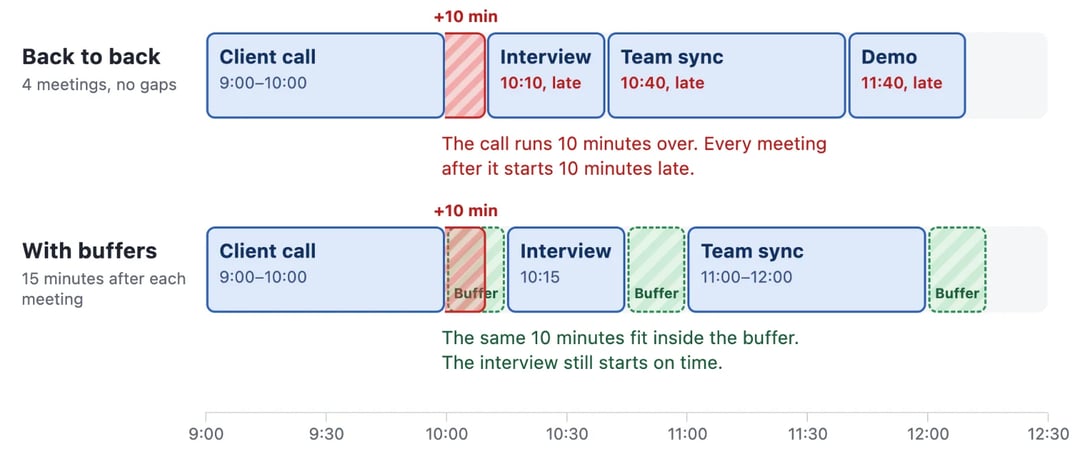
Ohne Puffer schiebt die Verspätung das Vorstellungsgespräch nach hinten, und jedes Meeting danach beginnt zu spät. Mit Puffer verschwinden dieselben 10 Minuten in der Lücke, und das Gespräch beginnt pünktlich.
Ein Puffer ist etwas anderes als eine Pause, die Sie sich nur vornehmen. Wenn Sie ihn in einer Terminplanungs-App einrichten, behandelt die App die Lücke als belegt, und niemand kann sie buchen. Genau das macht ihn wirksam.
Warum Pufferzeit wichtig ist
- Ein verspätetes Meeting ruiniert nicht den ganzen Tag. Meetings überziehen ständig. Ein Puffer fängt die Verspätung ab, bevor sie die nächste Person trifft.
- Sie haben Zeit zur Vor- und Nachbereitung. Lesen Sie vor einem Vorstellungsgespräch den Lebenslauf. Schreiben Sie nach einem Sales-Call Ihre Notizen, solange Sie noch wissen, was gesagt wurde.
- Ihr Kopf bekommt einen Neustart. 2021 hat das Human Factors Lab von Microsoft die Gehirnaktivität von 14 Personen während vier 30-minütiger Videomeetings gemessen. Liefen die Meetings direkt hintereinander, baute sich der Stress von Meeting zu Meeting auf. Folgte auf jedes Meeting eine 10-minütige Pause, passierte das nicht, und die Teilnehmenden blieben engagierter.
- Sie haben Zeit für Anfahrt und Vorbereitung. Wenn Sie von einem Standort zum nächsten fahren oder zwischen zwei Kunden einen Raum oder einen Stuhl reinigen müssen, passiert das in der Pufferzeit.
Beispiele für Pufferzeit
- Ein Vertriebsmitarbeiter plant nach jeder Demo 15 Minuten ein, um das CRM zu aktualisieren und die Follow-up-E-Mail zu senden, solange der Call noch frisch ist.
- Eine Recruiterin plant 10 Minuten vor jedem Vorstellungsgespräch ein, um den Lebenslauf zu lesen, und 15 danach, um den Kandidaten zu bewerten.
- Ein Coach oder eine Therapeutin hält nach jeder Sitzung 10 bis 15 Minuten für Notizen frei, damit sich diese nicht bis zum Abend stapeln.
- Eine Friseurin lässt nach jedem Kunden 15 Minuten frei, um zu fegen und den Stuhl vorzubereiten.
- Ein Berater, der Kunden vor Ort besucht, plant vor jedem Besuch die Fahrzeit plus 10 Minuten ein.
- Eine Projektmanagerin plant nach jedem Meeting 15 Minuten ein. Die Meetings beginnen pünktlich, und es bleibt Zeit, Notizen durchzugehen und offene Aufgaben abzuschließen.
- Ein Softwareentwickler hält sich jeden Tag zwei 30-Minuten-Blöcke für dringende Fehlerbehebungen frei. Wenn nichts kaputtgeht, hat er 2 ruhige halbe Stunden für seine Arbeit.
Wie viel Pufferzeit sollten Sie zwischen Terminen einplanen?
Für die meisten Meetings reichen 10 bis 15 Minuten danach. Planen Sie nach kurzen internen Calls weniger ein und mehr, wenn Sie fahren, ausführliche Notizen machen oder einen Raum vorbereiten müssen. Hier würden wir anfangen:
| Meeting | Puffer | Davor oder danach | Wofür |
|---|---|---|---|
| Interner Check-in oder 1:1 (30 Min.) | 5–10 Minuten | Danach | Kurz strecken, etwas trinken, die nächste Agenda |
| Sales-Call oder Demo | 15 Minuten | Danach | CRM-Notizen und die Follow-up-E-Mail |
| Vorstellungsgespräch | 10 Minuten davor, 15 danach | Beides | Lebenslauf lesen, dann den Kandidaten bewerten |
| Kundensitzung (Coaching, Therapie, Nachhilfe) | 10–15 Minuten | Danach | Sitzungsnotizen und kurz durchatmen |
| Friseur-, Kosmetik- oder Massagetermin | 10–15 Minuten | Danach | Aufräumen und alles für den nächsten Kunden vorbereiten |
| Meetings an verschiedenen Standorten | Fahrzeit + 10 Minuten | Davor | Fahrt, Parken und den Raum finden |
| Workshop ab 2 Stunden | 30 Minuten | Danach | Eine echte Pause |
Unser Rat: Beginnen Sie mit 10 Minuten nach jedem Meeting. Wenn Sie trotzdem in Verzug geraten, gehen Sie auf 15. Wenn sich die Lücken zu lang anfühlen, gehen Sie auf 5. Ändern Sie immer nur eine Art von Meeting auf einmal, damit Sie sehen, was den Unterschied gemacht hat.
Was Pufferzeit Sie kostet
Jeder Puffer belegt einen Slot, den jemand hätte buchen können. Diese Tabelle zeigt, wie viele Meetings höchstens in einen 8-Stunden-Tag passen, mit einem Puffer nach jedem Meeting außer dem letzten:
| Puffer nach jedem Meeting | 30-Minuten-Meetings | 1-Stunden-Meetings |
|---|---|---|
| Keiner | 16 | 8 |
| 5 Minuten | 13 | 7 |
| 10 Minuten | 12 | 7 |
| 15 Minuten | 11 | 6 |
Ein Puffer von 10 Minuten kostet Sie 4 halbstündige Slots pro Tag oder 1 einstündigen. Das klingt nach viel, bis Sie bedenken, dass niemand im 16. von 16 Meetings seine beste Arbeit leistet. Wenn Sie Ihren Tag noch besser schützen möchten, begrenzen Sie zusätzlich, wie viele Meetings pro Tag gebucht werden können.
Puffer vor oder nach dem Meeting?
- Danach ist der Puffer, den die meisten brauchen. Er fängt Überziehungen ab und gibt Ihnen Zeit für Notizen und Follow-ups.
- Davor ist für alles, was Sie vorher erledigen müssen: die Anfahrt, einen Raum vorbereiten, Ihr Video testen oder sich über die Person informieren, die Sie gleich treffen.
- Beides ist für Meetings, die beides brauchen, zum Beispiel Vorstellungsgespräche. Denken Sie daran, dass sich die 2 addieren. Hat ein Meeting 15 Minuten Puffer danach und das nächste 15 Minuten davor, beträgt die Lücke zwischen ihnen 30 Minuten, nicht 15.
Puffer machen Ihre Meetings nicht kürzer. Manche Kalender-Apps bieten eine andere Lösung, die genau das tut: Sie beenden jedes Meeting 5 oder 10 Minuten früher. Unten sehen Sie beide Varianten.
So richten Sie Pufferzeit ein
In Google Kalender
Google Kalender hat 2 Einstellungen, und die erfüllen unterschiedliche Aufgaben.
Für eine Buchungsseite (Terminplan):
- Öffnen Sie Ihren Terminplan und klicken Sie auf das Stiftsymbol, um ihn zu bearbeiten.
- Öffnen Sie Einstellungen für reservierte Termine.
- Aktivieren Sie Puffer, um Zeit zwischen den Terminslots einzuplanen, und geben Sie die Minuten ein.
- Klicken Sie auf Weiter und dann auf Speichern.
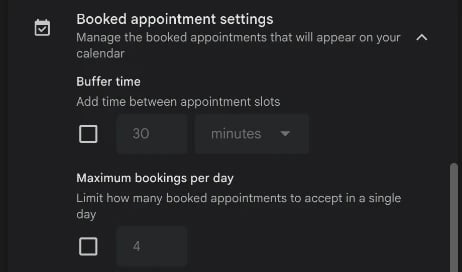
Das ist kostenlos, aber es gibt 1 Puffer pro Terminplan, keinen getrennten davor und danach. Ein kostenloses Google-Konto bekommt 1 Buchungsseite, und diese prüft 1 Kalender auf Überschneidungen. Unser Leitfaden zu Terminplänen in Google Kalender zeigt jeden Schritt.
Für alle Ihre Meetings (Speedy meetings):
- Klicken Sie auf das Zahnradsymbol und dann auf Einstellungen.
- Öffnen Sie unter Allgemein die Termineinstellungen.
- Aktivieren Sie Speedy meetings. Die Option beendet 30-minütige Meetings 5 Minuten früher und längere Meetings 10 Minuten früher.
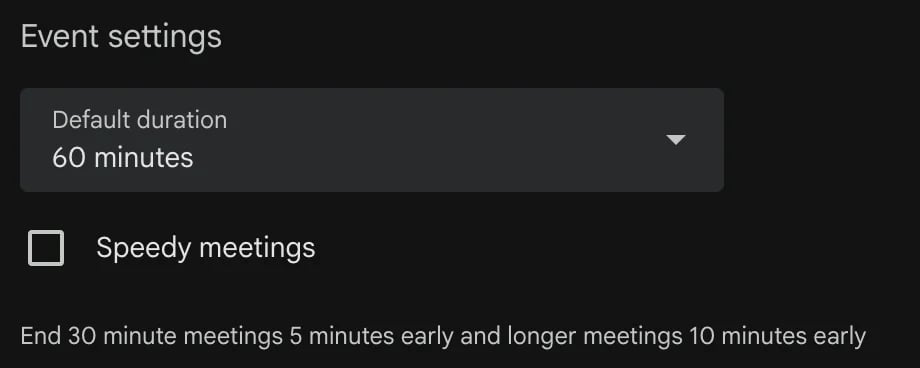
Speedy meetings gilt für neue Termine, die Sie erstellen: Ein 30-minütiges Meeting endet dann nach 25 Minuten. Die Option fügt keine Lücke ein, und sie hindert niemanden daran, die Zeit direkt danach zu buchen.
In Outlook
Outlook hat keine Puffer-Einstellung, kann aber jedes Meeting kürzen, das Sie erstellen.
Neues Outlook und Outlook im Web:
- Gehen Sie zu Einstellungen > Kalender > Ereignisse und Einladungen.
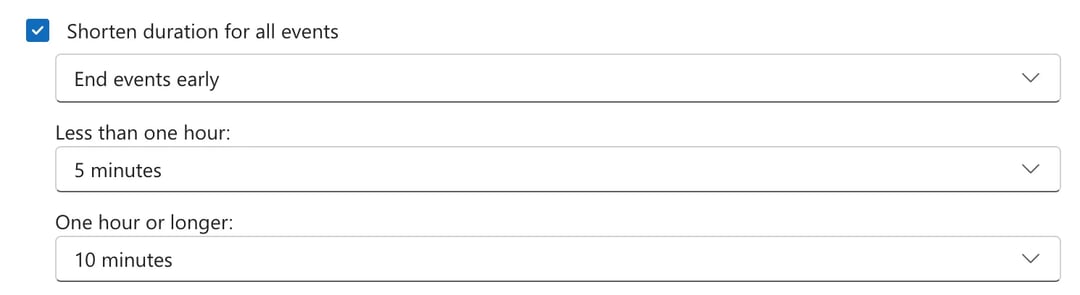
- Aktivieren Sie unter „Events you create“ die Option Shorten duration for all events.
- Wählen Sie End events early oder Start events late.
- Wählen Sie die Minuten für Termine unter einer Stunde (0, 5, 8 oder 10) und für Termine ab einer Stunde (0, 5, 10 oder 15), und klicken Sie dann auf Speichern.
Klassisches Outlook für Windows: Gehen Sie zu Datei > Optionen > Kalender, aktivieren Sie Shorten appointments and meetings, wählen Sie „End early“ oder „Start late“, wählen Sie die Minuten und klicken Sie auf OK.
Die Einstellung wird für jedes E-Mail-Konto einzeln gespeichert. Richten Sie sie also in jedem Konto ein, das Sie nutzen. Wie Speedy meetings von Google kürzt sie nur die Meetings, die Sie selbst erstellen.
Auf Ihrer Buchungsseite in zcal
Kalendereinstellungen kürzen Ihre eigenen Meetings, aber sie können nicht verhindern, dass ein Kunde genau die Minute bucht, in der Ihr letzter Call endet. Ein Puffer auf Ihrer Buchungsseite kann das. In zcal, einer kostenlosen Terminplanungs-App, hat jeder Buchungslink seinen eigenen Puffer davor und danach:
- Klicken Sie auf Ihrer zcal-Startseite auf das Stiftsymbol des Buchungslinks, den Sie ändern möchten.
- Klicken Sie auf Weiter, bis Sie zu den Verfügbarkeitsoptionen kommen.
- Wählen Sie einen Puffer vor dem Ereignis und einen Puffer nach dem Ereignis: 5, 10, 15 oder 30 Minuten, 1, 2 oder 4 Stunden oder „Benutzerdefiniert…“ für jede Zeit bis 4 Stunden.
- Klicken Sie auf Speichern.
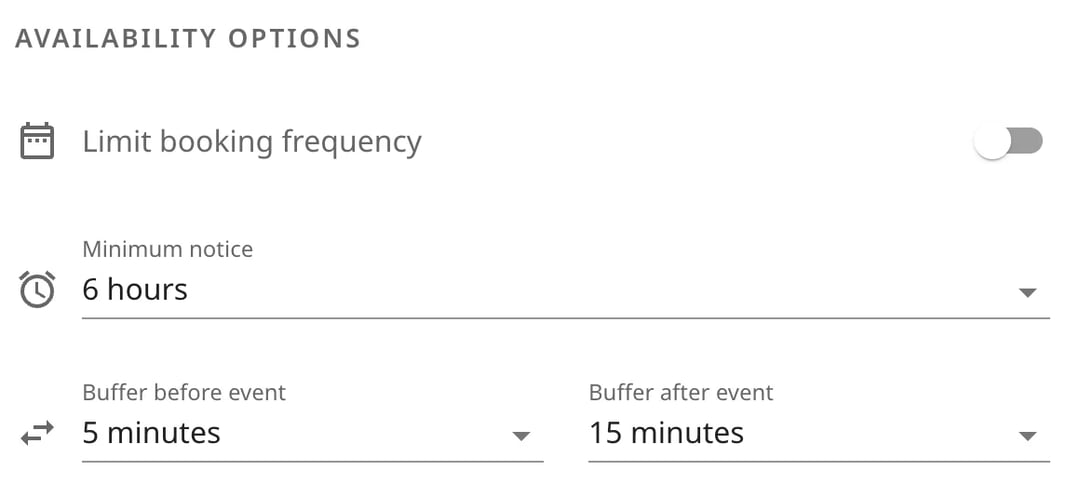
Ab dann bietet zcal nur noch Zeiten an, die den eingestellten Abstand lassen, und zwar zu allem in den Kalendern, die Sie verbinden: Google, Outlook oder Apple, nicht nur zu Ihren zcal-Buchungen. So kann eine Sales-Demo 15 Minuten Puffer danach haben und ein kurzer Check-in nur 5.
Puffer sind in jedem Plan kostenlos und funktionieren bei 1-zu-1-Links, Gruppenlinks, kollektiven Links und Round-Robin-Links, die Buchungen reihum auf Ihr Team verteilen. Auf derselben Seite finden Sie die Einstellungen, die gut zu einem Puffer passen: eine Mindestvorlaufzeit, damit Sie niemand für einen Termin in 10 Minuten bucht, und eine Obergrenze für Buchungen pro Tag oder Woche. Erstellen Sie eine kostenlose Buchungsseite, oder sehen Sie, was eine zcal-Buchungsseite noch alles kann.
Auch andere Terminplanungs-Apps haben Puffer. In Calendly finden Sie sie zum Beispiel bei jedem Ereignistyp unter More options > Limits and buffers.
Pufferzeit vs. Padding
In einer Terminplanungs-App ist beides dasselbe. Einige Apps wie Acuity Scheduling und Picktime nennen die Lücke zwischen Terminen „Padding“ statt „Buffer“.
Außerhalb des Kalenders kann „Padding“ noch 2 andere Dinge bedeuten:
- Schedule Padding ist im Projektmanagement zusätzliche Zeit, die man auf die Schätzung einer Aufgabe aufschlägt, damit eine verspätete Aufgabe die Deadline nicht verschiebt.
- Padding Hours auf dem Stundenzettel heißt, mehr Stunden einzutragen, als man gearbeitet hat. Das ist kein Puffer. Das ist ein Problem.
Andere Wörter für Pufferzeit: Padding, Zeitpolster, Spielraum, Übergangszeit und Wechselzeit.
Häufige Fehler bei der Pufferzeit
- Ihr Kalender ist nicht verbunden. Eine Buchungs-App kann nur neben Meetings eine Lücke lassen, die sie sieht. Verbinden Sie jeden Kalender, in dem Meetings stehen.
- Ein Puffer für alles. Ein kurzer Check-in und ein 2-stündiger Workshop brauchen unterschiedliche Lücken. Legen Sie den Puffer für jeden Buchungslink einzeln fest.
- Puffer ungewollt stapeln. 15 Minuten Puffer nach einem Meeting und 15 vor dem nächsten ergeben 30. Wählen Sie eine Seite, außer Sie brauchen beide.
- Sich darauf verlassen, dass „früher beenden“ Ihre Zeit schützt. Speedy meetings und „Shorten duration“ kürzen Ihre eigenen Meetings, aber sie hindern niemanden daran, die Zeit direkt danach zu buchen.
- Vergessen, was Puffer kosten. Jeder Puffer ist Zeit, die niemand buchen kann. Wenn Ihre freien Zeiten zu knapp wirken, verkürzen Sie den Puffer, bevor Sie ihn ganz streichen.
Häufig gestellte Fragen
Was bedeutet Pufferzeit?
Wie viel Pufferzeit sollte ich zwischen Meetings einplanen?
Was bedeutet Pufferzeit bei Buchungen?
Kann ich in Google Kalender Pufferzeit einrichten?
Was ist ein Puffertag?
Bedeutet Pufferzeit weniger Buchungen?
Ähnliche Artikel
Es gibt einen besseren Weg, Meetings zu planen
Treten Sie zcal kostenlos beiMöchten Sie unbegrenzte Buchungslinks, Umfragen und Erinnerungen kostenlos?
zcal kostenlos testen