
So richten Sie einen Terminplan in Google Kalender ein (2026)
Veröffentlicht am 22. Oktober 2026
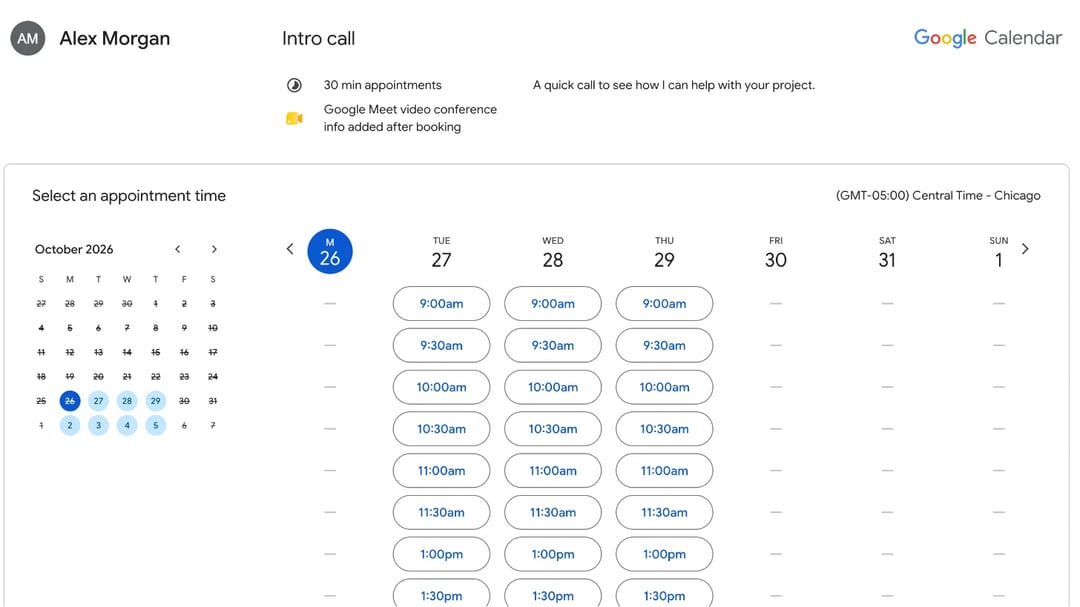
Auf einen Blick
Um in Google Kalender einen Terminplan zu erstellen, öffnen Sie Google Kalender am Computer und klicken Sie auf „Erstellen“ und dann auf „Terminplan“. Geben Sie einen Titel und eine Dauer ein, legen Sie fest, wann Sie frei sind, und klicken Sie auf „Weiter“. Füllen Sie dann Ihre Buchungsseite aus und klicken Sie auf „Speichern“. Teilen Sie den Link, und andere können Ihre freien Zeiten buchen.
Mit Terminplänen wird Google Kalender zu einer einfachen Buchungsseite, und jedes Google-Konto hat sie. Sie haben Googles ältere „Appointment slots“ abgelöst. Wenn Sie diesen Namen kennen: Es ist dieselbe Idee. Wir haben im Oktober 2026 Schritt für Schritt einen Terminplan in einem kostenlosen Google-Konto eingerichtet. Hier sehen Sie jeden Bildschirm, was kostenlos ist und was nicht, und wo die Buchungsseite von Google an ihre Grenzen stößt.
Inhaltsverzeichnis
Was ist ein Terminplan in Google Kalender?
Ein Terminplan ist ein Zeitblock, den Sie für Buchungen freigeben. Sie sagen Google, wann Sie frei sind, zum Beispiel werktags von 9 bis 17 Uhr, und wie lange jedes Meeting dauert. Google macht daraus eine Buchungsseite mit einem Link. Jeder mit dem Link kann eine freie Zeit wählen, und das Meeting landet in Ihrem Kalender, auf Wunsch mit einem Google Meet-Link.
Er ist für Meetings gedacht, die jeweils eine Person bucht: Kundengespräche, Sprechstunden, Vorstellungsgespräche oder Nachhilfe. Weil er Ihren Google Kalender prüft, kann niemand eine Zeit buchen, die schon belegt ist.
Ist die Terminplanung in Google Kalender kostenlos?
Ja, mit Einschränkungen. Laut der Google-Hilfe kann ein privates Google-Konto nur eine einzige Buchungsseite erstellen, und diese prüft 1 Kalender auf Überschneidungen. Für diese Funktionen ist laut Google ein berechtigtes Abo von Google Workspace oder Google One nötig:
- Mehr als ein Terminplan.
- Automatische Erinnerungen per E-Mail.
- Mehr als einen Kalender auf Überschneidungen prüfen (oder führen Sie Ihre Google-Kalender vorher zu einem zusammen).
- Zahlungen für Termine annehmen.
- Eine Bestätigung per E-Mail, die Spam-Buchungen verhindert.
- Bis zu 20 Mitveranstalter.
In der App verweisen Googles Upgrade-Hinweise auf ein Abo für Google One Premium. Einige Tarife von Google Workspace schalten die Extras ebenfalls frei, aber Workspace Business Starter bekommt trotzdem nur 1 Buchungsseite.
So erstellen Sie einen Terminplan in Google Kalender
Dafür brauchen Sie einen Computer: In der Smartphone-App von Google Kalender können Sie keine Terminpläne erstellen.
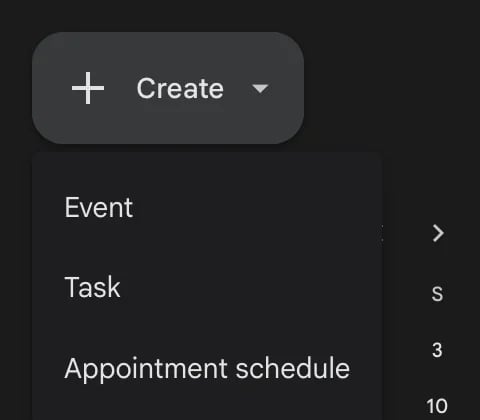
1. Klicken Sie auf „Erstellen“ und dann auf „Terminplan“
Öffnen Sie Google Kalender und klicken Sie oben links auf Erstellen. Das Menü bietet „Termin“, „Aufgabe“ und „Terminplan“.
2. Geben Sie einen Titel und eine Dauer ein
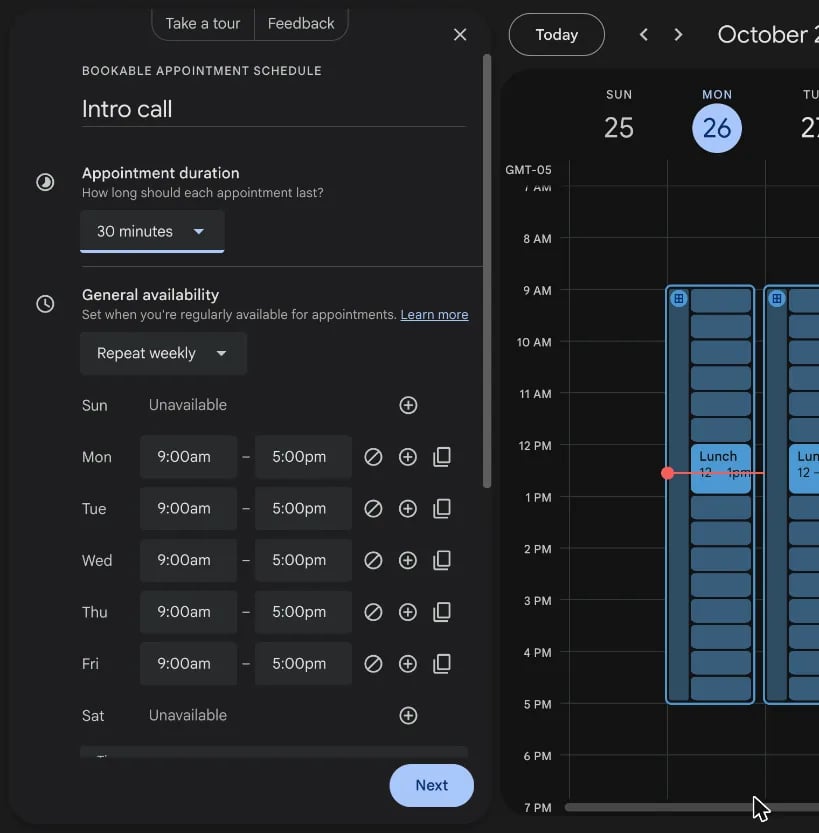
Links öffnet sich ein Bereich. Geben Sie unter „Titel hinzufügen“ einen Titel ein, zum Beispiel „Kennenlerngespräch“. Gäste sehen ihn auf Ihrer Buchungsseite, und er wird zum Namen jedes gebuchten Meetings.
Wählen Sie unter „Appointment duration“, wie lange jedes Meeting dauert: 15, 30 oder 45 Minuten, 1, 1,5 oder 2 Stunden oder „Benutzerdefiniert“. Voreingestellt ist 1 Stunde.
3. Legen Sie Ihre Zeiten fest
Unter „General availability“ beginnt Google mit „Repeat weekly“, Montag bis Freitag, 9:00 bis 17:00 Uhr. Ändern Sie die Zeiten für jeden Tag, fügen Sie mit dem Plussymbol einen zweiten Block hinzu (zum Beispiel vormittags und am späten Nachmittag), oder markieren Sie einen Tag als „Unavailable“.
Während Sie bearbeiten, erscheinen Ihre freien Slots direkt in Ihrer Wochenansicht. So sehen Sie genau, was Ihren Gästen angeboten wird. Das ist der schönste Teil der ganzen Einrichtung.
Unter den Zeiten lohnen sich 2 weitere Einstellungen:
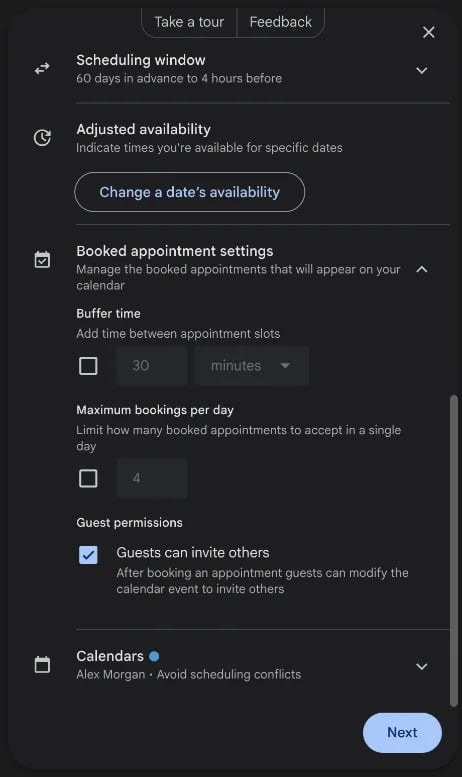
- Scheduling window: wie weit im Voraus und wie kurzfristig gebucht werden kann. Voreingestellt ist „60 days in advance to 4 hours before“, also 60 Tage im Voraus bis 4 Stunden vorher.
- Adjusted availability: „Change a date's availability“ für einen einzelnen Tag, etwa einen Feiertag.
4. Fügen Sie Pufferzeit und ein Tageslimit hinzu
Öffnen Sie Einstellungen für reservierte Termine. „Puffer“ fügt nach jedem Meeting eine Lücke ein, und „Maximum bookings per day“ begrenzt, wie viele Termine Sie pro Tag annehmen. Beides ist kostenlos. „Guests can invite others“ ist standardmäßig aktiviert, sodass ein Gast eine Kollegin oder einen Kollegen zum Meeting hinzufügen kann.
Klicken Sie dann auf Weiter.
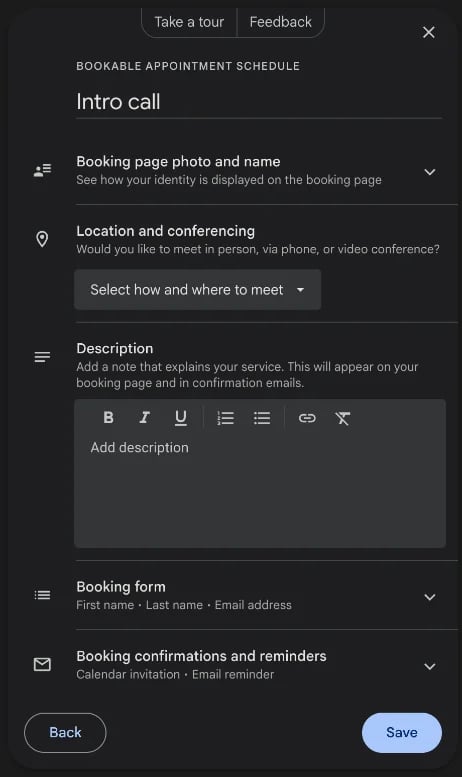
5. Füllen Sie Ihre Buchungsseite aus
Auf dem zweiten Bildschirm legen Sie fest, was Gäste sehen:
- Booking page photo and name: Ihr Profilfoto und Ihr Name aus Ihrem Google-Konto.
- Location and conferencing: „Google Meet video conferencing“, „In-person meeting“, „Phone call“ oder „None“, also Videokonferenz, persönliches Treffen, Telefon oder nichts. Eine Option für Zoom oder Microsoft Teams gibt es nicht.
- Beschreibung: eine kurze Notiz zum Meeting, die auf der Seite und in der Bestätigungs-E-Mail erscheint.
- Buchungsformular: Vorname, Nachname und E-Mail-Adresse, dazu alle Fragen, die Sie hinzufügen.
6. Prüfen Sie Bestätigungen und Erinnerungen
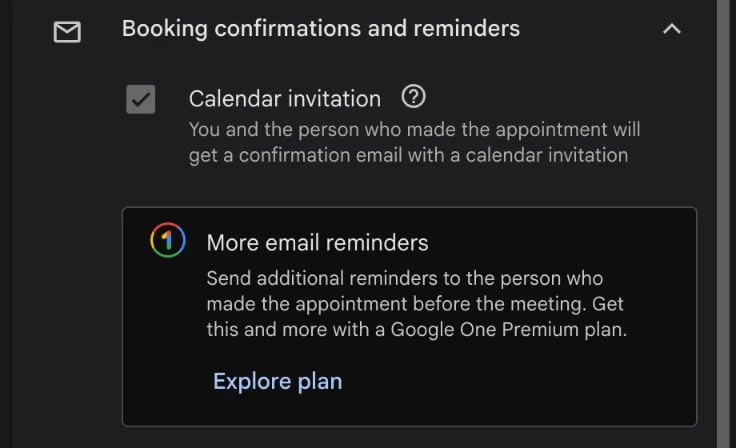
Unter „Booking confirmations and reminders“ verschickt der kostenlose Plan eine „Calendar invitation“: Sie und die Person, die den Termin gebucht hat, bekommen eine Bestätigungs-E-Mail mit einer Kalendereinladung. Bei Erinnerungs-E-Mails vor dem Meeting fordert Google Sie zum Upgrade auf.
7. Speichern und teilen Sie Ihren Link
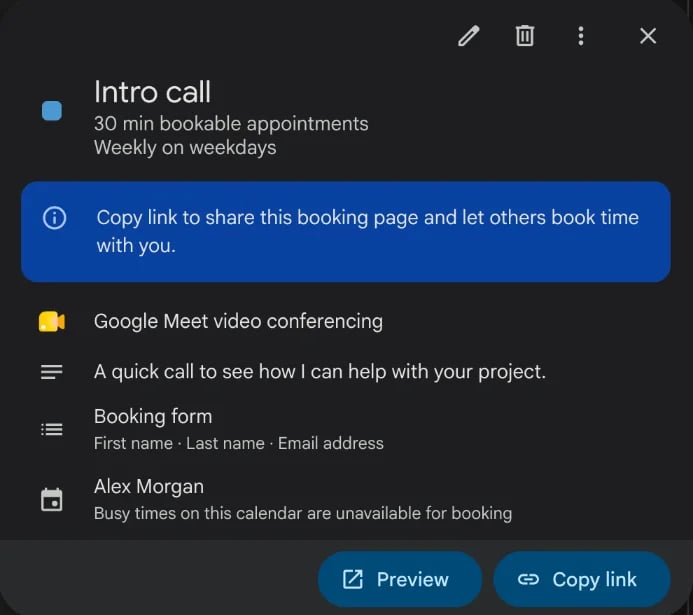
Klicken Sie auf Speichern. Ihr Terminplan erscheint jetzt in der linken Seitenleiste unter „Buchungsseiten“. Klicken Sie darauf und dann auf Link kopieren, und fügen Sie den Link in eine E-Mail, einen Chat oder Ihre Website ein. Vorschau zeigt die Seite, die Ihre Gäste sehen.
Was Ihre Gäste sehen
Ihr Gast sieht Ihren Namen und Ihr Foto, den Namen des Meetings, die Dauer und Ihre Beschreibung, darunter einen Monatskalender und die freien Zeiten einer Woche. Er wählt eine Zeit und füllt das Formular aus. Ein Google-Konto braucht er dafür nicht. Google trägt das Meeting in Ihren Kalender ein, schickt Ihnen beiden die Einladung und erstellt den Google Meet-Link.
Die Seite prüft dabei laufend Ihren Kalender. In unserem Test hat ein ganztägiger Termin am Freitag alle Slots an diesem Freitag entfernt, ganz ohne Einrichtung.
So binden Sie Ihre Buchungsseite in eine Website ein
Öffnen Sie Ihre Buchungsseite, klicken Sie auf Teilen und wählen Sie den Tab Website embed. Google gibt Ihnen Code, den Sie in Ihre Website einfügen. Der Tab „Link“ enthält denselben Link wie „Link kopieren“, mit Googles Hinweis, dass jeder mit dem Link einen Termin buchen kann.
So bearbeiten oder löschen Sie einen Terminplan
Klicken Sie in der Seitenleiste unter „Buchungsseiten“ auf den Terminplan oder in Ihrem Kalender auf einen seiner Blöcke:
- Zum Bearbeiten klicken Sie auf das Stiftsymbol. Ändern Sie Ihre Zeiten oder Einstellungen und klicken Sie auf „Weiter“ und dann auf „Speichern“.
- Zum Löschen klicken Sie auf das Papierkorbsymbol („Delete appointment schedule“).
Unsere Meinung: Wo die Buchungsseite von Google an ihre Grenzen stößt
In unserem Test: Ein Terminplan in Google war die schnellste Buchungsseite, die wir je eingerichtet haben. Wenn Sie ohnehin in Google Kalender arbeiten, müssen Sie sich nirgends neu registrieren, und Ihre freien Slots in der eigenen Wochenansicht zu sehen, ist wirklich hilfreich. Aber die kostenlose Version ist fast so schnell ausgereizt, wie sie eingerichtet ist. Sie bekommen eine Buchungsseite, also können ein 30-minütiges Kennenlerngespräch und eine 60-minütige Sitzung nicht beide existieren. Sie prüft einen Kalender, verschickt keine Erinnerungen und bietet nur Google Meet. Und die Seite für Gäste ist schlicht: ein kleines Foto, Ihr Name und ein Raster mit Zeiten unter dem Logo von Google Kalender.
Das hat uns gefallen:
- Nichts zu installieren, und es ist in jedem Google-Konto kostenlos.
- Ihre freien Slots erscheinen schon während der Einrichtung in Ihrem eigenen Kalender.
- Pufferzeit und Tageslimits sind kostenlos.
Hier ist Schluss:
- 1 Buchungsseite in einem kostenlosen Konto.
- 1 Kalender wird auf Überschneidungen geprüft.
- Keine Erinnerungs-E-Mails vor dem Meeting ohne kostenpflichtigen Plan.
- Kein Zoom oder Teams, nur Google Meet.
- Keine Meeting-Umfragen, also findet es keine Zeit für ein ganzes Team.
- Eine schlichte Seite, die sich nicht nach Ihnen anfühlt.
Google-Terminpläne vs. zcal
Gefällt Ihnen die Idee, aber Sie stoßen schon an die Grenzen? zcal bietet Ihnen dieselbe Art von Buchungsseite, kostenlos und ohne diese Grenzen. zcal verbindet sich mit Ihrem Google Kalender, damit jede Buchung genau dort landet, wo Sie ohnehin arbeiten.
| Google Kalender (kostenlos) | zcal (kostenlos) | |
|---|---|---|
| Buchungsseiten | 1 | Unbegrenzt |
| Kalender, die auf Überschneidungen geprüft werden | 1 | Unbegrenzt (Google, Outlook, Apple) |
| E-Mail-Erinnerung vor dem Meeting | Nein | Ja |
| Videolinks | Google Meet | Zoom, Google Meet, Microsoft Teams |
| Meeting-Umfragen | Nein | Ja |
| Titelbild und Begrüßungsvideo | Nein | Ja |
Die Buchungsseiten von zcal zeigen außerdem Ihre Marke, mit einem Titelbild, einem Begrüßungsvideo und einer kurzen Vorstellung neben dem Kalender. Erstellen Sie eine kostenlose Buchungsseite, oder sehen Sie, wie zcal im Vergleich mit anderen Calendly-Alternativen abschneidet, Google Kalender inklusive.
Häufig gestellte Fragen
Ist die Terminplanung in Google kostenlos?
Kann ich in Google Kalender mehr als einen Terminplan haben?
Kann ich Zoom mit Terminplänen in Google Kalender nutzen?
Verschickt Google Kalender Terminerinnerungen?
Kann ich einen Terminplan auf dem Smartphone erstellen?
Was ist aus den Appointment slots in Google Kalender geworden?
Ähnliche Artikel
Es gibt einen besseren Weg, Meetings zu planen
Treten Sie zcal kostenlos beiMöchten Sie unbegrenzte Buchungslinks, Umfragen und Erinnerungen kostenlos?
zcal kostenlos testen