
Eine kostenlose Buchungsseite, die Ihre Marke zeigt
Teilen Sie einen Buchungslink, und Kunden buchen eine Zeit, die Ihnen beiden passt. Kein E-Mail-Pingpong, keine Doppelbuchungen.
Kostenlose Buchungsseite erstellen
Vertraut von führenden Marken, von schnell wachsenden Startups bis hin zu großen Unternehmen.








zcal ist eine kostenlose Terminplanungs-App für Buchungsseiten und Meeting-Umfragen. Ihre Buchungsseite zeigt Kunden direkt aus Ihrem Kalender, wann Sie frei sind, und sie buchen mit wenigen Klicks. Fügen Sie Ihr Foto, ein Titelbild und ein Begrüßungsvideo hinzu, und jede Buchung beginnt auf einer Seite, die aussieht wie Ihr Unternehmen.
Inhaltsverzeichnis
Wie es funktioniert
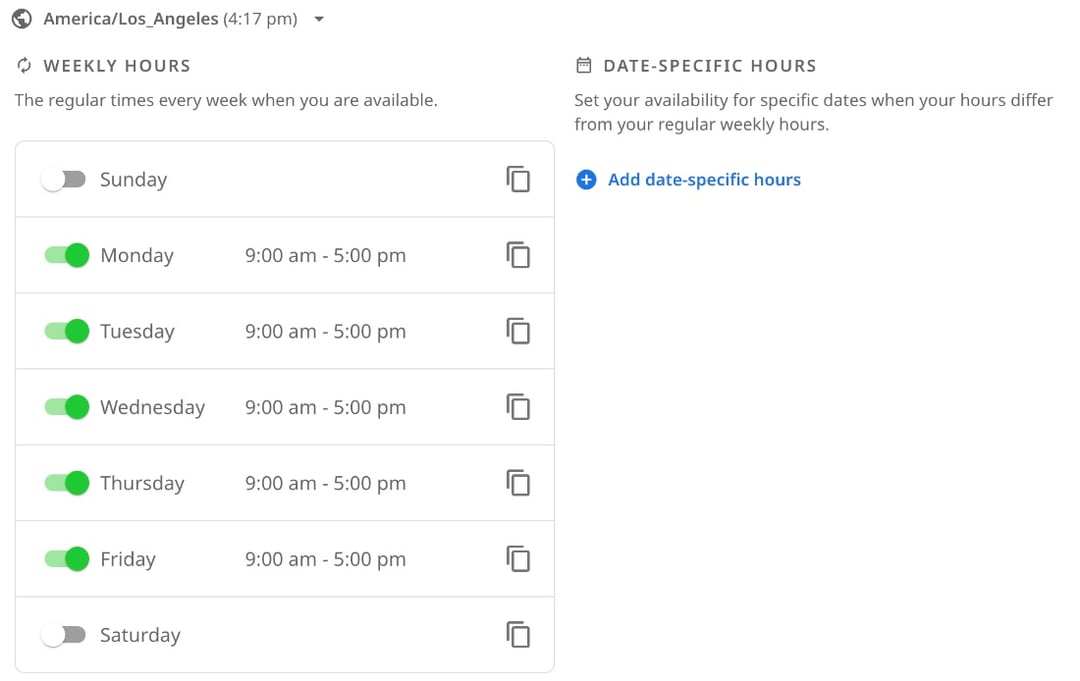
1. Legen Sie Ihre Zeiten fest
Wählen Sie einmal die Tage und Uhrzeiten, zu denen Sie Termine annehmen, und jeder Buchungslink kann sie nutzen. Verbinden Sie Google, Outlook oder Apple Kalender, und zcal blendet jede Zeit aus, in der Sie schon belegt sind.
2. Gestalten Sie die Seite nach Ihren Wünschen
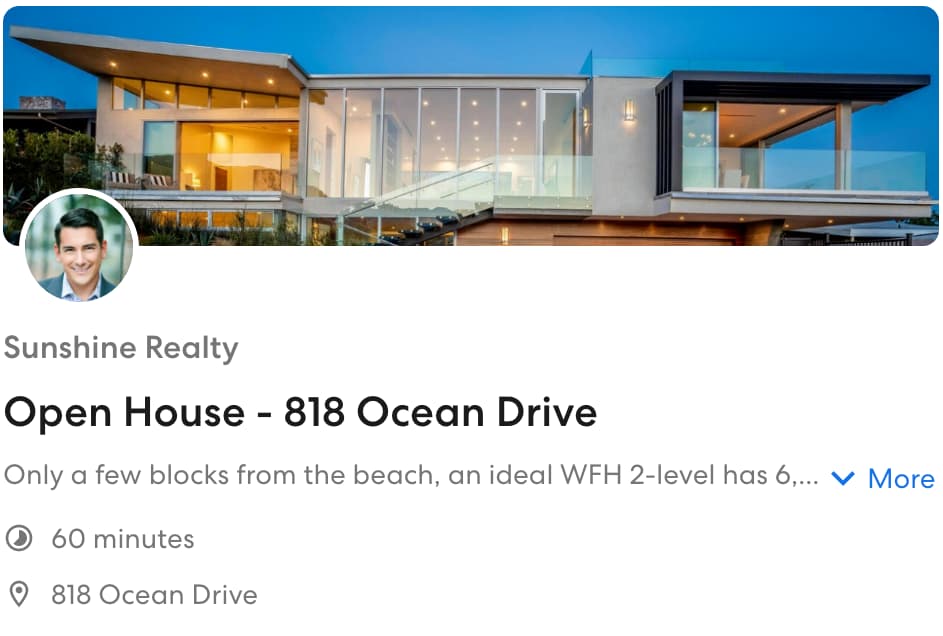
Fügen Sie ein Titelbild, eine kurze Begrüßung oder ein Video und die Fragen hinzu, die vor dem Meeting beantwortet sein sollen. So sieht Ihre Seite aus, als käme sie von Ihnen, nicht von einem Tool.
3. Teilen Sie Ihren Buchungslink
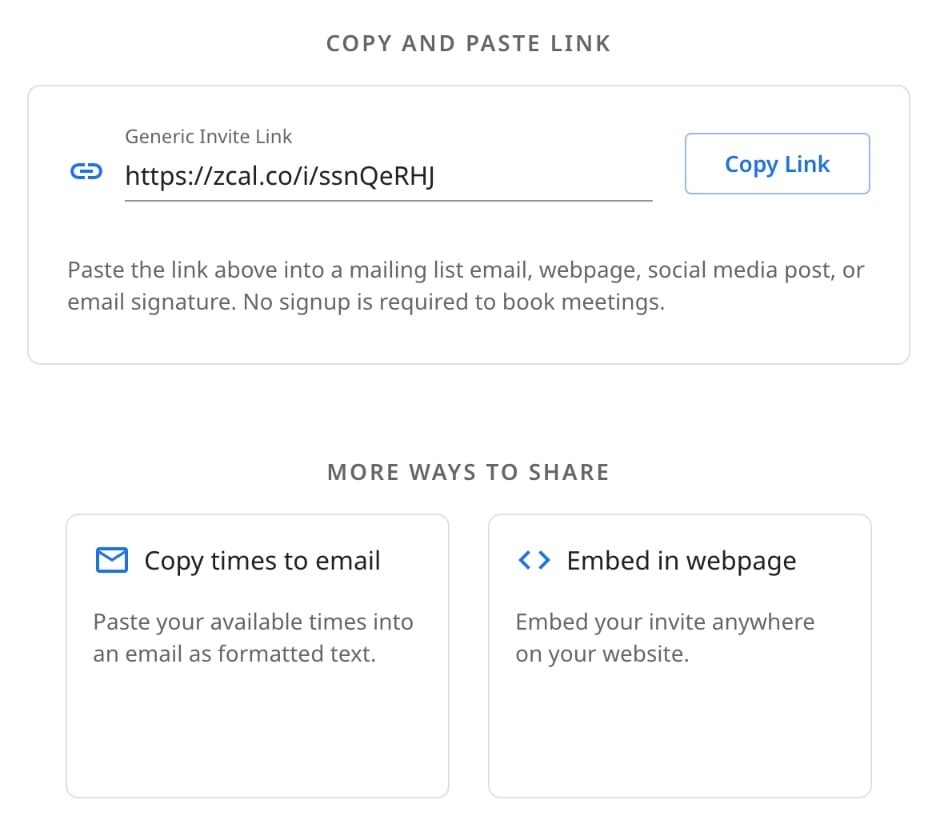
Kopieren Sie Ihren Link in eine E-Mail, eine SMS oder Ihre E-Mail-Signatur, oder binden Sie die Seite auf Ihrer Website ein. Sie können Ihre freien Zeiten auch direkt in eine E-Mail einfügen.
4. Kunden buchen, und der Termin landet in Ihrem Kalender
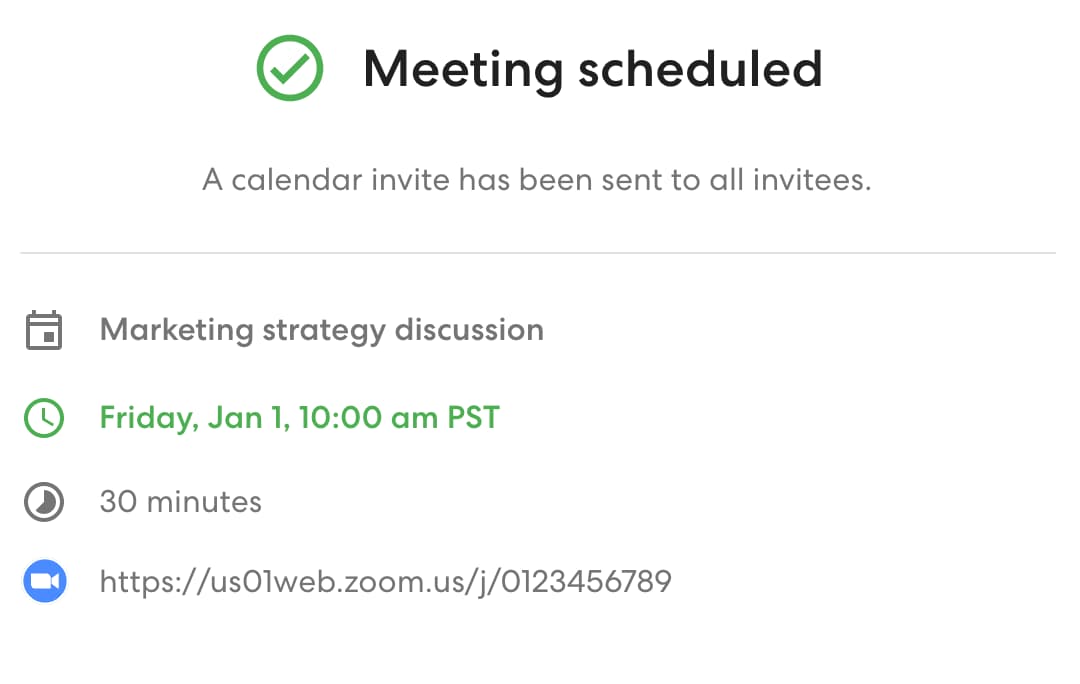
Kunden wählen eine Zeit in ihrer eigenen Zeitzone und beantworten Ihre Fragen. zcal trägt das Meeting in Ihren Kalender ein, sendet allen eine Kalendereinladung mit dem Videolink und schickt vor Beginn eine Erinnerung per E-Mail.
Was Ihre Kunden sehen
Ihre Kunden sehen Ihr Foto, das Meeting, wie lange es dauert und wo es stattfindet, und einen Kalender mit Ihren freien Zeiten in ihrer eigenen Zeitzone. Sie wählen eine Zeit, beantworten Ihre Fragen, und fertig. Sie müssen kein Konto anlegen und nichts herunterladen.
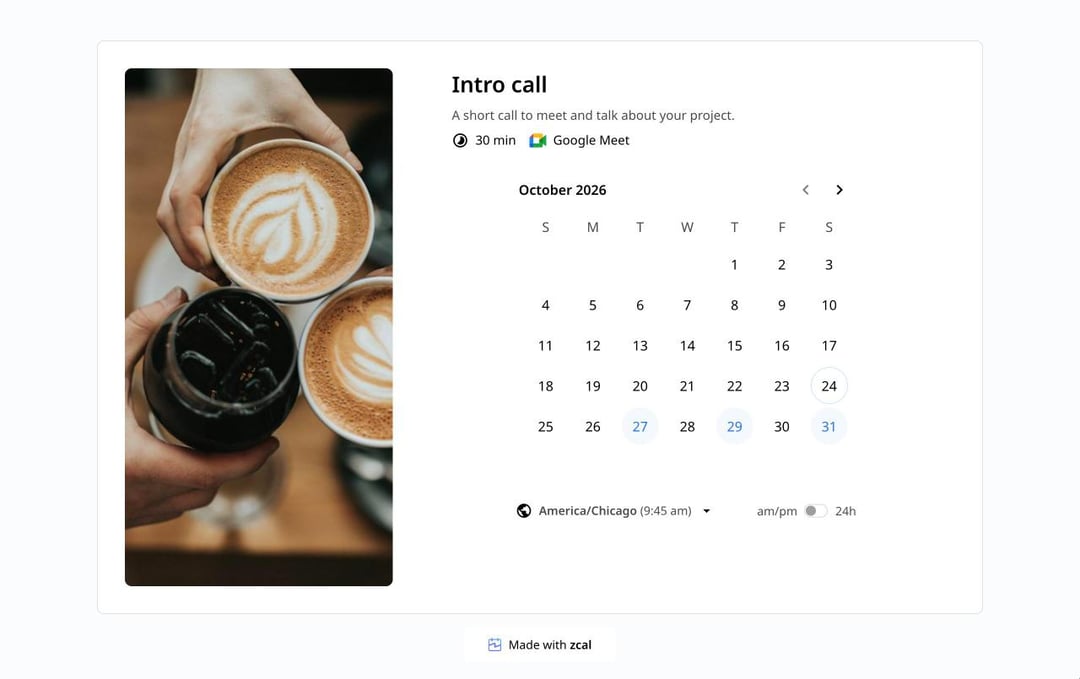
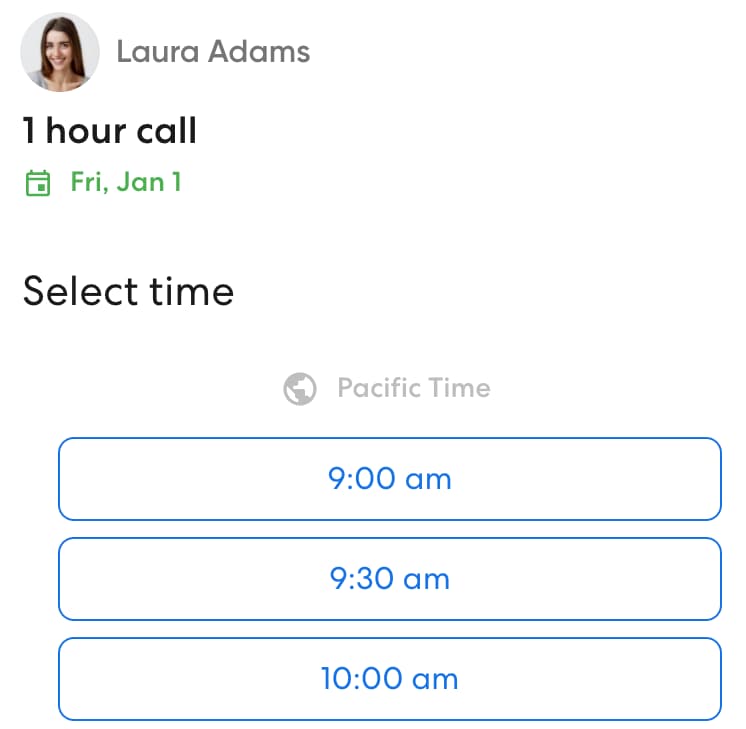
Die meisten öffnen einen Buchungslink auf dem Handy, und die Seite funktioniert auf einem kleinen Bildschirm genauso gut.
5 Wege, Ihren Buchungslink zu teilen
Ein Buchungslink wirkt nur, wenn ihn jemand sieht. Platzieren Sie ihn überall, wo Sie ohnehin mit Kunden sprechen.
In Ihrer E-Mail-Signatur
Jede E-Mail, die Sie senden, wird zur Einladung, einen Termin zu buchen. „Buchen Sie ein Gespräch mit mir“ und Ihr Link unter Ihrem Namen machen aus einer Antwort ein Meeting, ohne eine weitere E-Mail.
In E-Mails und Nachrichten
Fügen Sie Ihren Link in eine Antwort ein, statt Zeiten aufzuzählen. Sie zeigen lieber die Zeiten? Mit „Zeiten in E-Mail kopieren“ fügt zcal Ihre freien Termine als Text in eine E-Mail ein, der aussieht wie von Hand getippt.
Auf Ihrer Website
Binden Sie Ihre Buchungsseite auf Ihrer Website ein, damit Besucher buchen, ohne sie zu verlassen. Eine Seite „Gespräch buchen“ oder ein Abschnitt auf Ihrer Kontaktseite funktioniert gut.
In Ihrer Social-Media-Bio
Fügen Sie Ihren Link in Ihre Instagram-, LinkedIn- oder TikTok-Bio ein. Follower, die mit Ihnen arbeiten möchten, können sofort buchen.
Auf Ihrer Profilseite
Ihre zcal-Profilseite zeigt alle Ihre Buchungslinks an einem Ort, zum Beispiel ein 15-minütiges Kennenlerngespräch und eine einstündige Sitzung. Teilen Sie diesen einen Link, und jede Person wählt das Meeting, das sie braucht.
Warum zcal für Ihre Buchungsseite?
Kostenlos, mit unbegrenzten Buchungslinks
Erstellen Sie einen Buchungslink für jede Art von Meeting, alles im kostenlosen Plan. Keine Testphase, die abläuft, und keine Kreditkarte. Unter Preise sehen Sie alles, was der kostenlose Plan enthält.
Jeder Kalender wird geprüft
Verbinden Sie jeden Google-, Outlook- und Apple-Kalender, den Sie nutzen. zcal prüft alle, bevor es eine Zeit anzeigt, damit niemand Sie bucht, wenn Sie belegt sind.
Der Videolink kommt automatisch
Wählen Sie Zoom, Google Meet oder Microsoft Teams, und zcal fügt jeder Buchung einen neuen Meeting-Link hinzu. Sie kopieren nie wieder einen Link von Hand.
Fragen vor dem Meeting
Fragen Sie direkt im Buchungsformular, was Sie wissen müssen, etwa das Unternehmen des Kunden oder das Thema. So gehen Sie in jedes Gespräch vorbereitet.
Ihre Regeln
Legen Sie fest, wie viel Vorlauf Sie brauchen, fügen Sie Pufferzeiten zwischen Meetings hinzu, begrenzen Sie die Zahl der Meetings pro Tag, Woche oder Monat, und wählen Sie, wie weit im Voraus gebucht werden kann. Ihr Kalender bleibt Ihr Kalender.
Erinnerungen gegen No-Shows
zcal sendet vor jedem Meeting eine Erinnerung per E-Mail, in jedem Plan. Mit Pro kommen SMS-Erinnerungen und Folge-E-Mails dazu.
Zahlung bei der Buchung
Verbinden Sie Stripe und lassen Sie sich eine Sitzung bezahlen, sobald der Kunde sie bucht. Zahlung und Buchung passieren in einem Schritt.
Tipps für eine Buchungsseite, die gebucht wird
- Verbinden Sie zuerst alle Kalender. Eine Buchungsseite ist nur so gut wie der Kalender dahinter. Verbinden Sie Ihren beruflichen und Ihren privaten Kalender, bevor Sie Ihren Link teilen.
- Benennen Sie jedes Meeting klar. „30-minütiges Kennenlerngespräch“ sagt, was gebucht wird. „Meeting“ nicht.
- Fragen Sie nur, was Sie brauchen. Jede zusätzliche Frage ist ein Grund, abzubrechen. Zwei oder drei Fragen reichen völlig.
- Lassen Sie Luft zwischen Meetings. Ein Puffer von 10 Minuten gibt Ihnen Zeit für Notizen und einen Kaffee.
- Buchen Sie sich einmal selbst. Öffnen Sie Ihren Link auf dem Handy und buchen Sie ein Testmeeting, so wie Ihre Kunden es tun.
Weitere Wege der Terminplanung
- Meeting-Umfragen. Lassen Sie eine Gruppe über die beste Zeit abstimmen.
- Gruppenterminplanung. Kurse, Workshops und Teammeetings mit mehr als einer Person.
- Round-Robin-Terminplanung. Verteilen Sie Buchungen im Team.
- SMS-Erinnerungen. Erinnern Sie Kunden vor jedem Meeting per SMS, damit weniger Termine platzen.
- Verfügbarkeitsformulare. Sammeln Sie die freien Zeiten aller in einer Tabelle.
- Terminplanung für Nachhilfe. Unterrichtsstunden, die Schüler und Eltern über einen Link buchen.
- Terminplanung für Coaches. Kennenlerngespräche und bezahlte Sitzungen mit Aufnahmefragen.
Häufig gestellte Fragen
Was ist eine Buchungsseite?
Eine Buchungsseite ist eine Webseite, auf der andere einen Termin bei Ihnen buchen. Sie zeigt die Zeiten, zu denen Sie frei sind, direkt aus Ihrem Kalender, und jede Person wählt eine davon. Das Meeting landet dann in beiden Kalendern, ganz ohne E-Mails hin und her.
Was ist ein Buchungslink?
Ein Buchungslink ist die Webadresse Ihrer Buchungsseite. Sie teilen ihn in einer E-Mail, einer SMS oder Ihrer E-Mail-Signatur, und wer darauf klickt, kann einen Termin bei Ihnen buchen. Für jede Art von Meeting können Sie einen eigenen Link haben.
Wie erstelle ich eine kostenlose Buchungsseite?
Registrieren Sie sich kostenlos bei zcal, verbinden Sie Ihren Kalender und legen Sie die Zeiten fest, zu denen Sie Termine annehmen. Erstellen Sie dann einen Buchungslink: Geben Sie dem Meeting einen Namen und eine Dauer, fügen Sie einen Videolink und Fragen hinzu, und teilen Sie den Link. Das dauert nur ein paar Minuten.
Kann ich meine Buchungsseite in meine Website einbinden?
Ja. Zu jedem zcal-Buchungslink gibt es einen Einbettungscode. Fügen Sie ihn in Ihre Website ein, und Besucher buchen, ohne Ihre Seite zu verlassen. Das Einbetten ist kostenlos.
Brauchen meine Kunden ein Konto, um zu buchen?
Nein. Kunden öffnen Ihren Link, wählen eine Zeit und geben Namen und E-Mail-Adresse ein. Sie müssen sich weder registrieren noch anmelden oder eine App herunterladen.
Funktioniert zcal mit Google Kalender und Outlook?
Ja. Verbinden Sie Google Kalender, Outlook und Microsoft 365 sowie Apple Kalender, mit so vielen Konten, wie Sie nutzen. zcal prüft alle, bevor es eine freie Zeit anzeigt, und trägt jede Buchung in den Kalender Ihrer Wahl ein.
Kann ich mehr als einen Buchungslink haben?
Ja, so viele, wie Sie brauchen, im kostenlosen Plan. Erstellen Sie einen für ein 15-minütiges Gespräch, einen für eine einstündige Sitzung und einen für ein Team, jeweils mit eigenen Zeiten, Fragen und eigenem Videolink. Ihre Profilseite zeigt alle an einem Ort.
Gibt es eine kostenlose Buchungswebsite für kleine Unternehmen?
Wenn Sie nur einen Ort brauchen, an dem Kunden buchen, und keine ganze Website, reicht eine kostenlose Buchungsseite. zcal gibt Ihnen eine kostenlos, mit Ihrem Foto, Ihrem Titelbild und Ihren Leistungen, und Sie können sie in Ihre bestehende Website einbinden.
