
So teilen Sie Ihren Apple-Kalender auf iPhone, Mac und iCloud
Veröffentlicht am 26. Oktober 2026

Auf einen Blick
Um einen Apple-Kalender auf dem iPhone zu teilen, öffnen Sie die App „Kalender“, tippen Sie unten auf „Kalender“ und dann auf die Infotaste (i) neben einem iCloud-Kalender. Tippen Sie auf „Person hinzufügen“, geben Sie die E-Mail-Adresse der Person ein und tippen Sie auf „Fertig“. Die Person bekommt eine Einladung, und sobald sie annimmt, sieht sie Ihre Termine. Sie können auch „Öffentlicher Kalender“ aktivieren, um mit allen einen Link zu teilen, über den man den Kalender nur ansehen kann.
Ein geteilter Kalender ist der einfachste Weg, mit Partner, Familie oder einem kleinen Team auf dem gleichen Stand zu bleiben. Apple macht es einfach, wenn Sie 2 Regeln kennen: Sie können nur iCloud-Kalender teilen, und die eingeladenen Personen brauchen einen Apple Account. Dieser Leitfaden zeigt mit Screenshots, wie Sie auf dem iPhone, auf dem Mac und auf iCloud.com teilen, und wie Sie mit Personen teilen, die Google Kalender oder Outlook nutzen.
Inhaltsverzeichnis
Bevor Sie beginnen: 2 Regeln
- Nur iCloud-Kalender lassen sich teilen. Tippen Sie in der App „Kalender“ auf Kalender, um Ihre Liste zu sehen. Die Kalender sind nach Account gruppiert: iCloud, Gmail, Exchange oder „Auf meinem iPhone“. Nur die Kalender unter iCloud können Sie aus der App „Kalender“ teilen. Einen Google-Kalender teilen Sie stattdessen in Google Kalender.
- Privates Teilen erfordert einen Apple Account. Die eingeladenen Personen müssen sich mit einem Apple Account anmelden und iCloud nutzen. Alle anderen können über einen öffentlichen Link trotzdem eine Kopie sehen, die sie nicht bearbeiten können.
Hier sehen Sie die Möglichkeiten zum Teilen im Vergleich:
| Weg | Wer kann ihn sehen? | Können andere bearbeiten? | Brauchen sie einen Apple Account? |
|---|---|---|---|
| Mit Personen teilen („Person hinzufügen“) | Nur die Personen, die Sie einladen | Ihre Wahl: „Bearbeiten erlauben“ an oder aus | Ja |
| Öffentlicher Kalenderlink | Alle mit dem Link | Nein, nur ansehen | Nein |
| Ein Buchungslink | Alle mit dem Link, aber sie sehen nur, wann Sie frei sind | Nein, sie können nur eine freie Zeit buchen | Nein |
So teilen Sie einen Apple-Kalender auf dem iPhone
- Öffnen Sie die App Kalender.
- Tippen Sie unten auf dem Bildschirm auf Kalender.
- Tippen Sie auf die Infotaste (i) neben dem iCloud-Kalender, den Sie teilen möchten.
- Tippen Sie auf Person hinzufügen und geben Sie einen Namen oder eine E-Mail-Adresse ein. Sie können auch auf die Taste zum Hinzufügen tippen und jemanden aus Ihren Kontakten wählen.
- Tippen Sie auf Fertig.
Die Person bekommt eine Einladung und sieht Ihre Termine, sobald sie annimmt. Der Kontakt, den Sie wählen, braucht eine E-Mail-Adresse. Fügen Sie also eine zur Kontaktkarte hinzu, falls sie fehlt.
So ändern Sie, was jemand tun kann: Tippen Sie wieder auf die Infotaste (i) neben dem geteilten Kalender und dann auf den Namen der Person. Aktivieren Sie Bearbeiten erlauben, damit die Person Termine hinzufügen und ändern kann, oder deaktivieren Sie die Option, damit sie nur ansehen kann. Tippen Sie auf Löschen, um das Teilen mit dieser Person zu beenden.
So teilen Sie mit allen einen Link zum Ansehen: Tippen Sie auf die Infotaste (i) neben dem Kalender, aktivieren Sie Öffentlicher Kalender und tippen Sie dann auf Link teilen. Senden Sie den Link über Nachrichten, Mail oder eine andere App. Andere können den Kalender abonnieren, aber nichts ändern.
Erstellen Sie einen eigenen Kalender zum Teilen
Vielleicht möchten Sie nicht Ihren ganzen Kalender teilen. Erstellen Sie dann einen neuen nur für das, was Sie teilen, zum Beispiel „Familie“ oder „Team“:
- Tippen Sie in der App „Kalender“ auf Kalender.
- Tippen Sie auf Kalender hinzufügen und dann noch einmal auf Kalender hinzufügen.
- Geben Sie einen Namen ein und tippen Sie auf Fertig. Wenn iCloud nicht Ihr Standardaccount für Kalender ist, tippen Sie zuerst auf Accounts und wählen Sie iCloud.
- Teilen Sie den neuen Kalender mit den Schritten oben.
Tragen Sie gemeinsame Termine ab jetzt in diesen Kalender ein, und behalten Sie private Termine in Ihrem eigenen. So teilen Sie auch am besten einen Kalender mit Ihrem Partner oder Ihrer Partnerin: ein Kalender „Familie“ für Sie beide, mit aktivierter Bearbeitung.
So teilen Sie einen Apple-Kalender auf iCloud.com
Auf einem Computer, der kein Mac ist, nutzen Sie iCloud.com. Wir haben es in Chrome getestet:
- Gehen Sie zu icloud.com/calendar und melden Sie sich an.
- Bewegen Sie den Zeiger in der linken Liste auf den Kalender und klicken Sie dann auf die Taste zum Teilen (das Personensymbol) neben seinem Namen.
- Klicken Sie neben Sharing With auf die Plustaste und geben Sie die E-Mail-Adresse der Person ein.
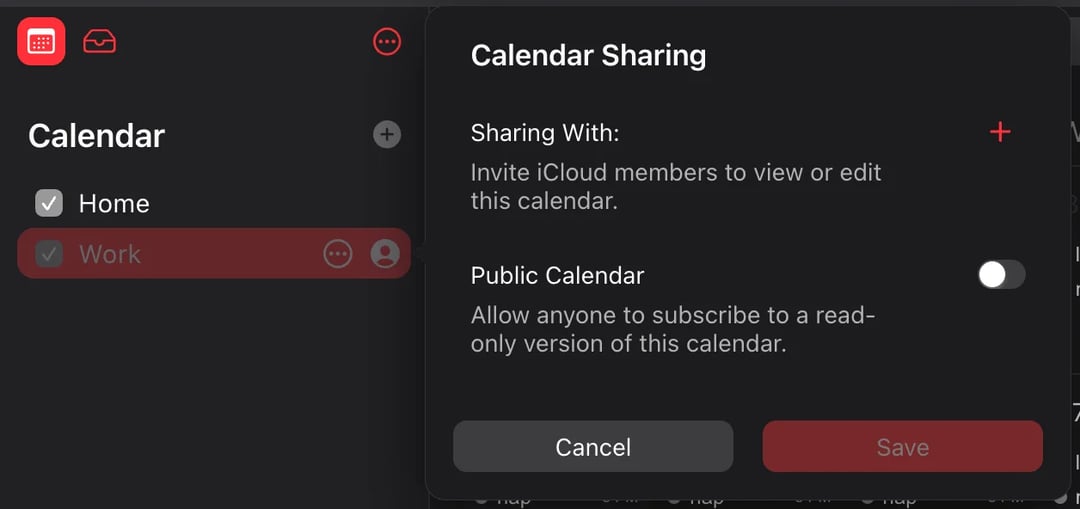
- Klicken Sie auf Fertig. Achtung: iCloud verschickt die Einladung, sobald Sie auf „Fertig“ klicken, noch bevor Sie auf „Save“ klicken.
- Klicken Sie auf die 3 Punkte neben der Person, um Allow Editing oder Read-Only zu wählen. Im selben Menü finden Sie Invite Again und Remove Person.
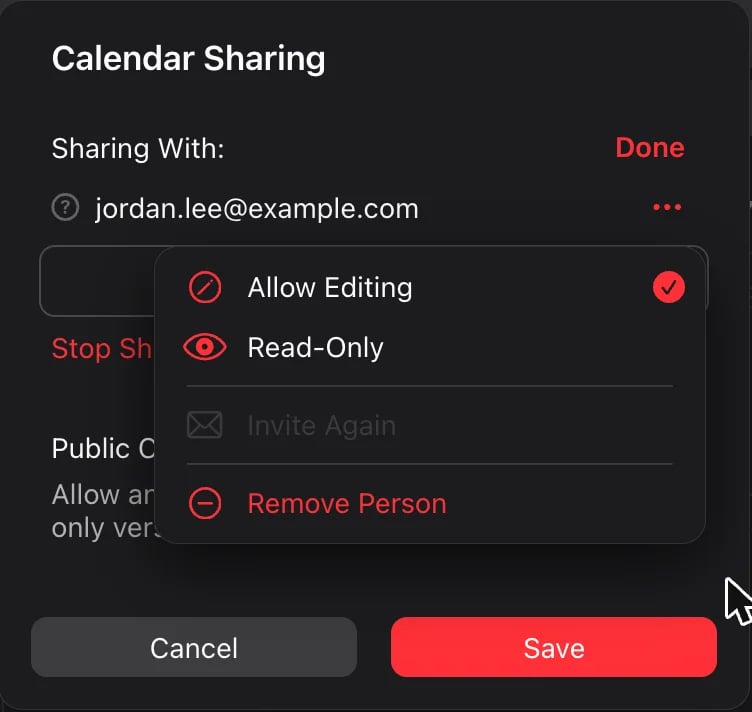
Ein Fragezeichen neben einem Namen bedeutet, dass die Person noch nicht geantwortet hat. Apple zeigt ein grünes Häkchen, wenn sie beitritt, und ein rotes X, wenn sie ablehnt.
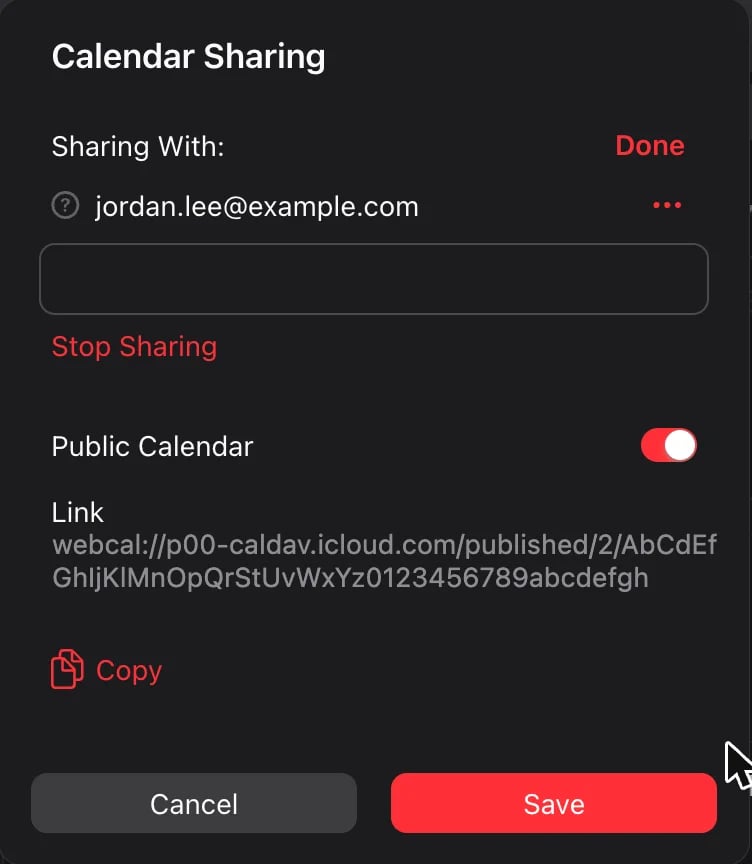
So teilen Sie einen öffentlichen Link: Aktivieren Sie im selben Bereich Öffentlicher Kalender. iCloud zeigt einen Link, der mit „webcal://“ beginnt. Klicken Sie auf Kopieren und dann auf Save.
So teilen Sie einen Apple-Kalender auf dem Mac
- Öffnen Sie die App Kalender. Wenn Sie links Ihre Kalender nicht sehen, wählen Sie View > Show Calendar List.
- Bewegen Sie den Zeiger auf den Namen des Kalenders und klicken Sie dann auf die Taste zum Teilen, die erscheint.
- Klicken Sie auf Share With und geben Sie die Namen oder E-Mail-Adressen der Personen ein, die Sie einladen möchten.
- Um festzulegen, was jede Person tun kann, bewegen Sie den Zeiger auf ihren Namen und klicken Sie auf den Pfeil nach unten.
- Damit alle den Kalender ansehen können, wählen Sie Öffentlicher Kalender.
- Klicken Sie auf Fertig.
Die eingeladenen Personen bekommen eine Mitteilung und eine E-Mail.
So teilen Sie mit jemandem, der Google Kalender oder Outlook nutzt
Eine private Freigabe in iCloud funktioniert nur für Personen mit Apple Account. Für alle anderen nutzen Sie den öffentlichen Link:
- Aktivieren Sie Öffentlicher Kalender und kopieren Sie den Link (siehe oben).
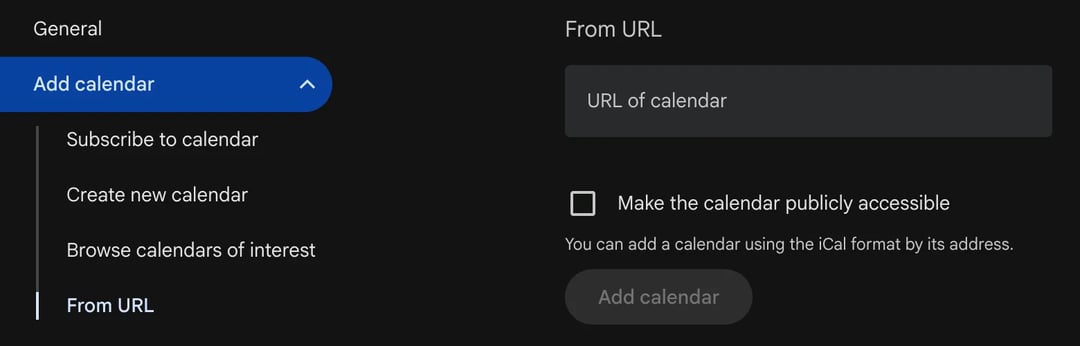
- In Google Kalender (am Computer): Klicken Sie auf das Zahnradsymbol und dann auf Einstellungen > Kalender hinzufügen > From URL. Fügen Sie den Link ein und klicken Sie auf Kalender hinzufügen. Das ist derselbe Schritt wie in unserem Leitfaden zum Zusammenführen von Google-Kalendern.
- In Outlook (im Web oder im neuen Outlook): Öffnen Sie Ihren Kalender, wählen Sie Kalender hinzufügen und dann Subscribe from web, und fügen Sie den Link ein.
Der Kalender erscheint in der App der anderen Person, nur zum Ansehen. Sie sieht Ihre Änderungen, aber nicht sofort: Google und Outlook prüfen abonnierte Kalender nach ihrem eigenen Zeitplan. Jeder mit dem Link kann den Kalender sehen. Teilen Sie ihn also nur mit Personen, denen Sie vertrauen.
Warum lässt mich mein iPhone meinen Kalender nicht teilen?
- Es ist kein iCloud-Kalender. Kalender unter Gmail, Exchange oder „Auf meinem iPhone“ lassen sich nicht aus der App „Kalender“ teilen. Erstellen Sie einen neuen iCloud-Kalender und teilen Sie diesen.
- Der Kontakt hat keine E-Mail-Adresse. Apple braucht eine E-Mail-Adresse, um die Einladung zu senden. Fügen Sie dem Kontakt eine hinzu, oder tippen Sie die Adresse von Hand ein.
- Die andere Person nutzt kein iCloud. Für eine private Freigabe braucht sie einen Apple Account. Senden Sie ihr stattdessen einen öffentlichen Link.
- Sie sind nicht der Eigentümer. Nur die Person, die den Kalender erstellt hat, kann andere einladen oder den öffentlichen Link aktivieren.
- Die Einladung wurde noch nicht angenommen. Bitten Sie die Person, ihre E-Mails und die App „Kalender“ zu prüfen, oder senden Sie die Einladung auf iCloud.com mit Invite Again erneut.
Teilen Sie Ihre freien Zeiten, ohne Ihren Kalender zu teilen
Den ganzen Kalender zu teilen ist für die Familie richtig. Für Kunden, Kollegen und alle außerhalb Ihres engen Kreises zeigt er zu viel: jeden Termin, jeden Namen, jeden privaten Plan. Und trotzdem müssen sie Ihnen schreiben, um eine Zeit zu finden.
Ein Buchungslink löst beides. zcal, eine kostenlose Terminplanungs-App, verbindet sich über iCloud mit Ihrem Apple-Kalender. Wer Ihren Link öffnet, sieht nur die Zeiten, in denen Sie frei sind, und wählt eine davon. Das Meeting landet in Ihrem Kalender, ohne dass Termine sichtbar werden und ohne Hin und Her. Verbinden Sie auch Ihre Google- und Outlook-Kalender, dann prüft zcal alle, bevor es eine Zeit anbietet, und Sie werden nie doppelt gebucht.
Erstellen Sie Ihre kostenlose Buchungsseite, oder sehen Sie, was eine zcal-Buchungsseite alles kann.
Häufig gestellte Fragen
Kann ich meinen Apple-Kalender mit jemandem teilen, der kein iPhone hat?
Wie teile ich meinen Kalender am besten mit meinem Partner?
Kann man auf dem iPhone einen separaten geteilten Kalender erstellen?
Können Personen, mit denen ich teile, meine Termine bearbeiten?
Wie beende ich das Teilen meines Apple-Kalenders?
Ähnliche Artikel
Es gibt einen besseren Weg, Meetings zu planen
Treten Sie zcal kostenlos beiMöchten Sie unbegrenzte Buchungslinks, Umfragen und Erinnerungen kostenlos?
zcal kostenlos testen