
So nutzen Sie When2meet: Event erstellen und Ergebnisse auswerten (2026)
Veröffentlicht am 21. Oktober 2026
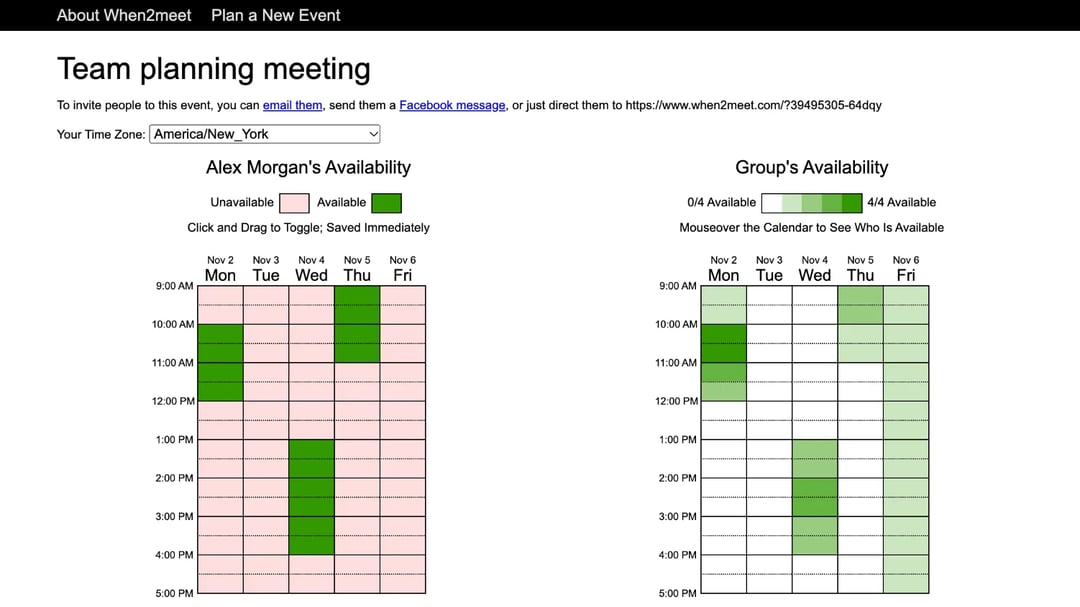
Auf einen Blick
Um ein When2meet zu erstellen, gehen Sie auf when2meet.com, geben Ihrem Event einen Namen, ziehen über die Daten, die infrage kommen, legen die früheste und die späteste Uhrzeit fest, prüfen die Zeitzone und klicken auf „Create Event“. Dann teilen Sie den Link, und jede Person markiert in einem Raster die Zeiten, zu denen sie frei ist.
Das ist die ganze Idee, und sie passt auf einen Bildschirm. Die Haken zeigen sich später: wer Ihre Antworten ändern kann, warum die Zeiten für einen Freund in einer anderen Stadt falsch aussehen und was zu tun ist, wenn das Raster grün wird. Deshalb haben wir im Oktober 2026 ein echtes When2meet erstellt, es von 4 Personen ausfüllen lassen und jeden Schritt mit Screenshots festgehalten, dazu die Dinge, die Ihnen niemand sagt.
Inhaltsverzeichnis
Was ist When2meet?
When2meet ist eine kostenlose Website, mit der eine Gruppe einen Termin findet. Sie schlagen einen Zeitraum aus Tagen und Uhrzeiten vor, und alle markieren in einem gemeinsamen Raster, wann sie frei sind. Das Raster wird dort dunkler grün, wo sich mehr Personen überschneiden, sodass die beste Zeit heraussticht.
Niemand braucht ein Konto, nicht einmal Sie. When2meet fragt nach eigener Aussage nicht nach Kontakt- oder Zahlungsdaten („contact or billing information“), und die Seite finanziert sich über Werbung und Spenden. Deshalb ist When2meet beliebt für Studienprojekte, Vereine und schnelle Teamplanungen: Sie schicken einen Link in einen Gruppenchat und haben innerhalb einer Stunde Antworten.
So erstellen Sie ein When2meet
1. Geben Sie Ihrem Event einen Namen
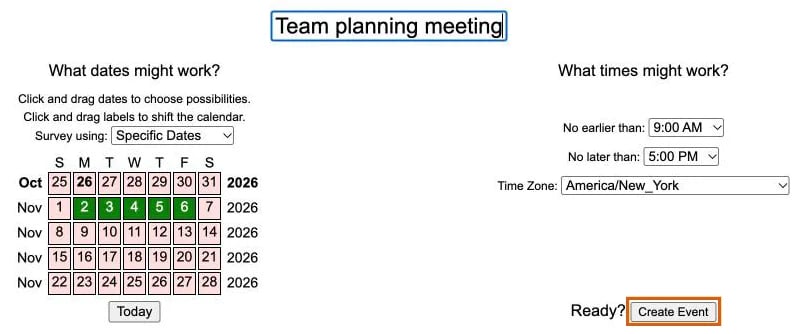
Gehen Sie auf when2meet.com. Die Seite „Plan a New Event“ öffnet sich sofort, ohne Registrierung. Geben Sie im Feld „New Event Name“ einen Namen ein, zum Beispiel „Team-Planungsmeeting“.
Wählen Sie den Namen mit Bedacht. Die Eventseite hat keine Bearbeiten-Schaltfläche, Sie können das Event also später nicht umbenennen.
2. Wählen Sie die Daten, die infrage kommen
Wählen Sie unter „What dates might work?“, wie Sie Ihre Gruppe befragen:
- Specific Dates (die Standardeinstellung) ist für ein einzelnes Meeting. Klicken Sie auf ein Datum oder ziehen Sie über mehrere, und sie werden grün. Der Kalender zeigt jeweils 5 Wochen. Um weiter im Voraus zu planen, ziehen Sie eine Monatsbeschriftung nach oben, um den Kalender zu verschieben, und klicken Sie auf „Today“, um zurückzuspringen.
- Days of the Week ist für ein Meeting, das sich wiederholt, etwa eine wöchentliche Lerngruppe. Sie wählen Wochentage wie Montag und Donnerstag, keine Daten. Beachten Sie den Haken: Laut When2meet wird bei Events mit „Days of the Week“ erwartet, dass alle Teilnehmenden in einer einzigen Zeitzone sind („it is expected that all participants are in a single time zone“), und das Zeitzonenmenü verschwindet.
3. Legen Sie den Zeitraum fest
Wählen Sie unter „What times might work?“ die Werte für „No earlier than“ und „No later than“. Die Menüs gehen nur in vollen Stunden, Sie können also nicht um 9:30 Uhr beginnen.
Halten Sie den Zeitraum knapp. Jede Stunde wird zu 4 Zeilen à 15 Minuten. 9 bis 17 Uhr an 5 Tagen ergibt also ein Raster mit 160 Kästchen, die jede Person ausfüllen muss. Ein kleineres Raster bekommt mehr Antworten.
4. Prüfen Sie die Zeitzone
Das Menü „Time Zone“ steht zu Beginn auf der Zeitzone Ihres Geräts. Es listet etwa 400 Zeitzonen nach Städtenamen auf, etwa „America/New_York“, ohne Suchfeld. Scrollen Sie also zu Ihrer, falls sie falsch ist. Wenn Ihre Gruppe über mehrere Zeitzonen verteilt ist, bleiben Sie bei Specific Dates.
5. Erstellen Sie das Event und teilen Sie den Link
Klicken Sie auf „Create Event“.
Die Eventseite öffnet sich mit ihrem eigenen Link oben, nach dem Satz „To invite people to this event, you can email them, send them a Facebook message, or just direct them to“. Kopieren Sie den Link und fügen Sie ihn in Ihre E-Mail, Ihren Chat oder Ihre SMS ein.
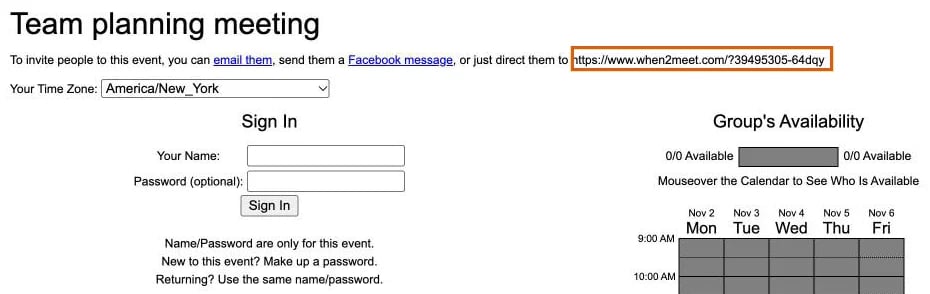
Speichern Sie diesen Link an einem sicheren Ort. Es gibt kein Konto und keine Liste Ihrer Events. Wenn Sie den Link verlieren, ist das Event auch für Sie weg.
So füllen Sie ein When2meet aus
Alle, auch Sie, tragen ihre Zeiten auf dieselbe Weise ein:
- Öffnen Sie den Link und prüfen Sie „Your Time Zone“. When2meet zeigt das Raster in der Zeitzone jeder Person. Unser Event lief von 9 bis 17 Uhr New Yorker Zeit, und in Chicago zeigte dasselbe Raster 8 bis 16 Uhr. Das ist richtig, überrascht aber alle, die Ihre Uhrzeiten erwarten.
- Melden Sie sich an. Geben Sie Ihren Namen ein und, wenn Sie möchten, ein Passwort. When2meet weist darauf hin, dass Name und Passwort nur für dieses Event gelten („Name/Password are only for this event“). Es ist kein Konto.
- Markieren Sie Ihre freien Zeiten. Klicken Sie und ziehen Sie eine Spalte nach unten, und die Kästchen werden von Rosa zu Grün. Ziehen Sie noch einmal darüber, um sie wieder zu leeren. Es gibt keine Speichern-Schaltfläche: Auf der Seite steht „Saved Immediately“, und so ist es auch.
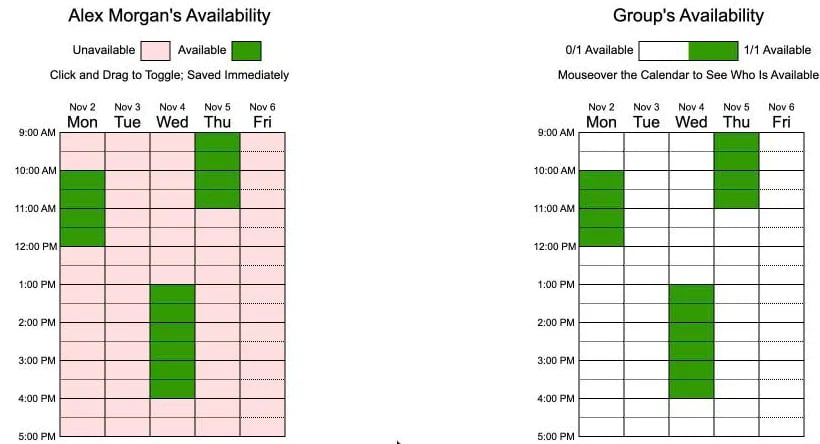
Um Ihre Antworten später zu ändern, melden Sie sich erneut mit genau demselben Namen und Passwort an. Eine andere Schreibweise, etwa „Alex M“ statt „Alex Morgan“, fügt dem Raster eine zweite Person hinzu.
Vergeben Sie ein Passwort. Wir haben unser Event erneut geöffnet, „Alex Morgan“ ohne Passwort eingegeben und Alex' Raster bekommen, bereit zum Bearbeiten. Jeder mit dem Link kann also eine Antwort ändern, die kein Passwort hat.
So lesen Sie die Ergebnisse von When2meet
Das Raster „Group's Availability“ rechts ist das Ergebnis. Die Legende reicht von „0/4 Available“ in Weiß bis „4/4 Available“ in Dunkelgrün. Die dunkelsten Kästchen sind also die Zeiten, die den meisten passen.
Fahren Sie mit der Maus über ein Kästchen, um zu sehen, wer kann. Am Mittwoch um 14 Uhr zeigte unser Event „4/4 Available“ und listete alle 4 Namen auf. Montag um 10 Uhr passte ebenfalls allen.
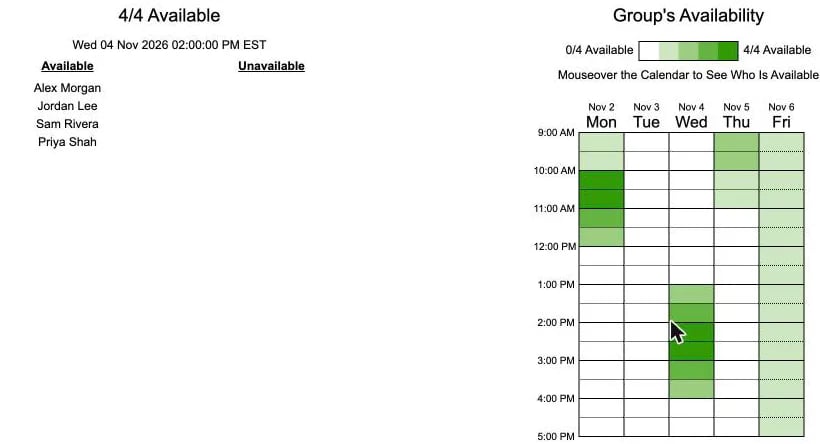
Dann ist das Raster fertig, und der Rest liegt bei Ihnen. When2meet hat keine Schaltfläche, um die endgültige Zeit festzulegen, und es sendet niemandem eine E-Mail. Sie wählen die Zeit, informieren die Gruppe, erstellen den Kalendertermin, fügen den Videolink hinzu und senden die Einladung selbst.
Tipps für ein reibungsloses When2meet
- Nennen Sie in Ihrer Nachricht eine Frist, etwa „Bitte bis Freitag ausfüllen“. When2meet hat keine Frist und sendet keine Erinnerungen.
- Bitten Sie alle, ihren vollen Namen und ein Passwort zu verwenden, damit Antworten nicht doppelt erscheinen oder von anderen geändert werden.
- Halten Sie das Raster klein: eine Woche oder weniger, und nur die Stunden, in denen Sie sich wirklich treffen würden.
- Zählen Sie die Namen. When2meet zeigt, wer geantwortet hat, nicht wer fehlt. Gleichen Sie die Liste also mit Ihrer Gruppe ab, bevor Sie eine Zeit wählen.
- Zoomen Sie auf dem Handy hinein, bevor Sie ziehen. When2meet hat keine App und kein mobiles Layout. Die Seite erscheint also als vollständige Desktopseite, verkleinert auf Bildschirmgröße.
Was When2meet gut kann und wo es aufhört
In unserem Test: When2meet ist der schnellste Weg, den wir kennen, um einer Gruppe ein Raster vorzulegen, und es sieht ganz und gar aus wie eine Website aus den 2000ern. Das Event zu erstellen dauerte 1 Bildschirm und 5 Felder, und die grüne Heatmap zeigt die beste Zeit wirklich gut. Aber alles nach dem Raster ist Handarbeit, und die Werbung lässt die Seite billig wirken. Unter unserem Event stand eine große blaue „Download“-Schaltfläche für eine Browser-Erweiterung, die Art von Werbung, auf die ein Freund leicht aus Versehen klickt.
Was uns gefallen hat:
- Kostenlos, ohne Registrierung für alle, nicht einmal für den Gastgeber.
- Sehr schnell eingerichtet für eine einmalige Planung.
- Das Farbraster zeigt die beste Zeit auf einen Blick, und wenn Sie mit der Maus darüberfahren, sehen Sie die Namen.
Wo es aufhört:
- Keine Kalenderverbindung. Alle füllen das Raster von Hand aus, aus dem Gedächtnis oder mit Blick in den eigenen Kalender.
- Kein letzter Schritt. When2meet sendet keine Einladung, keine E-Mail und keinen Videolink, wenn Sie eine Zeit wählen.
- Werbung unter jeder Seite, von wem auch immer, der den Platz kauft.
- Nicht für Handys gemacht, obwohl die meisten einen Link aus einem Gruppenchat auf dem Handy öffnen.
- Keine Frist, keine Erinnerungen und keine Möglichkeit zu sehen, wer noch nicht geantwortet hat.
- Offene Antworten. Jeder mit dem Link sieht alle Namen, und jeder kann eine Antwort ändern, die kein Passwort hat.
- Keine Änderungen. Um Namen, Daten oder Uhrzeiten zu ändern, erstellen Sie ein neues Event und senden einen neuen Link.
Einfacher geht's: dasselbe in zcal
When2meet findet die Zeit, aber buchen müssen Sie sie selbst. Eine Meeting-Umfrage in zcal, einer kostenlosen Terminplanungs-App, erledigt beides: Sie findet die Zeit und sendet allen die Einladung.
- Wählen Sie die Zeiten. Wählen Sie die Zeiten, zu denen Sie können, direkt neben Ihrem Kalender, und legen Sie bei Bedarf eine Abstimmungsfrist fest.
- Teilen Sie einen Link. Ihre Gruppe öffnet ihn auf jedem Handy oder Computer, tippt auf die passenden Zeiten oder zieht darüber und gibt einen Namen und eine E-Mail-Adresse ein. Teilnehmende brauchen kein Konto.
- Legen Sie die endgültige Zeit fest. Sie sehen alle Stimmen in einer Tabelle. Wählen Sie die Zeit, und zcal trägt das Meeting in Ihren Kalender ein und sendet die Einladung an alle, die abgestimmt haben, mit einem Link für Zoom, Google Meet oder Microsoft Teams, wenn Sie einen hinzufügen.

Keine Werbung, kein Raster zum Hineinzoomen und keine Einladung, die Sie schreiben müssen. Um eine Umfrage zu erstellen, brauchen Sie ein kostenloses zcal-Konto. Nur so kann zcal Ihren Kalender prüfen und die Einladungen senden. Der kostenlose Plan hat kein Limit für Umfragen oder Teilnehmende.
Erstellen Sie eine kostenlose Umfrage, oder sehen Sie, wie Meeting-Umfragen funktionieren. Einen direkten Vergleich finden Sie in unserem Artikel zur When2meet-Alternative.
Häufig gestellte Fragen
Braucht man ein Konto, um When2meet zu nutzen?
Kann man ein When2meet nach dem Erstellen bearbeiten?
Berücksichtigt When2meet Zeitzonen?
Kann man ein When2meet für den nächsten Monat erstellen?
Ist When2meet sicher?
Gibt es eine When2meet-App?
Ähnliche Artikel
Es gibt einen besseren Weg, Meetings zu planen
Treten Sie zcal kostenlos beiMöchten Sie unbegrenzte Buchungslinks, Umfragen und Erinnerungen kostenlos?
zcal kostenlos testen