
Doodle-Umfrage erstellen: Anleitung Schritt für Schritt (2026)
Veröffentlicht am 24. Oktober 2026
Auf einen Blick
Um eine Doodle-Umfrage zu erstellen, melden Sie sich auf doodle.com an und klicken Sie auf „Create“ und dann auf „Group Poll“. Geben Sie einen Titel ein, wählen Sie die Dauer des Meetings, klicken Sie im Kalender auf die Zeiten, zu denen Sie können, und klicken Sie auf „Continue“. Kopieren Sie dann den Link, senden Sie ihn an Ihre Gruppe, und wählen Sie mit „Book it“ die Gewinnerzeit, sobald alle abgestimmt haben.
Doodle ist der Name, an den die meisten bei Gruppenumfragen denken, und eine Umfrage ist in wenigen Minuten erstellt. Aber der kostenlose Plan von Doodle hat ein Limit, das erst beim allerletzten Klick auftaucht. Wir haben im Oktober 2026 Schritt für Schritt eine Umfrage in einem kostenlosen Doodle-Konto erstellt. Hier sehen Sie jeden Bildschirm, wie die Abstimmung funktioniert, wie Sie den endgültigen Termin buchen und was Sie tun können, wenn Doodle Sie zum Upgrade auffordert.
Inhaltsverzeichnis
Was ist eine Doodle-Umfrage?
Eine Doodle-Umfrage, bei Doodle „Group Poll“ genannt, hilft einer Gruppe, sich auf einen Termin für ein Meeting zu einigen. Sie schlagen ein paar Zeiten vor. Alle öffnen Ihren Link und markieren die Zeiten, die ihnen passen. Die Zeit mit den meisten Stimmen gewinnt, und Sie buchen sie.
Doodle hat auch andere Arten von „Doodles“: ein Sign-up Sheet (eine Eintragungsliste), ein 1:1 und eine Booking Page (eine Buchungsseite). Dieser Leitfaden behandelt die Gruppenumfrage, die die meisten mit „einem Doodle“ meinen.
So erstellen Sie eine Doodle-Umfrage
Um eine Umfrage zu erstellen, brauchen Sie ein kostenloses Doodle-Konto. Die Abstimmenden brauchen keins.
1. Klicken Sie auf „Create“ und dann auf „Group Poll“
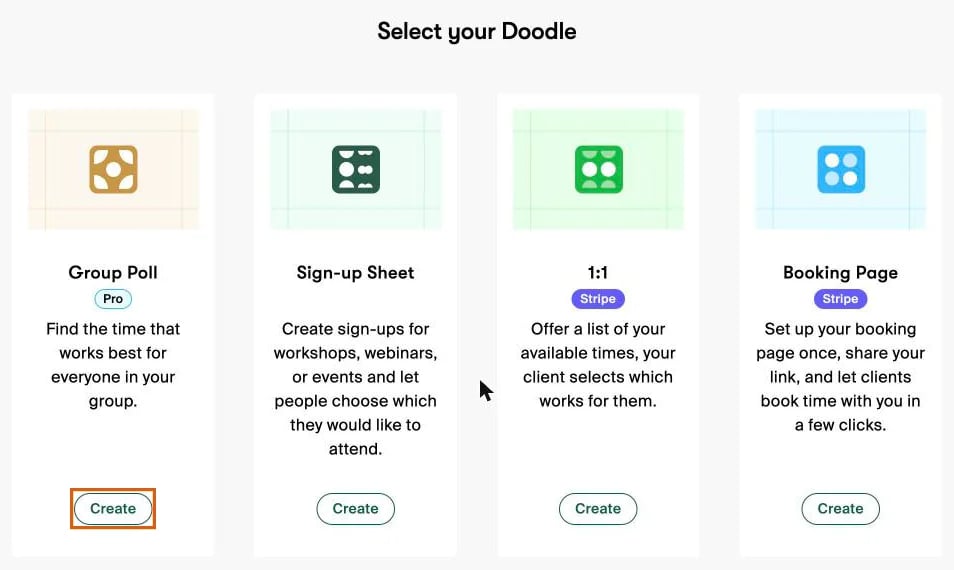
Melden Sie sich auf doodle.com an und klicken Sie oben rechts auf Create. Doodle zeigt „Select your Doodle“ mit 4 Optionen. Klicken Sie unter Group Poll auf Create.
2. Geben Sie einen Titel und die Details ein
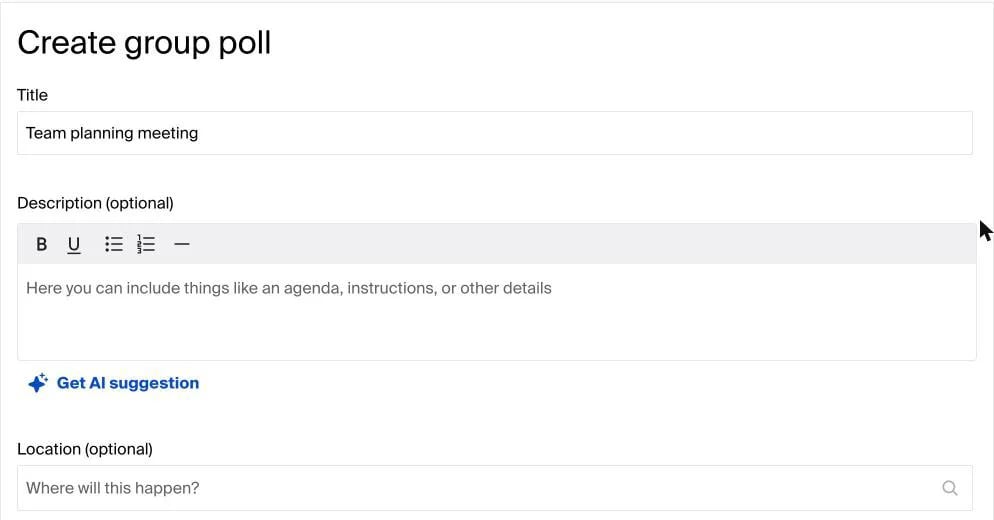
Geben Sie einen Titel (Title) ein, zum Beispiel „Teamplanung“. Fügen Sie dann optional eine Beschreibung (Description) hinzu, etwa eine Agenda oder Hinweise, und einen Ort (Location). Aktivieren Sie Video conferencing, wenn Sie sich online treffen. Doodle kann die Beschreibung mit „Get AI suggestion“ auch für Sie schreiben.
3. Fügen Sie Ihre Zeiten hinzu
Wählen Sie unter Add your times eine Dauer (Duration): 15, 30, 60, 90 oder 120 Minuten, ganztägig oder eine eigene Länge. Klicken Sie dann im Wochenkalender (Week) auf einen Slot, um ihn als Option hinzuzufügen. Jede Option erscheint als grüner Block, und mit Month wechseln Sie in die Monatsansicht, um weiter im Voraus zu planen. Prüfen Sie die Zeitzone über dem Kalender, bevor Sie weitermachen.
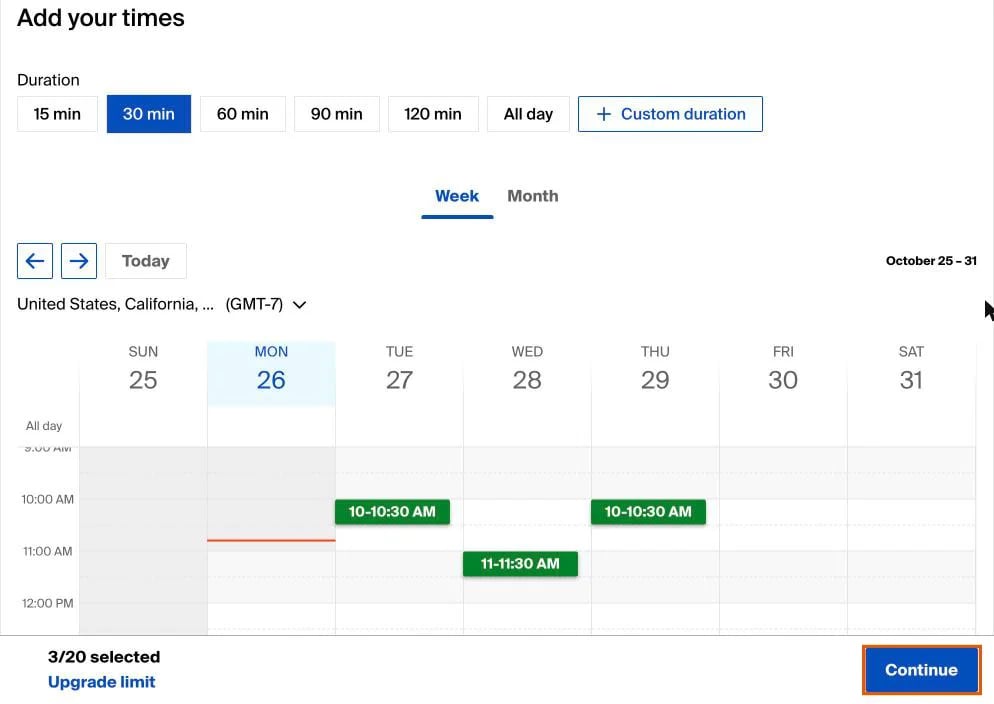
Achten Sie auf den Zähler unten. Im kostenlosen Plan steht dort „3/20 selected“, weil eine kostenlose Umfrage höchstens 20 Zeiten anbieten kann. Ein Link daneben heißt „Upgrade limit“.
4. Überspringen Sie die Pro-Einstellungen (oder führen Sie ein Upgrade durch)
Unter dem Kalender listet „Customize your poll“ die Extras auf: Ihr Logo und Ihre Farben, automatische Erinnerungen, eine Frist, eine verborgene Teilnehmerliste, Einladungen per E-Mail direkt von Doodle und ein Limit, wie viele Personen jede Zeit wählen können. Laut Doodle erfordern diese besonderen Einstellungen einen bezahlten Plan. Im kostenlosen Plan können Sie sie also einfach übergehen.
5. Klicken Sie auf „Continue“ und teilen Sie den Link
Klicken Sie auf Continue, um die Umfrage zu erstellen. Klicken Sie dann auf Copy link und fügen Sie den Link in eine E-Mail, einen Chat oder eine SMS ein. Einladungen direkt aus Doodle per E-Mail zu verschicken ist eine bezahlte Funktion. Im kostenlosen Plan teilen Sie den Link also selbst.
Der Haken: Der kostenlose Plan von Doodle erlaubt 1 Umfrage
Hier lief unser Test schief. Wir hatten schon eine Gruppenumfrage im Konto. Wir haben das ganze Formular ausgefüllt, unsere Zeiten gewählt und auf Continue geklickt, und erst dann teilte Doodle uns mit:
„You've hit the maximum number of free polls on your free plan. Upgrade to publish it and get unlimited product usage.“
Sinngemäß heißt das: Sie haben die Höchstzahl kostenloser Umfragen in Ihrem Plan erreicht, und zum Veröffentlichen brauchen Sie ein Upgrade.
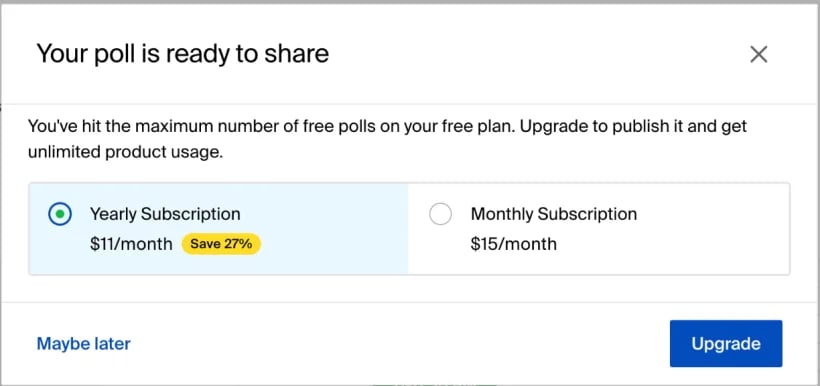
Das Hilfecenter von Doodle bestätigt es: Nutzer des kostenlosen Plans können nur eine Gruppenumfrage pro Konto erstellen. Für eine zweite Umfrage löschen Sie entweder Ihre erste oder verwenden sie wieder, oder Sie zahlen $11 pro Monat bei jährlicher Zahlung ($15 bei monatlicher Zahlung). Wenn Sie oft Umfragen brauchen, prüfen Sie das, bevor Sie eine erstellen.
So stimmen andere in einer Doodle-Umfrage ab
Ihre Gruppe öffnet den Link und klickt auf Start voting. Für jede Zeit klicken die Teilnehmenden einmal für Yes (ja) oder zweimal für If need be (wenn nötig), oder sie lassen die Zeit leer. Dann klicken sie auf Continue, geben ihren Namen und ihre E-Mail-Adresse ein und senden ihre Stimme ab. Ein Doodle-Konto brauchen sie nicht.
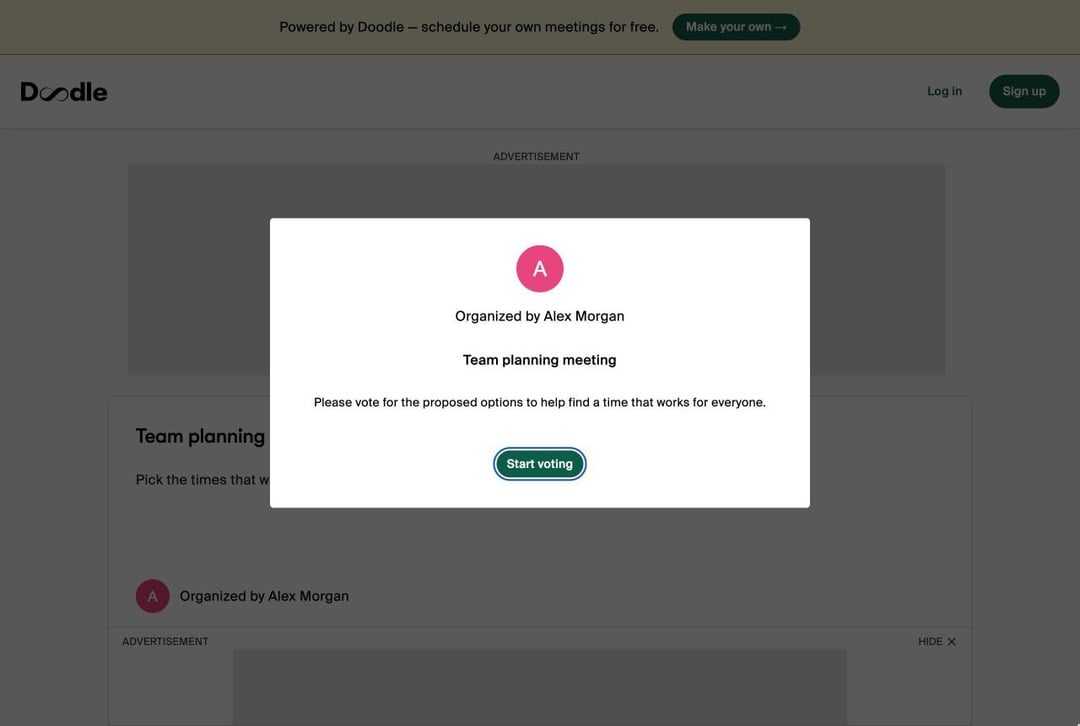
Im kostenlosen Plan sehen Ihre Abstimmenden Werbung rund um die Umfrage, wie der Screenshot zeigt. Doodle Pro entfernt sie.
So wählen Sie den endgültigen Termin
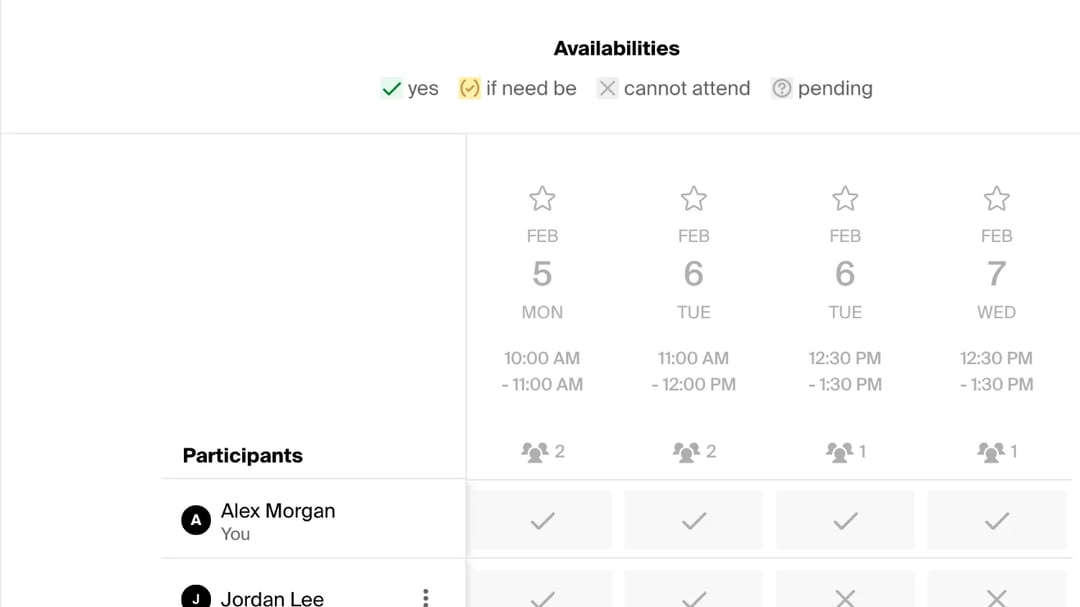
Sobald Stimmen eingehen, zeigt Ihre Umfrageseite ein Raster. Jede Zeit hat eine Spalte, jede Person eine Zeile, und die Zahl über jeder Spalte zeigt, wie viele Personen zu dieser Zeit können. Die Legende von Doodle lautet „yes“, „if need be“, „cannot attend“ und „pending“, also ja, wenn nötig, kann nicht teilnehmen und ausstehend.
Wenn genug Personen abgestimmt haben, wählen Sie die beste Zeit und klicken auf Book it. Doodle bestätigt dann den endgültigen Termin. Wählen Sie eine Zeit, die noch nicht vorbei ist: Als wir eine vergangene Zeit ausprobierten, meldete Doodle „Can't book a meeting from the past“.
Unsere Meinung zu Doodle-Umfragen
In unserem Test: Eine Doodle-Umfrage ist schnell erstellt, und das Abstimmen ist für Ihre Gruppe einfach. „Yes“ und „If need be“ sind ein schönes Detail, das die meisten Umfrage-Tools nicht haben. Aber der kostenlose Plan wirkt, als sei er dafür gebaut, Ihnen Pro zu verkaufen. Auf fast jedem Bildschirm gibt es ein Pro-Abzeichen oder einen Upgrade-Link, Ihre Abstimmenden sehen Werbung, und das Limit von 1 Umfrage tauchte erst auf, nachdem wir die ganze Umfrage gebaut hatten. Das war eine böse Überraschung. Wenn Sie öfter als hin und wieder Umfragen machen, reicht der kostenlose Plan nicht.
Das hat uns gefallen:
- Schnell eingerichtet, mit einem übersichtlichen Wochenkalender zum Auswählen der Zeiten.
- Stimmen für „If need be“, damit andere sagen können, dass eine Zeit möglich, aber nicht ideal ist.
- Abstimmende brauchen kein Konto.
Hier hapert es:
- 1 Gruppenumfrage pro Konto im kostenlosen Plan, und das erfahren Sie erst am Ende.
- Werbung für Sie und Ihre Abstimmenden.
- Bis zu 20 Zeiten pro Umfrage im kostenlosen Plan.
- Keine Frist und keine automatischen Erinnerungen, außer Sie zahlen.
Eine kostenlose Doodle-Alternative ohne Umfragelimit: zcal
Sie brauchen mehr als eine Umfrage? Erstellen Sie so viele, wie Sie möchten, in zcal, einer kostenlosen Terminplanungs-App, deren Meeting-Umfragen kein Limit, keine Werbung und keine Upgrade-Sperre beim letzten Klick haben:
- Wählen Sie die Zeiten, zu denen Sie können, direkt neben Ihrem Kalender, und legen Sie auf Wunsch eine Frist für die Abstimmung fest.
- Teilen Sie einen Link. Ihre Gruppe tippt die passenden Zeiten an und gibt Namen und E-Mail-Adresse ein, ohne Konto.
- Wählen Sie die endgültige Zeit. zcal trägt das Meeting in Ihren Kalender ein und schickt die Einladung an alle, die abgestimmt haben, mit einem Link für Zoom, Google Meet oder Microsoft Teams.

Unbegrenzte Umfragen, Abstimmungsfristen und Kalendereinladungen sind alle im kostenlosen Plan von zcal enthalten. Erstellen Sie eine kostenlose Umfrage, oder sehen Sie den vollständigen Vergleich zwischen zcal und Doodle.
Häufig gestellte Fragen
Kann ich kostenlos eine Doodle-Umfrage erstellen?
Ist Doodle noch kostenlos?
Brauchen Teilnehmer ein Doodle-Konto, um abzustimmen?
Wie erstelle ich eine Doodle-Umfrage in Outlook?
Kann ich eine Doodle-Umfrage in Google Kalender erstellen?
Wie sehe ich, wer in meiner Doodle-Umfrage abgestimmt hat?
Ähnliche Artikel
Es gibt einen besseren Weg, Meetings zu planen
Treten Sie zcal kostenlos beiMöchten Sie unbegrenzte Buchungslinks, Umfragen und Erinnerungen kostenlos?
zcal kostenlos testen