
O que é o Calendly? Como funciona, recursos e preços (2026)
Publicado em 21 de outubro de 2026
Visão geral
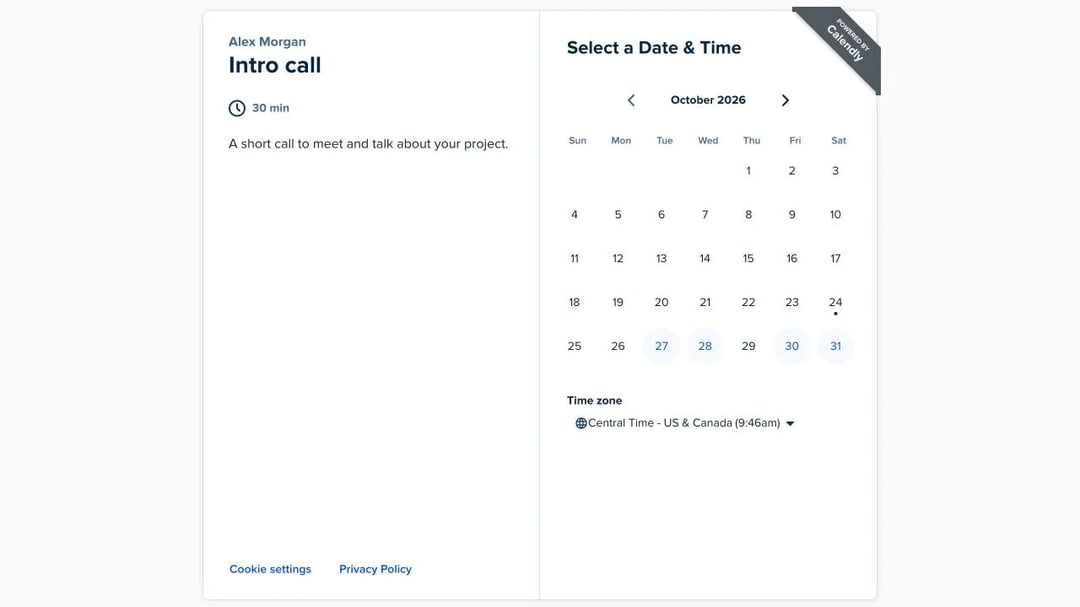
O Calendly é um app de agendamento online. Você conecta o seu calendário, escolhe os horários em que está livre e compartilha um link. As pessoas abrem o link, escolhem um horário que funciona para elas, e a reunião vai para os dois calendários, sem troca de e-mails.
Essa é a ideia por trás de um dos nomes mais conhecidos em agendamento. Tope Awotona fundou o Calendly em 2013, e a empresa diz que hoje mais de 50 milhões de pessoas em mais de 240 países usam o app. Mas o que você consegue fazer com ele depende muito do seu plano. Usamos o Calendly em uma conta gratuita real em outubro de 2026 para mostrar como ele funciona para você e para os seus convidados, quanto custa e onde deixa a desejar.
Sumário
Para que serve o Calendly?
O Calendly substitui a troca de e-mails do tipo "Quando você está livre?". Em vez de trocar horários, você envia um link, e a outra pessoa agenda um horário livre no seu calendário. As pessoas usam o Calendly para:
- Chamadas de vendas e demonstrações. Os potenciais clientes agendam uma chamada por um e-mail ou por um site, sem esperar uma resposta.
- Entrevistas de emprego. Os candidatos escolhem o próprio horário da entrevista.
- Reuniões com clientes. Consultores, coaches e freelancers compartilham um link para conversas iniciais e sessões.
- Horários de atendimento. Professores e gestores abrem alguns horários por semana para quem precisar.
- Planos em grupo. Uma enquete para reuniões permite que um grupo vote em um horário.
Mas ele não é uma ferramenta de vídeo. O Calendly agenda a reunião e adiciona um link do Zoom, do Google Meet ou do Microsoft Teams, mas a chamada em si acontece nesse app de vídeo.
Como funciona o Calendly?
Configurar o Calendly leva 4 passos. Veja como cada um aparece no app.
1. Conecte o seu calendário
Quando você se cadastra com o Google ou a Microsoft, o Calendly conecta esse calendário. Ele verifica o calendário antes de oferecer um horário, então ninguém consegue agendar com você quando você já está ocupado. No plano gratuito, o Calendly verifica só 1 calendário, então um segundo calendário, de trabalho ou pessoal, fica invisível para ele.
2. Crie um tipo de evento
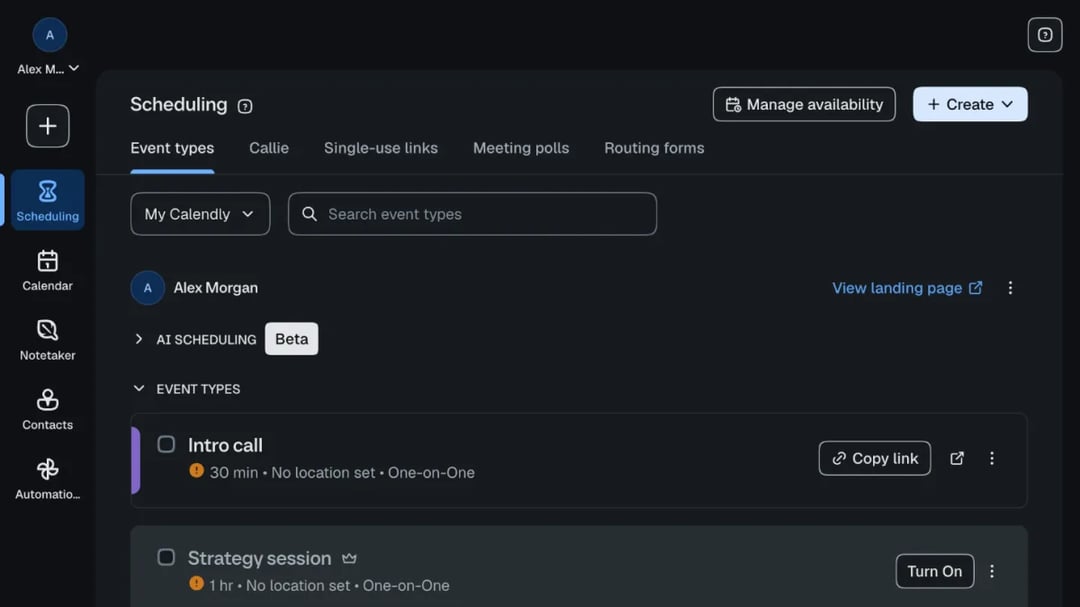
Um tipo de evento é um tipo de reunião, como uma "conversa inicial de 30 minutos". No app, o botão "Create" oferece:
- One-on-one: "1 host → 1 invitee" (1 anfitrião, 1 convidado), o link de agendamento clássico.
- Group: "1 host → Multiple invitees" (1 anfitrião, vários convidados), para webinars e aulas (só nos planos pagos).
- One-off meeting: "Offer time outside your normal schedule", para oferecer horários fora da sua agenda normal.
- Meeting poll: "Let invitees vote on a time to meet", para deixar os convidados votarem em um horário.
Cada tipo de evento tem uma duração, um local (como o Zoom ou uma ligação) e algumas perguntas para quem agenda.
3. Defina a sua disponibilidade
Em seguida, informe ao Calendly quando você aceita reuniões. Um novo tipo de evento usa a sua agenda "Working hours", e, por padrão, "Invitees can schedule 60 days into the future with at least 4 hours notice" (os convidados podem agendar até 60 dias à frente, com pelo menos 4 horas de antecedência). Você pode adicionar um intervalo entre reuniões, limitar quantas reuniões aceita por dia e bloquear as datas em que vai estar fora.
4. Compartilhe o seu link
Cada tipo de evento tem o próprio link, e a sua conta tem uma página principal que lista todos eles. Cole o link em um e-mail, adicione ao seu site ou coloque na sua assinatura de e-mail. O nosso guia sobre o seu link do Calendly mostra todas as formas de encontrar, compartilhar e mudar o link.
O que os seus convidados veem
O convidado abre o link e vê o seu nome, a reunião e um calendário. Ele escolhe um dia, e os horários livres aparecem ao lado, já no fuso horário dele.
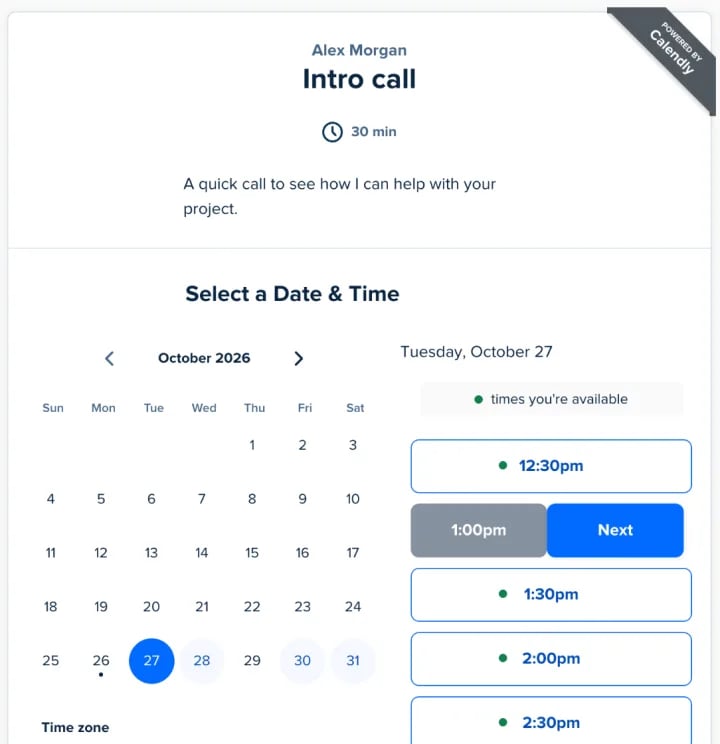
Um detalhe legal: o navegador do nosso teste estava conectado ao Calendly, então a página marcou com um ponto verde os "times you're available" (os horários em que você está disponível), com base no nosso próprio calendário. Se o seu convidado também usa o Calendly, ele vê na hora quais horários funcionam para os dois.
Depois de escolher um horário, ele clica em "Next" e preenche um formulário curto: nome, e-mail, uma opção para adicionar convidados e o que mais você tiver pedido. Ele não precisa de uma conta no Calendly.
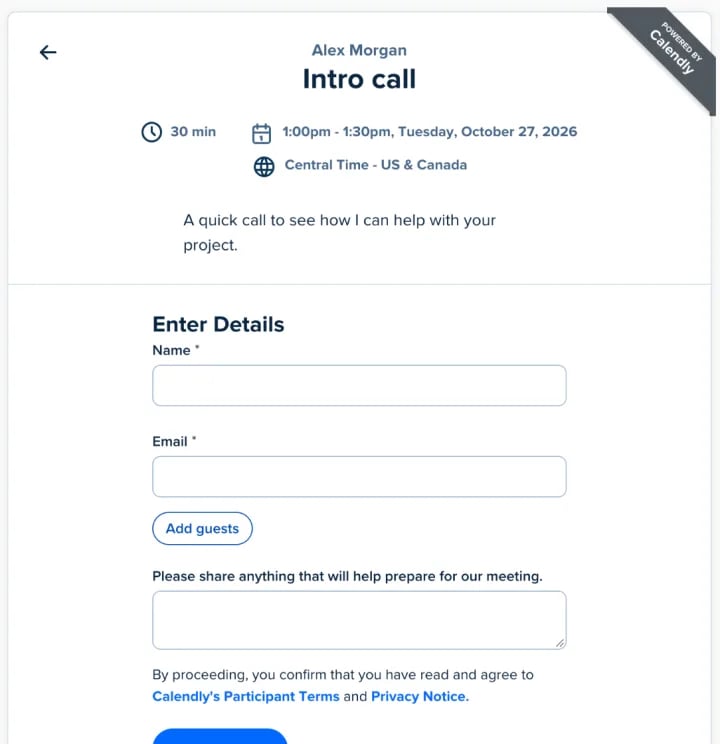
Quando ele clica em "Schedule Event", a reunião vai para o seu calendário e para o dele. O Calendly também envia um e-mail para você a cada novo agendamento. Esse e-mail vem do próprio Calendly, e você não consegue desativá-lo.
Principais recursos do Calendly
Além do link de agendamento, o Calendly virou um app grande. Estas são as partes sobre as quais as pessoas mais perguntam:
- Enquetes para reuniões. Um grupo vota em alguns horários, e você agenda o vencedor. Elas estão incluídas no plano gratuito.
- Links de uso único. Um link que "can only be booked once" (só pode ser agendado uma vez), útil para um cliente VIP ou uma chamada única.
- Workflows. E-mails e mensagens de texto de lembrete e de acompanhamento antes e depois de uma reunião. Eles só estão nos planos pagos, então quem usa o plano gratuito não consegue enviar lembretes automáticos.
- Agendamento em equipe. O round robin (rodízio) distribui as novas reuniões entre uma equipe, e os eventos coletivos encontram um horário em que vários anfitriões estão livres. O round robin exige o plano Teams.
- Routing forms. Um formulário curto que envia cada lead para o calendário da pessoa certa, para equipes de vendas.
- Integrações. Zoom, Google Meet, Microsoft Teams, Salesforce, HubSpot, Stripe, PayPal e muitas outras.
- Ferramentas de IA. A Callie, uma assistente que agenda reuniões por e-mail, e o Notetaker, que grava e resume as suas chamadas. As duas vêm com os planos "Plus".
Quanto custa o Calendly?
O Calendly tem um plano gratuito e planos pagos cobrados por licença:
| Plano | Cobrança anual | Cobrança mensal | O que adiciona |
|---|---|---|---|
| Free | $0 | $0 | 1 tipo de evento ativo e 1 calendário |
| Standard | $10 por licença por mês | $12 por licença por mês | Tipos de evento ilimitados, lembretes, pagamentos |
| Teams | $16 por licença por mês | $20 por licença por mês | Round robin, roteamento, Salesforce |
| Enterprise | A partir de $15.000 por ano | Só anual | Controles de segurança e de administração |
Os planos Standard Plus e Teams Plus adicionam as ferramentas de IA por mais $8 por licença. Para ver todos os limites do plano gratuito e quanto uma equipe realmente paga, veja O Calendly é gratuito?
Prós e contras do Calendly
No nosso teste: o lado do convidado no Calendly é excelente. A página de agendamento é limpa e familiar, e as pessoas sabem usar. O lado do anfitrião é outra história. A nossa conta gratuita estava cheia de assistentes de IA, contatos, routing forms e botões "Upgrade plan", tudo em volta da única coisa que a maioria das pessoas foi buscar: um link. E, no plano gratuito, esse link não vai longe. O nosso segundo tipo de evento ficou desativado, com um botão "Turn On" que levava à caixa de upgrade.
O que gostamos:
- Uma página de agendamento que os convidados reconhecem e em que confiam.
- Fusos horários resolvidos para cada convidado, sem configuração.
- Os pontos de "times you're available", quando o seu convidado também usa o Calendly.
- Enquetes para reuniões no plano gratuito.
O que não gostamos:
- O plano gratuito para em 1 tipo de evento ativo e 1 calendário, então você não consegue oferecer uma conversa inicial e uma sessão mais longa lado a lado.
- Nenhum lembrete sem pagar, e esse é o recurso que reduz as faltas.
- Os preços por licença pesam. Uma equipe de 5 pessoas no Teams paga $960 por ano, com cobrança anual.
- Um app carregado para quem só quer compartilhar os horários livres.
Uma alternativa gratuita mais simples: zcal
Se você gosta de como o Calendly funciona, mas não do plano gratuito, o zcal é um app de agendamento gratuito construído em torno da mesma ideia: conecte o seu calendário, compartilhe um link e as pessoas agendam os horários livres. A diferença é o que você ganha de graça:
- Links de agendamento e calendários ilimitados, para que a conversa inicial e a sessão paga tenham cada uma o seu link.
- Um lembrete por e-mail antes de cada reunião, para reduzir as faltas.
- Enquetes para reuniões e eventos em grupo, com até 5 pessoas por horário.
- Uma página de agendamento que reflete a sua marca, com uma foto de capa, um vídeo de boas-vindas e uma breve apresentação.
O plano pago do zcal, o Pro, custa a partir de $7 por usuário por mês, com cobrança anual, e adiciona lembretes por SMS, rodízio (round robin) e eventos coletivos. Crie um link de agendamento grátis ou compare o zcal com outras alternativas ao Calendly.
Perguntas frequentes
O Calendly é gratuito?
Quais são as desvantagens do Calendly?
O Calendly é a mesma coisa que o Zoom?
O Calendly avisa quando alguém agenda uma reunião?
Os meus convidados precisam de uma conta no Calendly?
Como o Calendly funciona com o Google Agenda?
Artigos relacionados
Existe uma maneira melhor de agendar reuniões
Juntar-se ao zcal gratuitamenteQuer links de agendamento, enquetes e lembretes ilimitados de graça?
Experimentar o zcal grátis