
Como criar uma enquete de agendamento no Outlook (2026)
Publicado em 23 de outubro de 2026
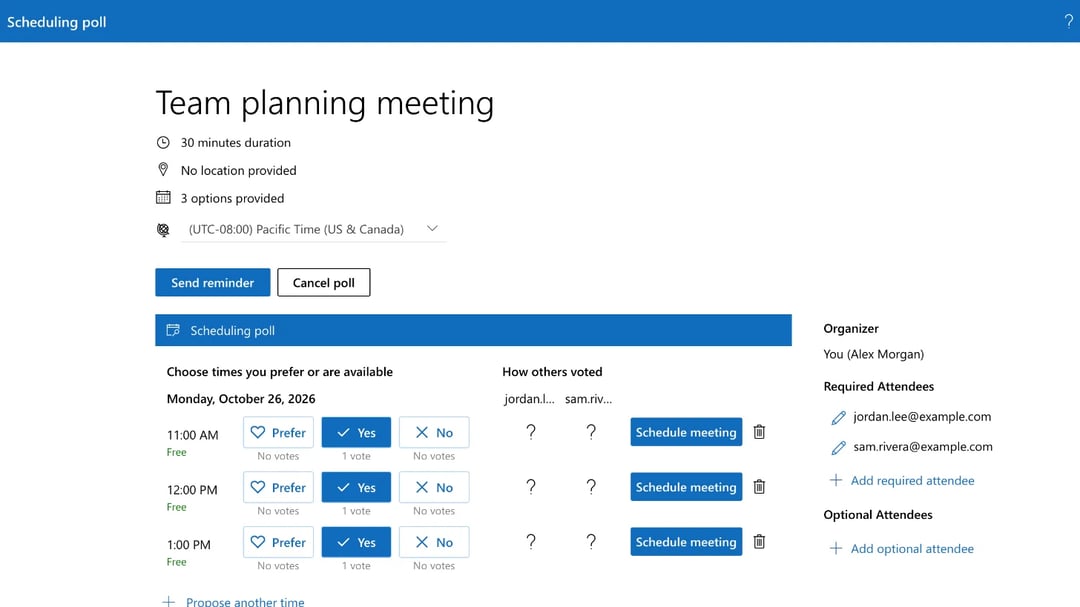
Visão geral
Para criar uma enquete de agendamento no Outlook, comece um novo e-mail e adicione as pessoas com quem você vai se reunir. Na guia Inserir, clique em "Scheduling poll", escolha alguns horários, clique em "Next" e depois em "Create poll". O Outlook adiciona a enquete ao seu e-mail. Envie o e-mail, e todos votam nos horários que funcionam para eles.
O Scheduling Poll é a enquete de agendamento do próprio Outlook, a forma integrada de encontrar um horário de reunião com um grupo, parecida com uma enquete do Doodle. Antes ela se chamava FindTime, e o endereço web dela ainda diz "findtime". Mas há um porém: você precisa de uma conta corporativa ou de estudante do Microsoft 365 para criar uma. Criamos uma enquete passo a passo no Outlook na Web em outubro de 2026. Veja cada tela, como a reunião é agendada e uma opção grátis caso o Outlook não deixe você criar uma.
Sumário
O que é a enquete de agendamento do Outlook?
A enquete de agendamento permite oferecer a um grupo vários horários de reunião e deixar que as pessoas votem. Você escolhe os horários em um painel ao lado do e-mail. O Outlook verifica os calendários das pessoas da sua organização e mostra quem está livre em cada horário. Depois, os participantes votam, e o Outlook pode agendar a reunião automaticamente quando todos concordam.
Ela funciona melhor para reuniões dentro de uma empresa, em que o Outlook consegue ver o calendário de todos. Pessoas de fora da empresa também podem votar, mas o Outlook não vê os calendários delas, então a disponibilidade delas aparece como desconhecida.
Quem pode usar a enquete de agendamento?
- Para criar uma enquete, você precisa de uma conta empresarial do Microsoft 365, do tipo que você recebe no trabalho ou na escola. A Microsoft diz que criar uma enquete "não tem suporte no Outlook.com com contas pessoais ou de terceiros".
- Para votar, qualquer pessoa que receba o e-mail pode participar, com qualquer endereço de e-mail.
- Onde funciona: no Outlook na Web, no novo Outlook para Windows e no Outlook clássico para Windows com Microsoft 365, Outlook 2024, 2021 ou 2019.
Se você só tem uma conta gratuita do Outlook.com, pule para uma enquete de agendamento grátis para todos.
Como criar uma enquete de agendamento no Outlook
Estes passos valem para o Outlook na Web e para o novo Outlook para Windows, que têm a mesma aparência.
1. Comece um novo e-mail e adicione os participantes
Clique em Novo email. Na caixa Para, adicione todos que devem votar e dê um assunto ao e-mail, como "Reunião de planejamento da equipe". A enquete usa esse assunto como título da reunião.
Uma coisa que nos atrapalhou: depois de digitar um endereço, pressione Tab para o Outlook transformá-lo em um destinatário. Se você só continuar digitando, os endereços se juntam.
2. Clique em "Scheduling poll" na guia Inserir
Clique no corpo da mensagem, abra a guia Inserir e clique no botão Scheduling poll. A dica do botão diz "Create a scheduling poll". Não confunda com o botão Polls ao lado, que adiciona uma votação simples ao e-mail.

3. Escolha os horários
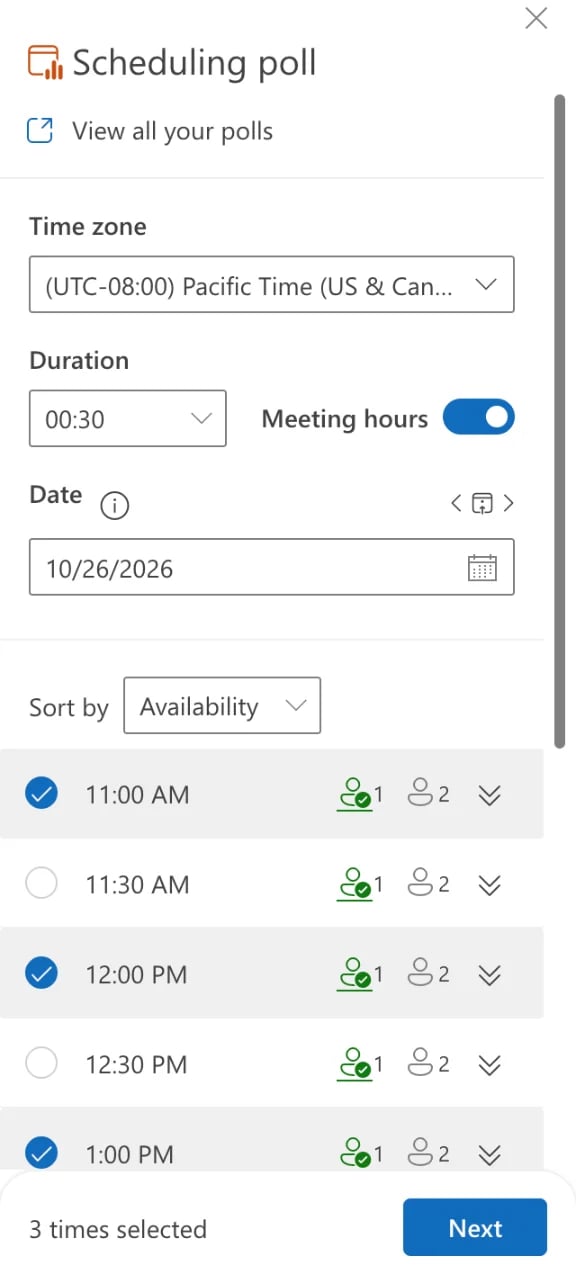
Um painel "Scheduling poll" se abre à direita. Defina:
- Time zone: o fuso horário. Ele começa no fuso horário do Outlook, que pode não ser o mesmo do seu computador. O nosso abriu no horário do Pacífico.
- Duration: quanto tempo dura a reunião.
- Meeting hours: deixe ativado para ver só horários dentro do horário de trabalho.
- Date: mude de dia com as setas ou com o seletor de data.
O Outlook então lista os horários, com um ícone que mostra quantos participantes estão livres. Marque de 2 a 5 horários que funcionam para você e clique em Next.
4. Adicione um local e confira as configurações da enquete
A próxima tela lista os horários que você escolheu. Adicione um local em Location ou deixe Teams meeting ativado para incluir um link do Microsoft Teams. Depois, abra Manage poll settings:
- Schedule when attendees reach consensus: agenda a reunião automaticamente quando todos concordam. Ativado por padrão.
- Hold selected times on my calendar: coloca reservas provisórias no seu calendário até a enquete terminar. Ativado por padrão.
- Notify me about poll updates: envia e-mails para você conforme as pessoas votam. Ativado por padrão.
- Require attendees to verify their identity: os participantes entram na conta ou confirmam com um código antes de votar. Ativado por padrão.
- Lock poll for attendees: impede que os participantes sugiram novos horários. Desativado por padrão.
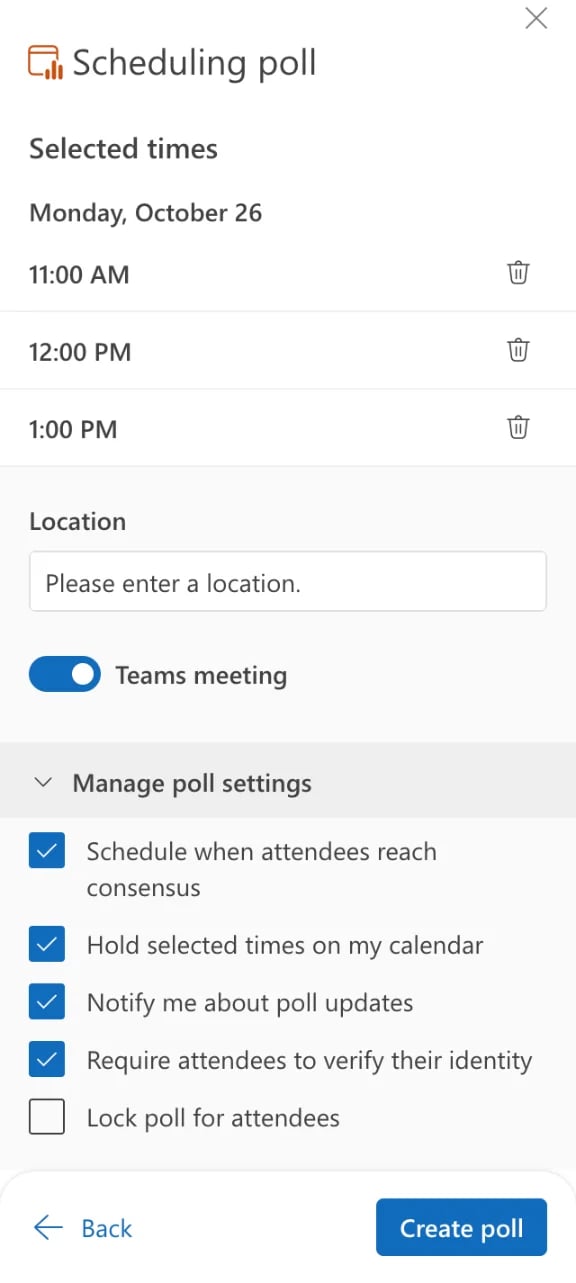
Se a enquete for para pessoas de fora da empresa, pense em desativar a verificação de identidade. Ela adiciona uma etapa para cada participante.
5. Crie a enquete e envie o e-mail
Clique em Create poll. O Outlook diz "Your poll is ready to be shared!" (a sua enquete está pronta para ser compartilhada) e adiciona um cartão da enquete ao seu e-mail, com um botão Vote. Nada é enviado até você clicar em Enviar.
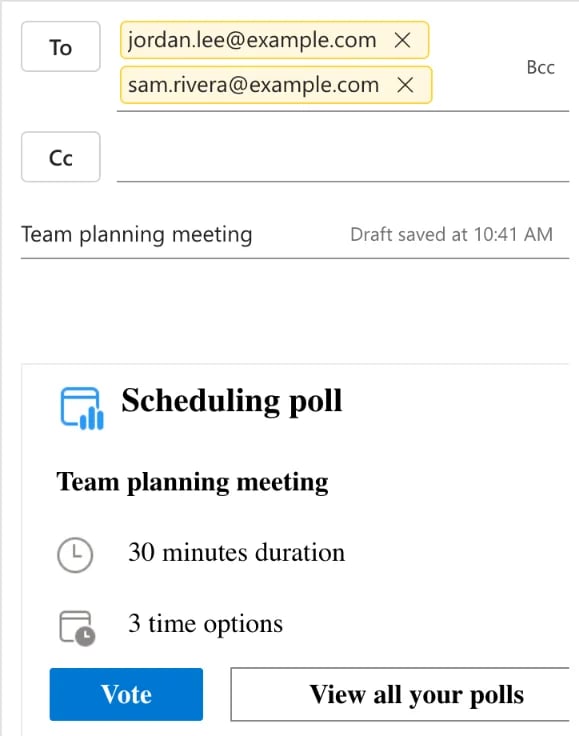
Você também pode começar uma enquete pelo calendário: em uma nova reunião, a Microsoft coloca New Scheduling Poll na guia Reunião.
O que os participantes veem
Cada participante recebe o seu e-mail e clica em Vote. A página da enquete lista os seus horários, e, para cada um, a pessoa escolhe Prefer, Yes ou No (prefiro, sim ou não). Ela também pode usar Propose another time para sugerir outro horário, a menos que você tenha bloqueado a enquete. Se você manteve a verificação de identidade ativada, ela primeiro entra na conta ou digita um código enviado para o e-mail dela.
A página da enquete também mostra "How others voted" (como os outros votaram), com uma coluna para cada participante.
Como a reunião é agendada
A enquete termina de 2 formas:
- Automaticamente. Com "Schedule when attendees reach consensus" ativado, a Microsoft diz que "um evento de calendário é agendado automaticamente se todos os participantes obrigatórios votarem a favor de uma opção de horário específica". Se vários horários funcionarem, ela escolhe o mais cedo.
- Por você. Abra a enquete e clique em Schedule meeting ao lado do horário que você quer. O Outlook envia o convite da reunião para todos.
Para encontrar as suas enquetes depois, clique em View all your polls no painel ou no e-mail. O painel de enquetes lista as enquetes em "Open polls", "Completed", "Canceled" e "Expired" (abertas, concluídas, canceladas e expiradas), com quantos participantes já responderam. Na página de uma enquete, você também pode usar Send reminder ou Cancel poll.
Nossa opinião sobre a enquete de agendamento do Outlook
No nosso teste: a enquete de agendamento é muito útil dentro de uma empresa. Ela lê os calendários dos seus colegas, sugere horários em que eles estão livres e pode agendar a reunião sozinha quando todos concordam. Isso é mais do que a maioria das ferramentas de enquete gratuitas faz. Mas ela é desajeitada para quem está fora da sua organização do Microsoft 365. Você monta a enquete dentro de um e-mail, os convidados de fora aparecem como "?" porque o Outlook não vê os calendários deles, e a verificação de identidade cria um obstáculo para cada participante. A própria página da enquete parece mais uma tela de administração do que algo que você mandaria para um cliente.
O que gostamos:
- Ela verifica os calendários dos seus colegas e mostra quem está livre em cada horário.
- Ela pode agendar a reunião automaticamente quando todos concordam.
- Os links do Teams são adicionados para você.
Onde deixa a desejar:
- Você precisa de uma conta corporativa ou de estudante do Microsoft 365 para criar uma enquete.
- Os convidados de fora são uma incógnita, sem nenhuma visão dos horários livres deles.
- Etapas extras para quem vota quando a verificação de identidade está ativada, e ela vem ativada por padrão.
- Ela vive dentro de um e-mail, então foi feita para uma conversa por e-mail, não para um link rápido em um grupo de mensagens.
Uma enquete de agendamento grátis para todos: zcal
Não tem uma conta empresarial ou quer fazer uma enquete com pessoas de fora da empresa? O zcal é um app de agendamento gratuito com enquetes para reuniões que funcionam para qualquer pessoa com um endereço de e-mail, e a reunião final ainda vai para o seu calendário do Outlook:
- Escolha os horários. Conecte o seu calendário do Outlook ou do Microsoft 365 (ou do Google ou da Apple) e escolha os horários em que você pode se reunir.
- Compartilhe um único link. Envie por e-mail, Teams, Slack ou SMS. Os participantes escolhem os horários que funcionam e adicionam nome e e-mail, sem conta nem código de acesso.
- Escolha o horário final. O zcal adiciona a reunião ao seu calendário do Outlook e envia o convite para todos que votaram, com um link do Teams, do Zoom ou do Google Meet.

As enquetes fazem parte do plano gratuito do zcal, sem limite de enquetes ou de participantes e sem anúncios. Crie uma enquete grátis ou veja como o zcal se compara ao Doodle.
Perguntas frequentes
A enquete de agendamento do Outlook é gratuita?
Posso criar uma enquete de agendamento com uma conta pessoal do Outlook.com?
O que aconteceu com o FindTime?
Pessoas de fora da minha organização podem votar?
Como faço uma enquete no estilo Doodle no Outlook?
Como vejo quem já votou?
Artigos relacionados
Existe uma maneira melhor de agendar reuniões
Juntar-se ao zcal gratuitamenteQuer links de agendamento, enquetes e lembretes ilimitados de graça?
Experimentar o zcal grátis