
Como compartilhar o calendário da Apple no iPhone, no Mac e no iCloud
Publicado em 26 de outubro de 2026

Visão geral
Para compartilhar um calendário da Apple no iPhone, abra o app Calendário, toque em Calendários na parte inferior e depois no botão de informações (i) ao lado de um calendário do iCloud. Toque em Adicionar Pessoa, digite o endereço de e-mail da pessoa e toque em OK. Ela recebe um convite e, assim que aceitar, vê os seus eventos. Você também pode ativar Calendário Público para compartilhar um link somente leitura com qualquer pessoa.
Compartilhar um calendário é a forma mais fácil de ficar em sintonia com o seu par, a sua família ou uma pequena equipe. A Apple torna isso simples quando você conhece 2 regras: você só pode compartilhar calendários do iCloud, e as pessoas que você convida precisam de uma Conta Apple. Este guia mostra como compartilhar no iPhone, no Mac e no iCloud.com, com capturas de tela, e também como compartilhar com quem usa o Google Agenda ou o Outlook.
Sumário
Antes de começar: 2 regras
- Só os calendários do iCloud podem ser compartilhados. No app Calendário, toque em Calendários para ver a sua lista. Os calendários ficam agrupados por conta: iCloud, Gmail, Exchange ou "No Meu iPhone". Só os que estão em iCloud podem ser compartilhados pelo app Calendário. Um calendário do Google é compartilhado pelo Google Agenda.
- O compartilhamento privado exige uma Conta Apple. As pessoas que você convida precisam entrar com uma Conta Apple e usar o iCloud. Qualquer outra pessoa ainda pode ver uma cópia somente leitura por meio de um link público.
Estas são as formas de compartilhar, lado a lado:
| Forma | Quem pode ver | A pessoa pode editar? | Ela precisa de uma Conta Apple? |
|---|---|---|---|
| Compartilhar com pessoas (Adicionar Pessoa) | Só as pessoas que você convidar | Você escolhe: "Permitir Edição" ativado ou desativado | Sim |
| Link de calendário público | Qualquer pessoa com o link | Não, somente leitura | Não |
| Um link de agendamento | Qualquer pessoa com o link, mas ela só vê quando você está livre | Não, ela só pode agendar um horário livre | Não |
Como compartilhar um calendário da Apple no iPhone
- Abra o app Calendário.
- Toque em Calendários na parte inferior da tela.
- Toque no botão de informações (i) ao lado do calendário do iCloud que você quer compartilhar.
- Toque em Adicionar Pessoa e digite um nome ou endereço de e-mail. Você também pode tocar no botão de adicionar para escolher entre os seus contatos.
- Toque em OK.
A pessoa recebe um convite e vê os seus eventos assim que aceitar. O contato que você escolher precisa ter um endereço de e-mail, então adicione um ao cartão do contato se estiver faltando.
Para mudar o que alguém pode fazer: volte ao botão de informações (i) ao lado do calendário compartilhado e toque no nome da pessoa. Ative Permitir Edição para deixar que ela adicione e altere eventos, ou desative para que ela só possa ver. Toque em Delete para parar de compartilhar com essa pessoa.
Para compartilhar um link somente leitura com qualquer pessoa: toque no botão de informações (i) ao lado do calendário, ative Calendário Público e toque em Compartilhar Link. Envie o link pelo Mensagens, pelo Mail ou por qualquer outro app. As pessoas podem assinar o calendário, mas não podem mudar nada.
Crie um calendário separado para compartilhar
Talvez você não queira compartilhar o seu calendário inteiro. Crie um novo só para o que você compartilha, como "Família" ou "Equipe":
- No app Calendário, toque em Calendários.
- Toque em Adicionar Calendário e depois em Adicionar Calendário de novo.
- Digite um nome e toque em OK. Se o iCloud não for a sua conta de calendário padrão, toque em Contas e escolha iCloud primeiro.
- Compartilhe o novo calendário com os passos acima.
A partir de agora, coloque os eventos compartilhados nesse calendário e mantenha os seus eventos privados no seu próprio calendário. Essa também é a melhor forma de compartilhar um calendário com o seu par: um calendário "Família" para os dois, com a edição ativada.
Como compartilhar um calendário da Apple no iCloud.com
Em um computador que não é um Mac, use o iCloud.com. Testamos no Chrome:
- Acesse icloud.com/calendar e entre na sua conta.
- Passe o ponteiro sobre o calendário na lista à esquerda e clique no botão de compartilhar (o ícone de pessoa) ao lado do nome dele.
- Ao lado de Sharing With, clique no botão de mais e digite o endereço de e-mail da pessoa.
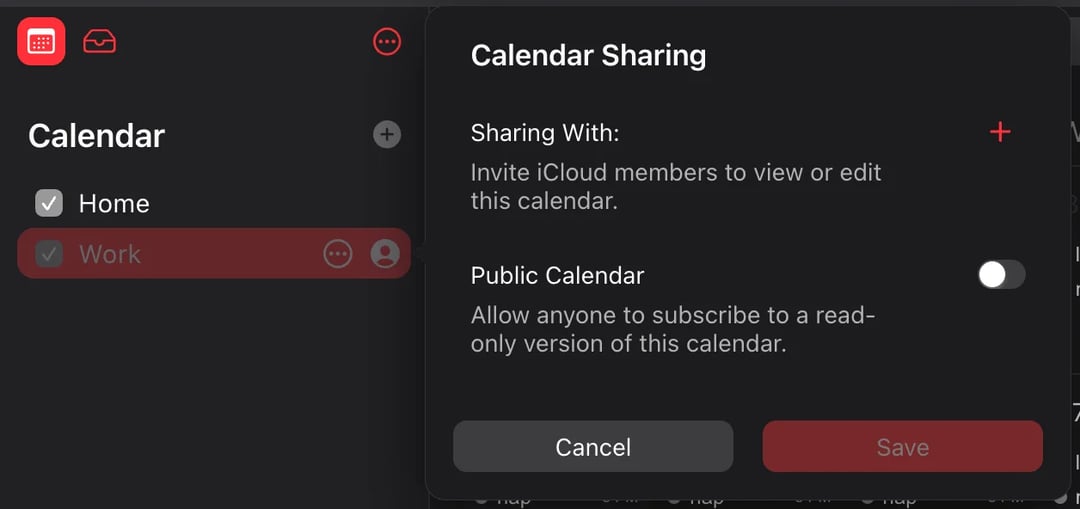
- Clique em OK. Atenção: o iCloud envia o convite assim que você clica em OK, antes mesmo de você clicar em Salvar.
- Clique nos 3 pontos ao lado da pessoa para escolher Permitir Edição ou Read-Only (somente leitura). O mesmo menu tem Invite Again e Remove Person.
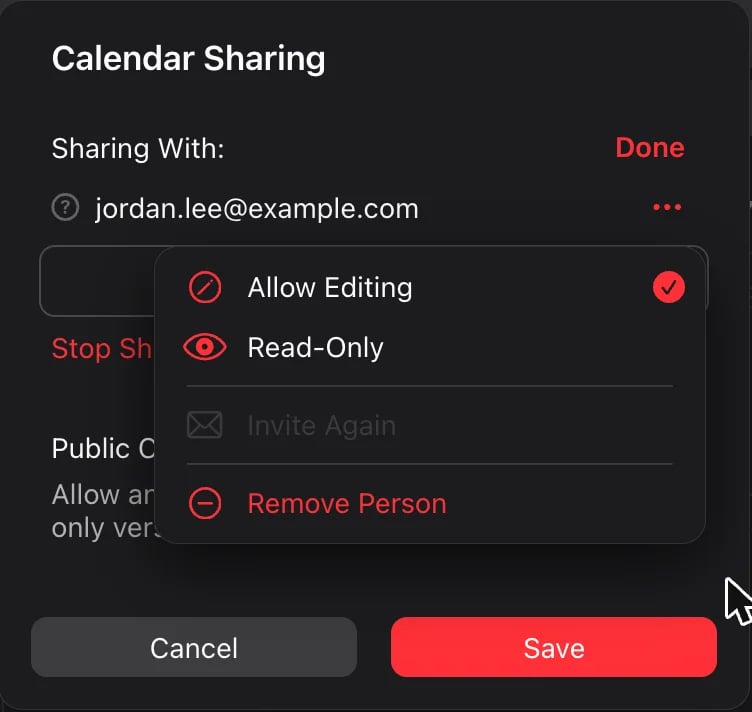
Um ponto de interrogação ao lado de um nome significa que a pessoa ainda não respondeu. A Apple mostra um sinal verde quando ela entra e um X vermelho quando ela recusa.
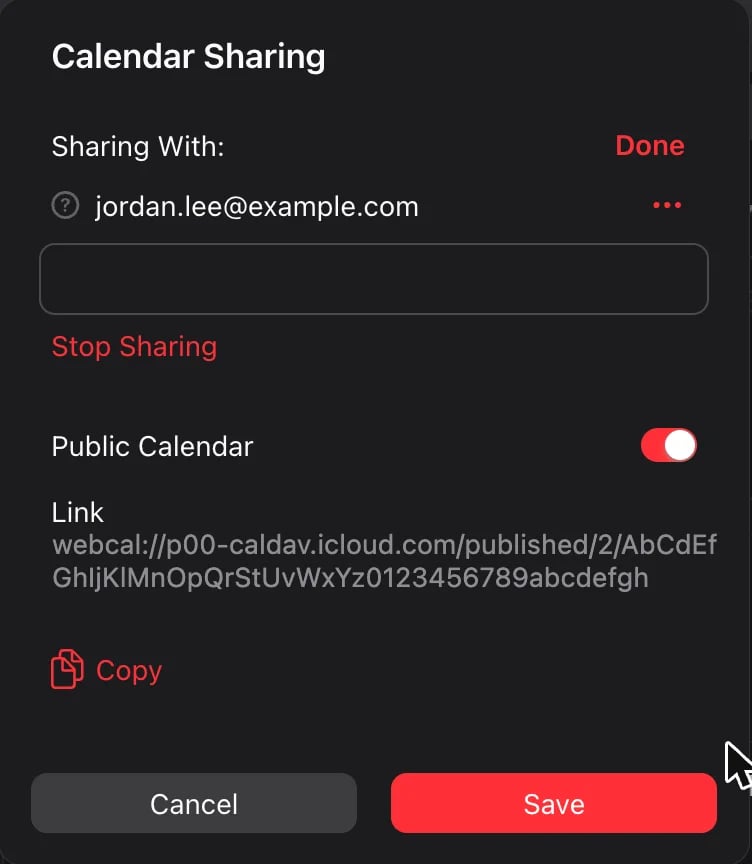
Para compartilhar um link público: no mesmo painel, ative Calendário Público. O iCloud mostra um link que começa com "webcal://". Clique em Copiar e depois em Salvar.
Como compartilhar um calendário da Apple no Mac
- Abra o app Calendário. Se você não vir os seus calendários à esquerda, escolha Visualizar > Mostrar Lista de Calendários.
- Passe o ponteiro sobre o nome do calendário e clique no botão de compartilhar que aparece.
- Clique em Share With e digite os nomes ou endereços de e-mail das pessoas que você quer convidar.
- Para definir o que cada pessoa pode fazer, passe o ponteiro sobre o nome dela e clique na seta para baixo.
- Para deixar qualquer pessoa ver o calendário, selecione Calendário Público.
- Clique em OK.
As pessoas que você convidar recebem uma notificação e um e-mail.
Como compartilhar com quem usa Google Agenda ou Outlook
Um compartilhamento privado do iCloud só funciona para pessoas com uma Conta Apple. Para todas as outras, use o link público:
- Ative Calendário Público e copie o link (veja acima).
- No Google Agenda (em um computador): clique no ícone de engrenagem e depois em Configurações > Add calendar > From URL. Cole o link e clique em Add calendar. É o mesmo passo do nosso guia para unir calendários do Google.
- No Outlook (na Web ou no novo Outlook): abra o seu calendário, escolha Add calendar, depois Subscribe from web, e cole o link.
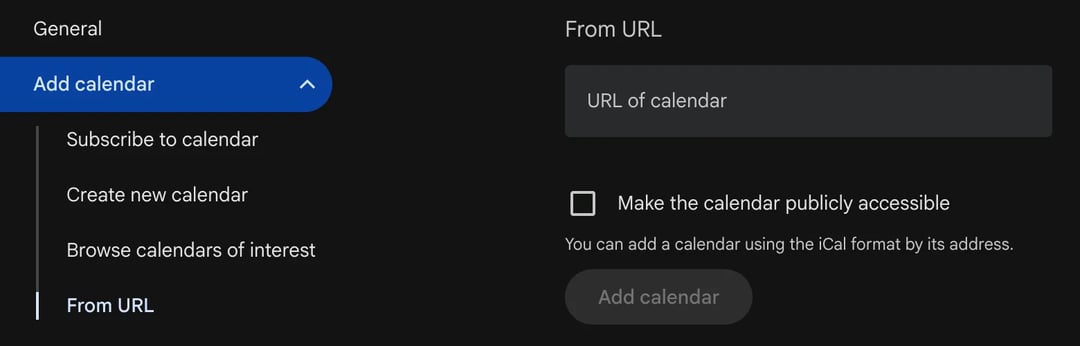
O calendário aparece no app da pessoa, somente leitura. Ela vê as suas alterações, mas não no momento em que você as faz: o Google e o Outlook verificam os calendários assinados no próprio ritmo. Qualquer pessoa com o link pode ver o calendário, então só compartilhe o link com pessoas de confiança.
Por que o meu iPhone não deixa compartilhar o calendário?
- Não é um calendário do iCloud. Calendários em Gmail, Exchange ou "No Meu iPhone" não podem ser compartilhados pelo app Calendário. Crie um novo calendário do iCloud e compartilhe esse.
- O contato não tem endereço de e-mail. A Apple precisa de um endereço de e-mail para enviar o convite. Adicione um ao contato ou digite o endereço manualmente.
- A outra pessoa não usa o iCloud. Ela precisa de uma Conta Apple para um compartilhamento privado. Envie um link público para ela.
- Você não é o dono. Só quem criou o calendário pode convidar pessoas ou ativar o link público.
- O convite ainda não foi aceito. Peça para a pessoa verificar o e-mail e o app Calendário, ou envie de novo com Invite Again no iCloud.com.
Compartilhe os seus horários livres sem compartilhar o calendário
Compartilhar o calendário inteiro é o certo para a família. Para clientes, colegas e qualquer pessoa fora do seu círculo, ele mostra demais: cada compromisso, cada nome, cada plano pessoal. E a pessoa ainda precisa mandar mensagem para escolher um horário.
Um link de agendamento resolve as duas coisas. O zcal, um app de agendamento gratuito, se conecta ao seu calendário da Apple pelo iCloud. Quem abre o seu link vê só os horários em que você está livre, escolhe um, e a reunião vai para o seu calendário, sem mostrar nenhum evento e sem troca de mensagens. Conecte também os seus calendários do Google e do Outlook, e o zcal verifica todos antes de oferecer um horário, para que você nunca tenha um agendamento duplo.
Crie a sua página de agendamento grátis ou veja o que uma página de agendamento do zcal pode fazer.
Perguntas frequentes
Posso compartilhar o meu calendário da Apple com alguém que não tem iPhone?
Qual é a melhor forma de compartilhar o calendário com o meu cônjuge?
Dá para criar um calendário compartilhado separado no iPhone?
As pessoas com quem eu compartilho podem editar os meus eventos?
Como paro de compartilhar o meu calendário da Apple?
Artigos relacionados
Existe uma maneira melhor de agendar reuniões
Juntar-se ao zcal gratuitamenteQuer links de agendamento, enquetes e lembretes ilimitados de graça?
Experimentar o zcal grátis