
Como juntar agendas do Google Agenda (4 jeitos, com capturas de tela)
Publicado em 25 de outubro de 2026
Visão geral
Para juntar agendas do Google, primeiro decida o que você quer. Para ver duas agendas no mesmo lugar e mantê-las atualizadas, compartilhe uma delas com a sua outra conta do Google. Para mover todos os eventos para uma única agenda de vez, exporte a agenda antiga como um arquivo .ics e importe-o na nova. Os dois jeitos levam uns 5 minutos no computador.
A maioria das pessoas acaba com mais de uma agenda no Google Agenda: uma conta do trabalho, um Gmail pessoal, talvez um projeto paralelo ou uma agenda compartilhada da família. Conferir cada uma é lento, e é assim que você acaba com dois compromissos às 14h. O Google não tem um botão de "mesclar", mas tem 4 jeitos de chegar ao mesmo resultado. Este guia mostra cada um, passo a passo e com capturas de tela, e diz qual usar.
Sumário
Qual jeito de juntar você deve usar?
"Juntar" pode significar 2 coisas diferentes. A maioria das pessoas quer uma visualização: todos os eventos em um único app de agenda, sempre atualizados. Algumas pessoas querem uma agenda: todos os eventos copiados para uma única agenda, muitas vezes porque estão fechando uma conta antiga.
| Jeito | O que você ganha | Fica atualizado? | Dá para editar eventos? | Ideal para |
|---|---|---|---|---|
| 1. Mostrar as agendas lado a lado | Todas as agendas de uma conta em uma só visualização | Sim | Sim | Agendas que já estão na mesma conta |
| 2. Compartilhar com a sua outra conta | A agenda aparece na sua outra conta | Sim | Você escolhe ao compartilhar | Uma conta do trabalho e uma conta pessoal |
| 3. Assinar pelo endereço secreto | Uma cópia somente leitura em outra conta ou outro app | Sim, mas não na hora | Não | Apps que não conseguem entrar no Google |
| 4. Exportar e importar | Todos os eventos copiados para uma agenda | Não, é uma cópia única | Sim | Fechar uma conta antiga |
Nosso conselho: use o jeito 2 para quase tudo. Ele é em tempo real, funciona nos dois sentidos se você quiser e pode ser desfeito com um clique. Só use o jeito 4 quando você estiver deixando uma conta para trás.
1. Veja todas as suas agendas em uma visualização (mesma conta)
Se as suas agendas já estão em uma conta do Google, você não precisa juntar nada. O Google Agenda consegue mostrar todas ao mesmo tempo:
- Abra o Google Agenda no computador.
- Na barra lateral esquerda, encontre Minhas agendas e Outras agendas.
- Marque a caixa ao lado de cada agenda que você quer ver. Cada uma mantém a sua cor.
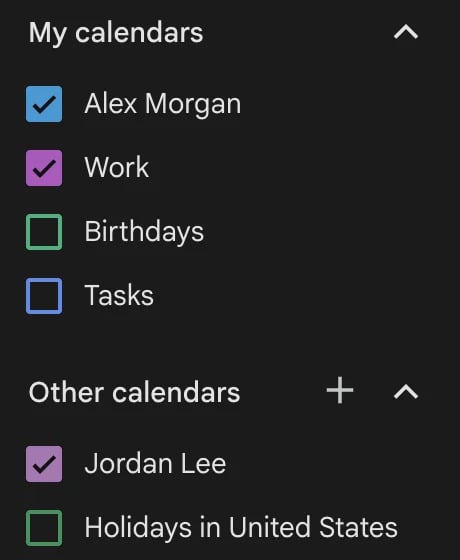
Para diferenciar as agendas num relance, clique nos 3 pontos ao lado de uma agenda e escolha outra cor.
2. Compartilhe uma agenda com a sua outra conta do Google
Este é o melhor jeito de ver uma agenda de trabalho e uma agenda pessoal juntas. A agenda continua na sua própria conta, e cada mudança aparece na outra.
No computador, entre na conta dona da agenda e depois:
- Clique no ícone de engrenagem e depois em Configurações.
- Em Configurações das minhas agendas, clique na agenda que você quer compartilhar.
- Role até Shared with e clique em Add people and groups.
- Digite o endereço de e-mail da sua outra conta do Google.
- Em Permissões, escolha o quanto a outra conta pode ver e fazer, e clique em Enviar.
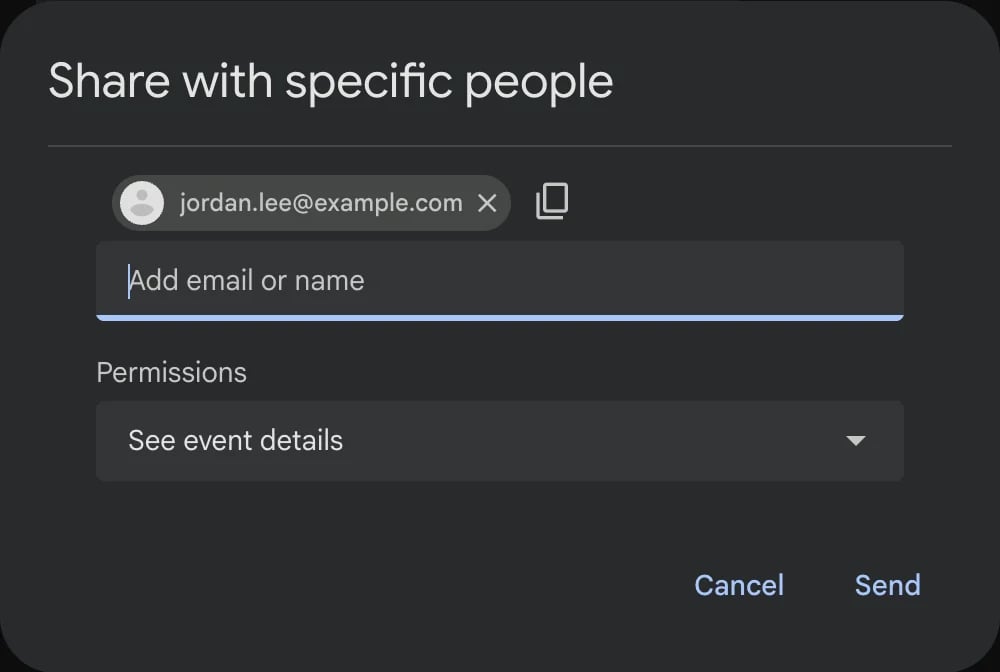
O Google oferece 5 permissões:
- See only free/busy (hide details): ver só livre/ocupado, sem detalhes
- See event details: ver os detalhes dos eventos
- Make changes (see private events as free/busy): fazer alterações, vendo os eventos particulares só como livre/ocupado
- Make changes and see all event details: fazer alterações e ver todos os detalhes dos eventos
- Make changes and manage sharing: fazer alterações e gerenciar o compartilhamento
Para a sua própria segunda conta, escolha Make changes and see all event details, para poder adicionar e mudar eventos em qualquer uma das contas. Para mostrar a uma conta de trabalho que você está ocupado sem mostrar os seus planos pessoais, escolha See only free/busy. Os seus colegas veem "ocupado" e mais nada.
A sua outra conta recebe um e-mail com um link. Abra-o com essa conta conectada, e a agenda aparece em Outras agendas.
Uma conta de trabalho ou de escola pode não conseguir compartilhar com um endereço pessoal do Gmail. Essa é uma configuração que o administrador controla, então, se o compartilhamento falhar, tente no sentido contrário: compartilhe a sua agenda pessoal com a sua conta de trabalho.
3. Assine com o endereço secreto no formato iCal
Toda agenda do Google tem um link particular no formato iCal, o formato padrão de arquivos de agenda que quase todo app de calendário consegue ler. Adicione esse link a outra conta do Google, e você terá uma cópia somente leitura que se atualiza sozinha.
Copie o endereço da agenda que você quer adicionar:
- No Google Agenda, clique no ícone de engrenagem e depois em Configurações.
- Em Configurações das minhas agendas, clique na agenda.
- Role até Integrar agenda e copie o Endereço secreto no formato iCal.
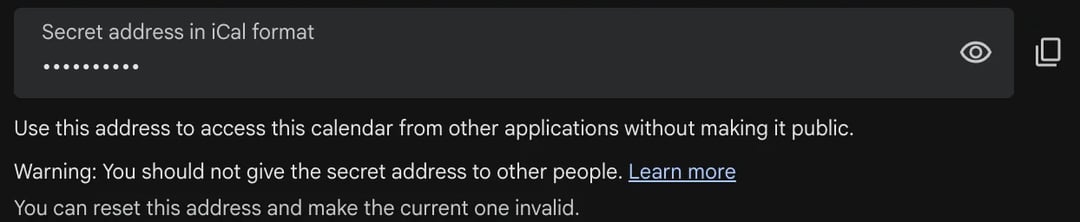
Adicione-o à sua outra conta:
- Entre na outra conta do Google no computador.
- Clique no ícone de engrenagem e depois em Configurações.
- Clique em Adicionar agenda e depois em From URL.
- Cole o endereço e clique em Adicionar agenda.
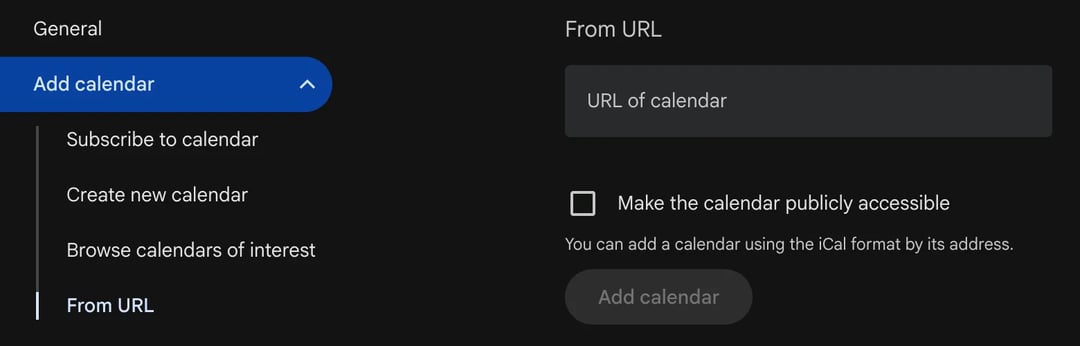
Conheça os limites antes de usar:
- É somente leitura. Você vê os eventos, mas não consegue editá-los pela segunda conta.
- Não é na hora. O Google atualiza as agendas assinadas no ritmo dele, então uma mudança pode demorar para aparecer. Não use este jeito para nada que muda a cada minuto.
- Só funciona no computador. O app do Google Agenda para celular não consegue adicionar uma agenda por URL.
- Mantenha o endereço em segredo. Qualquer pessoa com ele consegue ver os seus eventos. Se ele vazar, clique em Redefinir embaixo do endereço para desativar o link antigo.
Este jeito brilha quando o outro app não consegue entrar no Google de jeito nenhum. O Outlook e o Calendário da Apple conseguem assinar o mesmo endereço.
4. Mova os eventos para uma única agenda de vez (exportar e importar)
Use este jeito quando você está fechando uma conta, ou quando realmente quer uma agenda em vez de duas. Ele copia cada evento uma vez. As mudanças posteriores na agenda antiga não acompanham.
Exporte da conta antiga:
- Clique no ícone de engrenagem e depois em Configurações.
- Clique em Importar e exportar e depois em Exportar. O Google baixa um arquivo .zip com um arquivo .ics para cada agenda.
- Descompacte o arquivo no seu computador.
Para exportar só uma agenda, abra-a em Configurações das minhas agendas e clique em Exportar agenda.
Importe na nova conta:
- Entre na nova conta e abra Configurações > Importar e exportar.
- Clique em Selecionar arquivo do computador e escolha um arquivo .ics.
- Em Adicionar à agenda, escolha para onde os eventos devem ir.
- Clique em Importar. Repita para cada arquivo .ics que você quer manter.
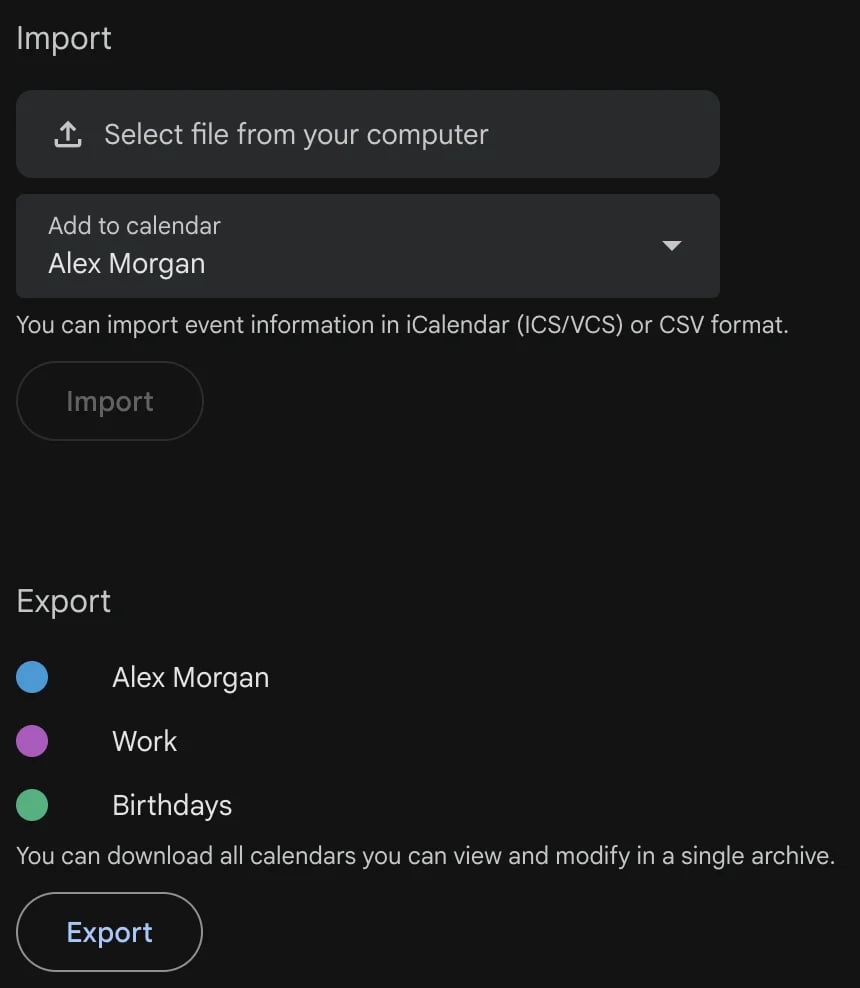
Nossa dica: importe primeiro em uma agenda nova e vazia. Crie uma em Adicionar agenda > Criar nova agenda e escolha-a em Adicionar à agenda. Se a importação der errado, você exclui só essa agenda, e a sua agenda principal continua limpa. Se tudo estiver certo, você pode mantê-la com a sua própria cor.
Fique de olho nestes pontos:
- Importar o mesmo arquivo de novo pode criar duplicados. Importe cada arquivo uma vez só.
- A agenda antiga não muda. Exportar copia os eventos; não os exclui. Só exclua os eventos da conta antiga quando tiver certeza de que a importação funcionou.
- É preciso usar um computador. Não dá para importar nem exportar pelo app do Google Agenda para celular.
Como ver as agendas juntas no celular
App Google Agenda (iPhone ou Android): entre em todas as suas contas do Google no app. Ele mostra as agendas de todas as contas em uma só visualização, com as mesmas cores que você escolheu na web.
App Calendário da Apple no iPhone:
- Abra o app Ajustes.
- Toque em Apps e depois em Calendário.
- Toque em Calendar Accounts e depois em Adicionar Conta.
- Toque em Google e entre na conta. Repita para cada conta.
Todas as suas agendas do Google passam a aparecer no app Calendário, ao lado das suas agendas do iCloud. Para compartilhar uma das suas agendas do iCloud com alguém, veja como compartilhar um calendário da Apple. (Alguns guias ainda falam em Ajustes > Calendário > Contas. Esse é o caminho nas versões mais antigas do iOS.)
Agendas juntas não impedem conflitos de horário
Quando as suas agendas ficam lado a lado, você consegue ver um conflito. Mas um cliente que agenda com você por um link não consegue. Se essa página de agendamento só confere a sua agenda de trabalho, ela vai oferecer as 14h sem problema enquanto a sua consulta no dentista está na sua agenda pessoal. É assim que acontece a maioria dos dois compromissos no mesmo horário.
O zcal, um app de agendamento gratuito, confere todos os calendários antes de oferecer um horário. Conecte até 10 contas de calendário (Google, Outlook ou Apple), escolha quais calendários conferir para evitar conflitos e escolha o calendário onde os novos agendamentos entram. A sua página de agendamento passa a mostrar só os horários em que você está livre em todos eles.
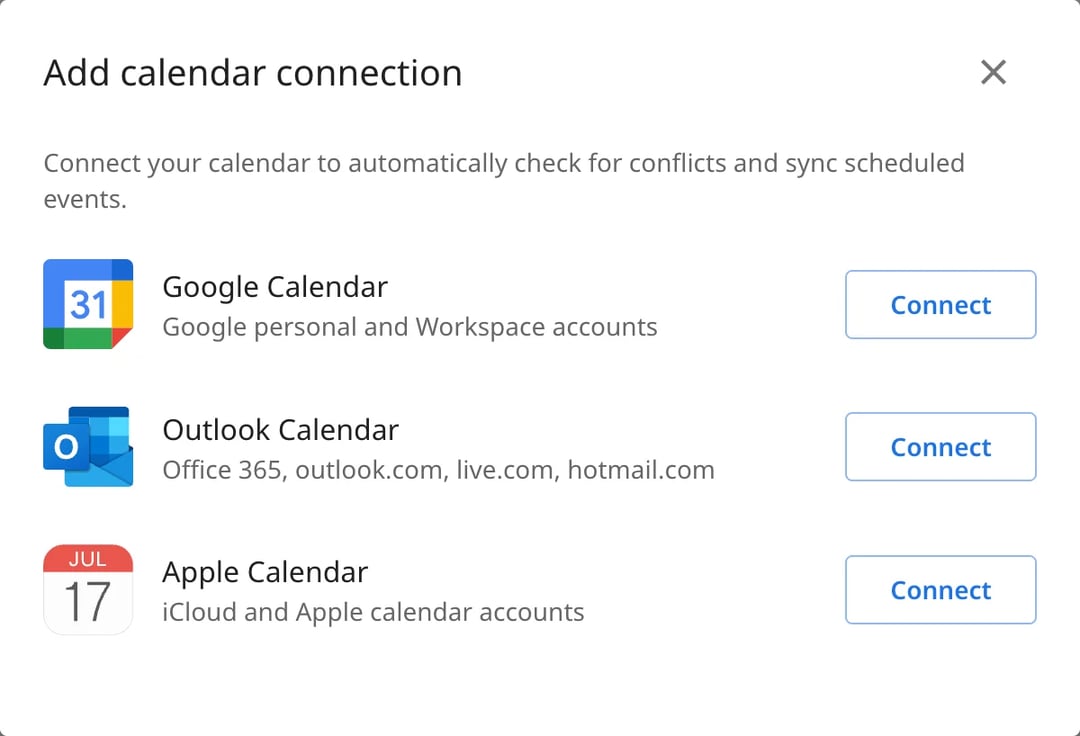
É grátis, com links de agendamento ilimitados. Crie a sua página de agendamento grátis.
Problemas comuns
- A agenda compartilhada não aparece. Abra o e-mail do Google com a conta certa conectada e clique no link. Depois, confira se a caixa da agenda está marcada em Outras agendas.
- O compartilhamento está desativado ou falha. O administrador do trabalho ou da escola pode bloquear o compartilhamento fora da organização. Compartilhe no sentido contrário, ou fale com o administrador.
- Os eventos aparecem duas vezes. Você pode ter importado o mesmo arquivo duas vezes, ou compartilhado uma agenda e também a importado. Remova uma das duas.
- Uma agenda assinada está desatualizada. Isso é normal no jeito 3. Use o jeito 2 se você precisa que as mudanças apareçam na hora.
Perguntas frequentes
Como sincronizo o meu Google Agenda com outro Google Agenda?
Posso juntar duas contas do Google?
Como junto várias agendas em uma só?
Posso ter duas agendas do Google no celular?
Juntar agendas do Google exclui alguma coisa?
Artigos relacionados
Existe uma maneira melhor de agendar reuniões
Juntar-se ao zcal gratuitamenteQuer links de agendamento, enquetes e lembretes ilimitados de graça?
Experimentar o zcal grátis