
20 modelos de lembrete de reunião por e-mail e SMS (para copiar e colar)
Atualizado em 27 de outubro de 2026

Visão geral
Um bom lembrete de reunião diz qual é a reunião, quando ela começa, onde entrar e como remarcar. Envie um e-mail na véspera e um SMS curto uma ou duas horas antes. Abaixo estão 20 modelos para copiar, cada um com uma versão por e-mail e outra por SMS.
As pessoas raramente faltam a uma reunião de propósito. Elas esquecem, ou o convite se perde no meio de uma semana de e-mails, ou o link está enterrado em uma conversa da terça-feira passada. Um lembrete curto na hora certa resolve os três problemas, e é o jeito mais fácil de parar de perder horas com faltas.
Cada modelo aqui vem em 2 versões: um e-mail com todos os detalhes e um SMS curto o bastante para ler na tela de bloqueio. Clique em Copiar, troque o que está entre [colchetes] pelos seus dados e envie. Se você prefere nunca mais enviar um lembrete à mão, o fim deste post mostra como fazer os lembretes saírem sozinhos. Vai lembrar clientes ou pacientes? Use estes modelos de lembrete de agendamento.
Sumário
O que colocar em um lembrete de reunião
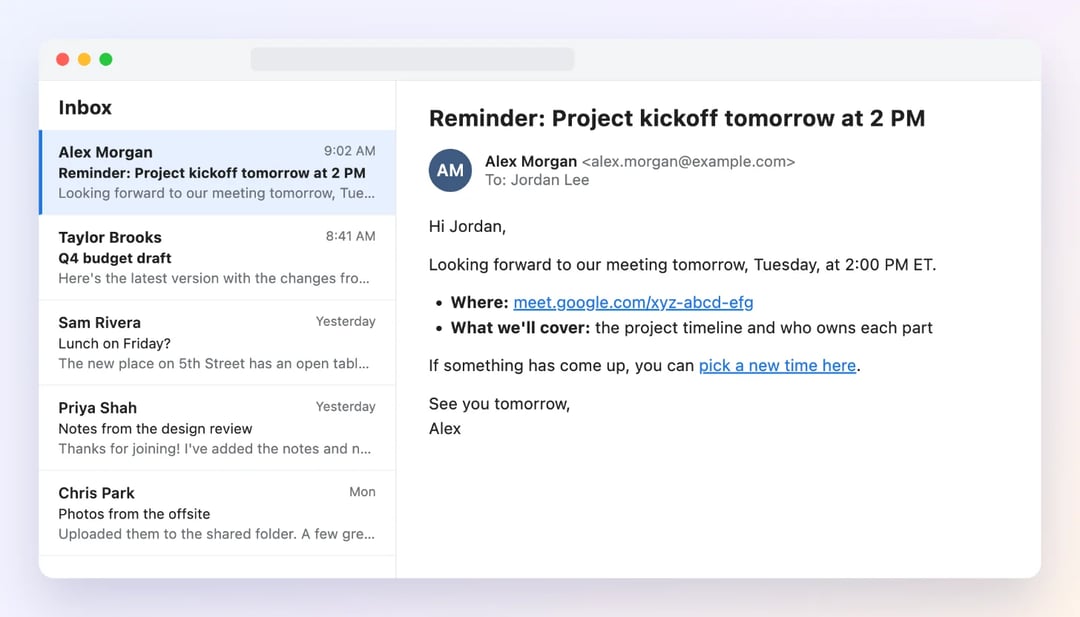
Um lembrete de reunião deve responder 4 perguntas num relance: qual é a reunião, quando ela começa, aonde ir e o que fazer se os planos mudarem. Coloque o nome da reunião e o horário no assunto, para que o lembrete cumpra a sua função mesmo que ninguém o abra.
- Um assunto que diz tudo. "Lembrete: revisão do orçamento amanhã às 14h" funciona direto da caixa de entrada. "Uma pergunta rápida" ou "Dando continuidade" obriga as pessoas a abrir o e-mail para descobrir do que se trata, e muitas não vão abrir.
- O dia, o horário e o fuso horário. Escreva "terça-feira às 14h (horário de Brasília)", não "amanhã à tarde". Quando as pessoas estão em fusos horários diferentes, informe o horário no fuso delas.
- Aonde ir. O link da videochamada, ou o endereço com a sala ou o andar. Ninguém deveria ter que vasculhar o convite da semana passada para encontrá-lo.
- Por que a reunião importa. Uma linha de pauta, ou uma coisa para preparar. Um lembrete com um motivo é lido; um simples "não esqueça!" passa batido.
- Um jeito de remarcar. Um link para escolher um novo horário transforma uma provável falta em um novo agendamento. É a linha mais útil de todo o lembrete. (Se é você quem precisa mudar a reunião, veja como remarcar uma reunião com educação.)
- Quem está enviando. Isso importa mais no SMS. Comece com o seu nome ou o nome da sua empresa, para que a mensagem não pareça spam.
Adapte o tom à reunião
O mesmo lembrete pode soar simpático para um colega e insistente para um cliente. Escolha o tom de acordo com quem está do outro lado:
| Para quem é | Tom | Uma frase de abertura que combina |
|---|---|---|
| A sua equipe | Descontraído e curto | "Só lembrando: nossa reunião é hoje às 14h." |
| Um cliente ou um potencial cliente | Cordial e profissional | "Aguardo a nossa conversa de amanhã." |
| Um líder sênior ou um conselho | Formal | "Este é um lembrete da reunião do conselho de quinta-feira." |
| Um candidato a uma vaga | Simpático e claro | "Será um prazer conhecer você na segunda-feira." |
Quando enviar um lembrete de reunião
Para a maioria das reuniões, envie um lembrete por e-mail 1 dia antes e um SMS curto 1 a 2 horas antes. Acrescente um lembrete 1 semana antes para reuniões marcadas com muita antecedência, e um aviso 15 minutos antes para videochamadas, quando as pessoas precisam do link na hora.
| Reunião | 1 semana antes | 1 dia antes | No dia |
|---|---|---|---|
| Videochamada com um cliente | – | SMS 1 hora antes | |
| Reunião presencial | E-mail, se ela foi marcada semanas antes | E-mail com o endereço | SMS 2 a 3 horas antes |
| Reunião de equipe | – | Mensagem com a pauta | Mensagem no chat 15 minutos antes |
| Entrevista de emprego | – | E-mail com instruções de como chegar | SMS 2 horas antes |
| Reunião do conselho | E-mail com o material do conselho | – | |
| Webinar ou evento online | E-mail ou SMS 1 hora antes | ||
| Reunião bem cedo | – | E-mail, e um SMS na noite anterior | – |
Dois lembretes funcionam melhor do que um, e três já é bastante. Mais do que isso começa a parecer cobrança. Cada lembrete também deve trazer algo novo: o e-mail de 1 semana antes confirma a data, o de 1 dia antes traz a pauta, e o SMS traz o link.
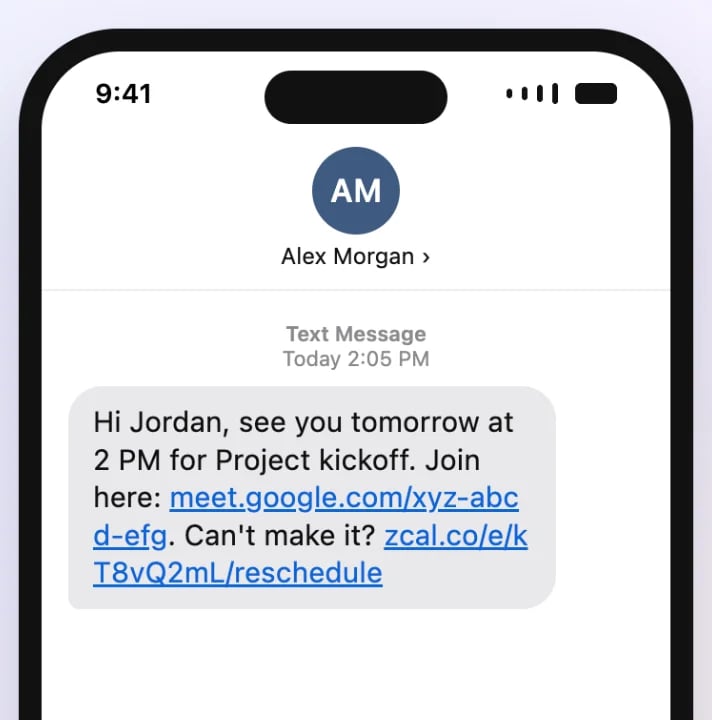
Use o e-mail para os detalhes e o SMS para o empurrãozinho. As pessoas só passam os olhos pela caixa de entrada, mas um SMS aparece na tela de bloqueio, minutos antes de elas saírem. Mantenha o SMS abaixo de 160 caracteres. Emojis e algumas letras, como ã ou ç, podem reduzir o limite para 70 caracteres, então quanto mais curto, melhor.
Lembretes de reunião curtos e gerais
Cada modelo abaixo tem uma versão por e-mail e uma versão por SMS. Os SMS são curtos. Algumas letras, como ã, ç ou ó, podem fazer o celular dividir um SMS longo em várias partes, então quanto mais curto, melhor. Pelo mesmo motivo, eles não usam emojis nem símbolos especiais.
1. Lembrete curto e simpático
Use para a maioria das reuniões com pessoas que você já conhece.
Assunto: Lembrete rápido: [reunião], [dia], às [horário]
Oi, [nome]!

Só um lembrete rápido de que a nossa reunião é [dia] às [horário] ([fuso horário]). Aqui está o link para entrar: [link da videochamada]

Até lá!
[seu nome]
Oi, [nome]! Lembrete rápido: [reunião] é [dia] às [horário]. Entre aqui: [link da videochamada]. Até lá! - [seu nome]
2. Lembrete formal ou profissional
Use com clientes, líderes seniores e qualquer pessoa que você vai encontrar pela primeira vez.
Assunto: Lembrete: [reunião] no dia [data] às [horário] ([fuso horário])
Prezado(a) [nome],

Este é um lembrete da nossa reunião no dia [data], às [horário] ([fuso horário]).

Tema: [reunião]
Local: [endereço ou link da videochamada]
Duração: [30 minutos]

Se precisar mudar o horário, você pode escolher um novo aqui: [link para remarcar]. Fico no aguardo da nossa conversa.

Atenciosamente,
[seu nome]
[cargo], [empresa]
Olá, [nome], aqui é [seu nome], da [empresa]. Lembrete da nossa reunião no dia [data] às [horário]. Para remarcar: [link para remarcar]
3. Lembrete descontraído para colegas
Use para um alinhamento rápido com a sua própria equipe.
Assunto: [reunião] hoje às [horário]
Oi, [nome],

Só para avisar que a [reunião] é hoje às [horário]. Traga [algo para preparar], e terminamos em [20] minutos.

Link: [link da videochamada]

[seu nome]
Oi, [nome], [reunião] hoje às [horário]. Traga [algo para preparar]. Link: [link da videochamada]
Lembretes para uma reunião na próxima semana, amanhã, hoje à noite ou em 15 minutos
4. Uma semana antes
Use para reuniões marcadas semanas atrás, quando os planos podem ter mudado.
Assunto: Reserve a data: [reunião] no dia [data]
Olá, [nome],

Falta uma semana para [reunião], no dia [data], às [horário] ([fuso horário]).

Se algo mudou do seu lado, agora é o momento mais fácil para remarcar: [link para remarcar]. Envio a pauta um dia antes.

Abraços,
[seu nome]
Olá, [nome], [reunião] é daqui a uma semana: [data] às [horário]. Precisa de outro horário? [link para remarcar] - [seu nome]
5. Reunião amanhã
O lembrete que a maioria das pessoas deveria enviar. Ele sai 24 horas antes, quando ainda há tempo para se preparar ou para remarcar.
Assunto: Lembrete: [reunião] amanhã às [horário]
Olá, [nome],

Aguardo a nossa reunião amanhã, [dia], às [horário] ([fuso horário]).

Local: [endereço ou link da videochamada]
Pauta: [pauta em uma linha]

Se surgir algum imprevisto, você pode escolher um novo horário aqui: [link para remarcar].

Até amanhã,
[seu nome]
Olá, [nome], até amanhã às [horário] para [reunião]. Entre aqui: [link da videochamada]. Precisa remarcar? [link para remarcar]
6. Reunião hoje ou hoje à noite
Envie na manhã da reunião. Para uma reunião à noite, envie no início da tarde, antes que as pessoas façam outros planos.
Assunto: Hoje às [horário]: [reunião]
Olá, [nome],

Um lembrete rápido de que a nossa reunião é hoje às [horário] ([fuso horário]), em [endereço ou link da videochamada].

Se o seu dia mudou, me avise ou escolha um novo horário aqui: [link para remarcar].

Até mais tarde,
[seu nome]
Olá, [nome], lembrete: [reunião] é hoje à noite, às [horário], em [endereço]. Até lá! - [seu nome]
7. Começa em 15 minutos
Use para videochamadas. Ele evita que as pessoas procurem o link no último minuto.
Assunto: Começa em 15 minutos: [reunião]
Olá, [nome],

Começamos em 15 minutos. Aqui está o link de novo, para você não precisar procurar: [link da videochamada]

Até já,
[seu nome]
[reunião] começa em 15 minutos. Entre aqui: [link da videochamada] - [seu nome]
Lembretes para cada tipo de reunião
8. Reunião de equipe
Um lembrete de reunião de equipe funciona melhor com a pauta, para que as pessoas cheguem com as atualizações prontas.
Assunto: Reunião de equipe: [dia] às [horário], [sala ou link da videochamada]
Olá, pessoal,

Um lembrete de que a nossa reunião [semanal] de equipe é [dia] às [horário], em [sala ou link da videochamada].

Na pauta:
1. [tema]
2. [tema]
3. [tema]

Por favor, adicionem as suas atualizações em [documento compartilhado] antes de começarmos, para que a reunião dure só [30] minutos.

Obrigado(a),
[seu nome]
Pessoal: reunião de equipe [dia] às [horário] na [sala]. Adicionem suas atualizações em [documento] antes de começar. Obrigado(a)! - [seu nome]
9. Reunião individual (1:1)
Faça a reunião girar em torno da pessoa: um lembrete de 1:1 que pede os temas dela rende uma reunião melhor.
Assunto: Nossa 1:1 de [dia] às [horário]
Olá, [nome],

A nossa 1:1 é [dia] às [horário]. Esse tempo é seu, então adicione o que quiser conversar em [link do documento], e começamos por aí.

Até lá,
[seu nome]
Olá, [nome], a nossa 1:1 é [dia] às [horário]. Adicione o que quiser abordar em [link do documento]. - [seu nome]
10. Reunião com cliente
Diga ao cliente o que ele vai ganhar com a reunião, e facilite a remarcação se os planos dele mudarem.
Assunto: Aguardo a nossa reunião de [dia] às [horário]
Olá, [nome],

Aguardo a nossa reunião de [dia] às [horário] ([fuso horário]). Vou [apresentar a primeira versão], e deixaremos tempo para as suas perguntas. Se possível, traga [o que você precisa do cliente].

Local: [endereço ou link da videochamada]

Se os seus planos mudarem, você pode escolher um novo horário aqui: [link para remarcar].

Atenciosamente,
[seu nome]
Olá, [nome], aqui é [seu nome], da [empresa]. Até [dia] às [horário]: [link da videochamada]. Precisa de outro horário? [link para remarcar]
11. Demo de vendas
Lembre o potencial cliente do motivo do agendamento: cite o problema que ele contou, não só o produto.
Assunto: A sua demo do [produto] [dia] às [horário]
Olá, [nome],

A sua demo do [produto] é [dia] às [horário] ([fuso horário]). Em [30] minutos, vou mostrar como o [produto] pode [resolver o problema que você mencionou], e deixaremos tempo para as suas perguntas.

Fique à vontade para convidar mais alguém que deva ver a demo.

Entre aqui: [link da videochamada]
Precisa de outro horário? [link para remarcar]

Até breve,
[seu nome]
Oi, [nome], sua demo do [produto] é [dia] às [horário]. Entre: [link da videochamada]. Precisa de outro horário? [link para remarcar] - [seu nome]
12. Entrevista de emprego
Um candidato já fica nervoso o suficiente. Diga quem ele vai encontrar, aonde ir e o que levar. Para a primeira mensagem, use estes modelos de e-mail de convite para entrevista.
Assunto: Lembrete de entrevista: [função] na [empresa], [dia] às [horário]
Olá, [nome],

Será um prazer receber você na entrevista para a vaga de [função], [dia] às [horário] ([fuso horário]).

Você vai conhecer: [nomes e cargos]
Local: [endereço e onde se apresentar, ou link da videochamada]
Duração: [45 minutos]
O que levar: [portfólio, documento com foto ou nada]

Se tiver alguma dúvida antes disso, é só responder a este e-mail.

Boa sorte,
[seu nome]
Olá, [nome], lembrete: a sua entrevista para [função] na [empresa] é [dia] às [horário], em [endereço]. - [seu nome]
13. Reunião do conselho
Um lembrete de reunião do conselho precisa do material com antecedência e de um jeito claro de justificar a ausência, para você saber que terá quórum.
Assunto: Reunião do conselho no dia [data]: pauta e material
Prezado(a) [nome],

Este é um lembrete de que a reunião do conselho do [trimestre] será no dia [data], às [horário] ([fuso horário]), em [endereço ou link da videochamada].

A pauta e o material do conselho estão aqui: [link]. Por favor, leia-os antes da reunião. Se não puder comparecer, me avise até [data].

Atenciosamente,
[seu nome]
[cargo]
Lembrete: reunião do conselho da [organização] em [data] às [horário], [local]. Material: [link]. Responda se não puder comparecer.
14. Webinar ou evento online
Coloque o link de acesso logo no início. Em um evento, é a única coisa de que a maioria das pessoas precisa.
Assunto: [evento] começa [amanhã] às [horário] ([fuso horário])
Olá, [nome],

A sua inscrição em [evento], [dia] às [horário] ([fuso horário]), está confirmada. Aqui está o seu link de acesso: [link]

Não pode assistir ao vivo? [Enviaremos a gravação para todos os inscritos.]

Até lá,
[seu nome]
Olá, [nome], [evento] começa hoje às [horário] ([fuso horário]). Seu link de acesso: [link]. Até lá!
15. Reunião presencial
Dê os detalhes de que as pessoas precisam no caminho: o endereço, a entrada e onde estacionar.
Assunto: Nos vemos [dia] em [local]
Olá, [nome],

Um lembrete de que a nossa reunião presencial é [dia] às [horário], no endereço:

[endereço]

[Apresente-se na recepção do 2º andar. O estacionamento para visitantes fica atrás do prédio.]

Meu celular é [telefone], caso você se atrase.

Até lá,
[seu nome]
Olá, [nome], nos vemos [dia] às [horário] em [endereço]. [Dica de estacionamento]. Vai se atrasar? Responda aqui. - [seu nome]
16. Reunião semanal ou recorrente
As pessoas param de ler um lembrete que é igual toda semana. Cite a única coisa que é nova desta vez.
Assunto: [reunião] desta semana: [tema]
Olá, pessoal,

[reunião] é [dia] às [horário], como sempre. Esta semana, vamos focar em [o tema mais importante]. [Nome], você pode abrir com [atualização]?

Link: [link da videochamada]

Obrigado(a),
[seu nome]
[reunião] hoje às [horário]. Esta semana: [tema]. Link: [link da videochamada]
Lembretes para confirmar, reforçar e fazer follow-up
17. Peça a confirmação
Use quando uma falta sairia cara, por exemplo em uma sessão longa com um cliente ou em uma reunião que exige deslocamento. Para confirmar um agendamento assim que ele é feito, envie uma confirmação de agendamento.
Assunto: Você confirma [dia] às [horário]?
Olá, [nome],

A nossa reunião está marcada para [dia] às [horário] ([fuso horário]). Você pode responder "Sim" para confirmar que o horário ainda funciona?

Se não funcionar, sem problema. Você pode escolher um novo horário aqui: [link para remarcar].

Obrigado(a),
[seu nome]
Olá, [nome], continua de pé [dia] às [horário]? Responda SIM para confirmar ou escolha outro horário: [link para remarcar] - [seu nome]
18. Pauta e preparação
Envie 1 ou 2 dias antes de uma sessão de trabalho, para que as pessoas tenham tempo de fazer a leitura.
Assunto: Antes da nossa reunião de [dia]: pauta e preparação
Olá, [nome],

Antes de [reunião], [dia] às [horário], este é o plano:
1. [item da pauta] ([10] minutos)
2. [item da pauta] ([15] minutos)
3. Próximos passos ([5] minutos)

Para aproveitarmos bem o tempo, por favor [leia o documento ou traga os seus números]: [link]

Obrigado(a),
[seu nome]
Olá, [nome], antes de [reunião] de [dia], por favor [leia o documento]: [link]. Obrigado(a)! - [seu nome]
19. Lembrete gentil quando a pessoa não respondeu
Um e-mail de lembrete gentil funciona melhor quando é curto e presume o melhor: a pessoa está ocupada, não ignorando você.
Assunto: Lembrete gentil: [reunião], [dia]
Olá, [nome],

Sei que a sua semana está corrida, então este é só um lembrete gentil sobre [reunião], [dia] às [horário]. Ainda não vi a sua resposta ao convite. O horário continua bom para você?

Se não, aqui está um link para escolher outro: [link para remarcar].

Obrigado(a),
[seu nome]
Olá, [nome], um lembrete gentil sobre [reunião], [dia] às [horário]. Continua bom para você? Se não: [link para remarcar]
20. Depois de uma reunião perdida
Seja gentil. A maioria das faltas é um engano honesto, e uma mensagem simpática com um link de agendamento traz muitas dessas pessoas de volta. Se você cobra por faltas, deixe isso claro desde o início em uma política de cancelamento, e não depois do ocorrido.
Assunto: Que pena que não nos encontramos hoje
Olá, [nome],

Tínhamos uma reunião marcada para hoje às [horário], mas não vi você entrar. Sem problema, imprevistos acontecem.

Se ainda quiser conversar, você pode escolher um novo horário aqui: [link de agendamento].

Abraços,
[seu nome]
Olá, [nome], que pena que não nos encontramos hoje às [horário]. Quer escolher um novo horário? [link de agendamento] - [seu nome]
Como programar o envio de um lembrete por e-mail ou SMS
Você pode escrever um lembrete agora e programar o envio para mais tarde, assim não precisa se lembrar de enviá-lo.
No Gmail
- Escreva o seu e-mail.
- Ao lado de Enviar, clique na seta para baixo.
- Clique em Programar envio e escolha um horário ou Escolher data e hora.
O Gmail guarda o e-mail na pasta Programados até o envio, e você pode ter até 100 e-mails programados.
No Outlook
No novo Outlook e no Outlook na Web, clique na seta ao lado de Enviar, escolha Agendar envio e escolha um horário. O e-mail fica em Rascunhos até lá.
No Outlook clássico para Windows, clique na pequena seta de Opções de Mensagem no grupo Marcas, marque Não entregar antes de e defina a data e a hora. Clique em Fechar e depois em Enviar. O Outlook clássico só envia o e-mail se estiver aberto e online nesse horário.
No iPhone
- Abra a conversa no app Mensagens.
- Toque em + e depois em Enviar Depois.
- Toque no horário e escolha quando enviar.
- Digite a sua mensagem e toque no botão de enviar.
O Enviar Depois funciona só com iMessage, com até 14 dias de antecedência, então a pessoa que recebe a mensagem precisa ter um aparelho da Apple.
Em um celular Android
- No Google Mensagens, abra a conversa e digite a sua mensagem.
- Toque no botão Enviar e mantenha pressionado.
- Escolha um dos horários sugeridos, ou defina a sua própria data e hora.
Programar o envio funciona para uma reunião. Se você marca reuniões toda semana, logo vai esquecer alguma, e um app de agendamento que envia os lembretes por você é a melhor solução.
Envie esses lembretes automaticamente com o zcal
O melhor lembrete é aquele que você nunca precisa se lembrar de enviar. O zcal é um app de agendamento gratuito que envia os lembretes por você: as pessoas escolhem um horário na sua página de agendamento, e cada reunião agendada recebe o seu lembrete, na hora certa.
- No plano gratuito, cada agendamento recebe um lembrete automático por e-mail, 1 dia antes por padrão. Ele traz o nome da reunião, o horário no fuso horário do próprio convidado, o local ou o link da videochamada e links para remarcar ou cancelar.
- No Pro, a partir de $7 por mês, você pode enviar até 5 lembretes por e-mail para cada reunião, escrevê-los com as suas próprias palavras e adicionar um lembrete por SMS. O primeiro nome do convidado, a reunião, o horário e os links são preenchidos sozinhos em cada agendamento.
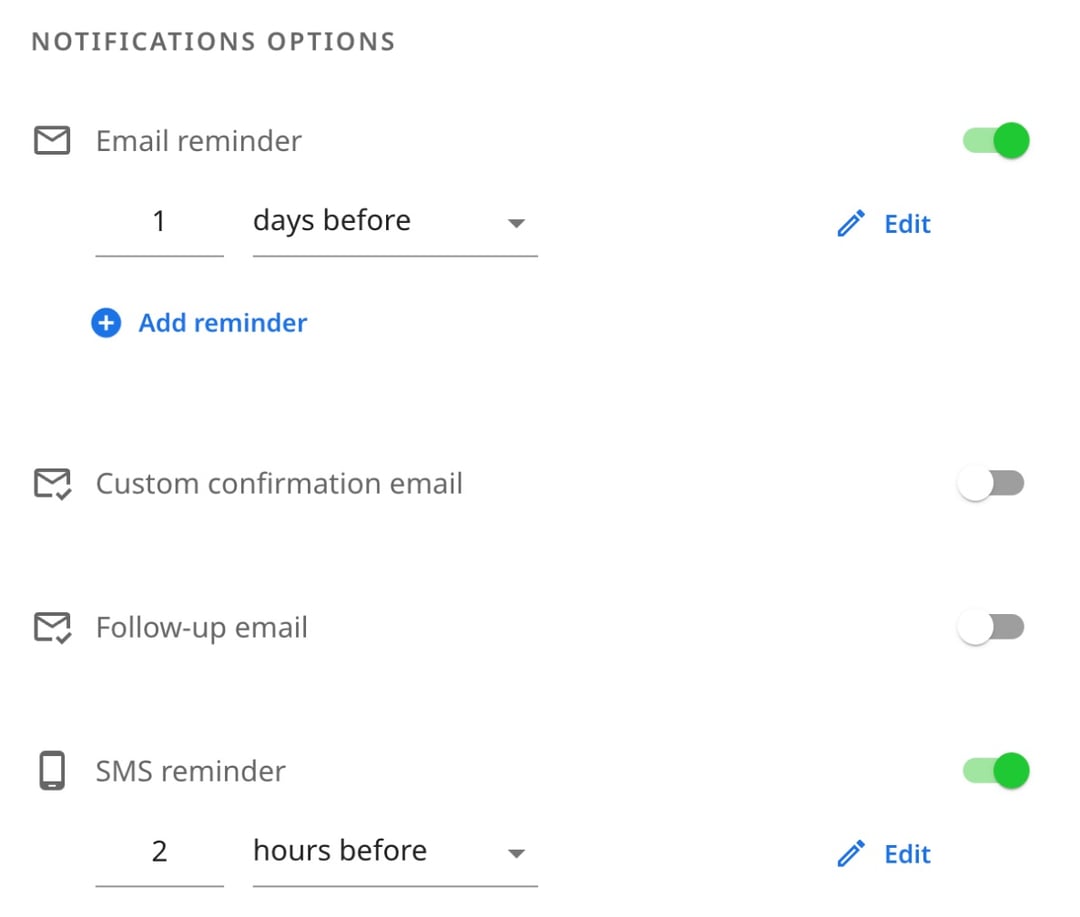
Os lembretes também acompanham as mudanças. Se alguém muda a reunião de horário, o lembrete segue o novo horário. Se a pessoa cancela, nenhum lembrete é enviado. Você configura tudo uma vez e nunca mais envia à mão um e-mail de "só para lembrar".
Experimente o zcal grátis, ou veja como os lembretes por SMS reduzem as faltas. Um lembrete funciona melhor depois de um convite claro, então comece com estes modelos de convite para reunião.
Perguntas frequentes
Como envio um e-mail de lembrete?
Como envio um lembrete por SMS?
Como escrevo um e-mail de lembrete gentil?
"Só passando para lembrar" soa passivo-agressivo?
Com quanto tempo de antecedência devo enviar um lembrete de reunião?
O zcal envia lembretes de reunião automaticamente?
Como configuro um lembrete de reunião no Outlook?
Artigos relacionados
Existe uma maneira melhor de agendar reuniões
Juntar-se ao zcal gratuitamenteQuer links de agendamento, enquetes e lembretes ilimitados de graça?
Experimentar o zcal grátis