
O que é tempo de buffer? Significado, exemplos e como adicionar
Atualizado em 27 de outubro de 2026

Visão geral
Tempo de buffer é um pequeno bloco de tempo livre que você deixa antes ou depois de uma reunião, para que a próxima não comece no segundo em que esta termina. Ele dá espaço para a reunião passar do horário, para fazer anotações, para se deslocar ou simplesmente para respirar. A maioria das pessoas precisa de 5 a 15 minutos depois de cada reunião.
Reuniões seguidas parecem eficientes no papel. Aí a chamada das 9h passa 10 minutos do horário, você entra atrasado na próxima e passa o resto do dia correndo atrás. Alguns minutos de tempo de buffer resolvem isso. Este guia explica o que significa tempo de buffer, quanto deixar para cada tipo de reunião e como adicioná-lo no Google Agenda, no Outlook e em uma página de agendamento, com capturas de tela.
Sumário
O que significa tempo de buffer?
Pense no tempo de buffer como uma almofada na sua agenda. É um tempo que você deixa vazio de propósito, logo ao lado de uma reunião, para que nada mais caia ali. Um buffer de 15 minutos depois de uma chamada de 30 minutos que começa às 10h significa que a próxima reunião pode começar no mínimo às 10h45, nunca às 10h30.
Veja a mesma manhã com e sem buffer. Nas duas, a primeira chamada passa 10 minutos do horário:
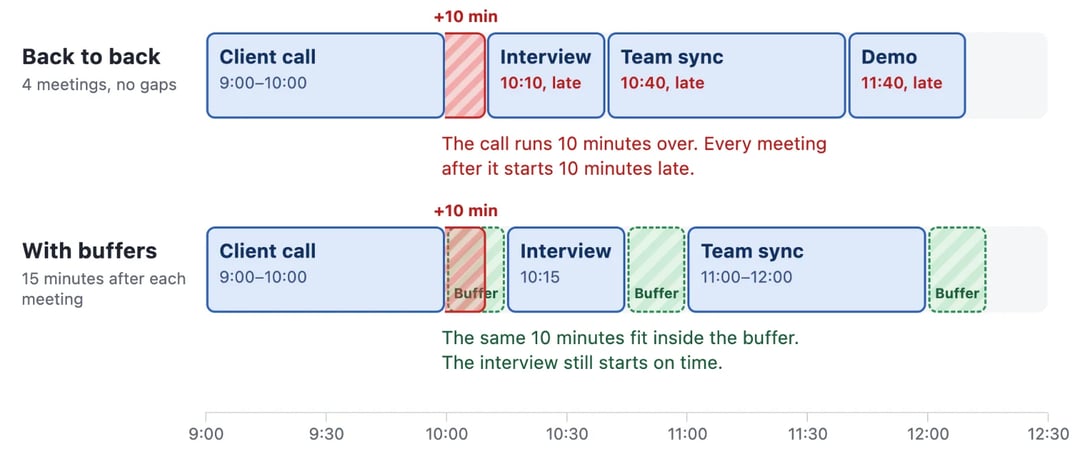
Sem buffer, o atraso empurra a entrevista para mais tarde, e todas as reuniões seguintes começam atrasadas. Com buffer, os mesmos 10 minutos somem dentro do intervalo, e a entrevista começa no horário.
Um buffer é diferente de uma pausa que você espera conseguir fazer. Quando você o adiciona em um app de agendamento, o app trata esse intervalo como ocupado, então ninguém consegue agendar nele. É isso que faz o buffer funcionar.
Por que o tempo de buffer importa
- Uma reunião atrasada não estraga o dia. Reuniões passam do horário o tempo todo. Um buffer absorve o atraso antes que ele chegue à próxima pessoa.
- Você ganha tempo para se preparar e dar sequência. Leia o currículo antes de uma entrevista. Escreva as suas anotações depois de uma ligação de vendas, enquanto ainda lembra o que foi dito.
- O seu cérebro reinicia. Em 2021, o Human Factors Lab da Microsoft mediu a atividade cerebral de 14 pessoas durante quatro videochamadas de 30 minutos. Quando as reuniões foram seguidas, o estresse aumentou de uma reunião para a outra. Quando cada reunião foi seguida de uma pausa de 10 minutos, isso não aconteceu, e as pessoas se mantiveram mais engajadas.
- Você tem tempo para se deslocar e se preparar. Se você vai de um local para outro, ou precisa limpar uma sala ou uma cadeira entre um cliente e outro, é no buffer que isso acontece.
Exemplos de tempo de buffer
- Um vendedor adiciona 15 minutos depois de cada demonstração para atualizar o CRM e enviar o e-mail de acompanhamento enquanto a conversa está fresca.
- Um recrutador adiciona 10 minutos antes de cada entrevista para ler o currículo, e 15 depois para avaliar o candidato.
- Um coach ou terapeuta reserva 10 a 15 minutos depois de cada sessão para as anotações, para que elas não se acumulem para a noite.
- Um cabeleireiro deixa 15 minutos depois de cada cliente para varrer e preparar a cadeira.
- Um consultor que visita clientes pessoalmente adiciona o tempo de deslocamento mais 10 minutos antes de cada visita.
- Um gerente de projetos adiciona 15 minutos depois de cada reunião. As reuniões começam no horário, e sobra espaço para revisar as anotações e fechar pendências.
- Um engenheiro de software deixa dois blocos de 30 minutos livres por dia para correções urgentes. Quando nada quebra, ele ganha 2 meias horas tranquilas de trabalho.
Quanto tempo de buffer você deve deixar?
Para a maioria das reuniões, 10 a 15 minutos depois são suficientes. Use menos depois de chamadas internas curtas, e mais quando você precisa se deslocar, fazer anotações detalhadas ou preparar uma sala. Veja por onde começaríamos:
| Reunião | Buffer | Antes ou depois | Para que serve |
|---|---|---|---|
| Alinhamento interno ou 1:1 (30 min) | 5–10 minutos | Depois | Alongar-se, beber algo, ver a próxima pauta |
| Ligação de vendas ou demonstração | 15 minutos | Depois | Anotações no CRM e o e-mail de acompanhamento |
| Entrevista de emprego | 10 minutos antes, 15 depois | Os dois | Ler o currículo, depois avaliar o candidato |
| Sessão com cliente (coaching, terapia, aulas particulares) | 10–15 minutos | Depois | Anotações da sessão e uma pausa |
| Cabelo, estética ou massagem | 10–15 minutos | Depois | Limpar e preparar tudo para o próximo cliente |
| Reuniões em locais diferentes | Tempo de deslocamento + 10 minutos | Antes | Deslocamento, estacionamento e achar a sala |
| Workshop de 2 horas ou mais | 30 minutos | Depois | Uma pausa de verdade |
Nosso conselho: comece com 10 minutos depois de cada reunião. Se você ainda se atrasar, passe para 15. Se os intervalos parecerem longos demais, passe para 5. Mude um tipo de reunião por vez, para saber o que fez a diferença.
Quanto o tempo de buffer custa
Cada buffer ocupa um horário que alguém poderia ter agendado. Esta tabela mostra o máximo de reuniões que cabem em um dia de 8 horas, com um buffer depois de cada reunião, menos da última:
| Buffer depois de cada reunião | Reuniões de 30 minutos | Reuniões de 1 hora |
|---|---|---|
| Nenhum | 16 | 8 |
| 5 minutos | 13 | 7 |
| 10 minutos | 12 | 7 |
| 15 minutos | 11 | 6 |
Um buffer de 10 minutos custa 4 horários de meia hora por dia, ou 1 horário de uma hora. Parece muito, até você lembrar que ninguém dá o seu melhor na reunião 16 de 16. Se você precisa proteger ainda mais o seu dia, limite também quantas reuniões as pessoas podem agendar por dia.
Buffer antes ou depois da reunião?
- Depois é o que a maioria das pessoas precisa. Ele absorve os atrasos e dá tempo para anotações e acompanhamentos.
- Antes é para o que você precisa fazer primeiro: se deslocar, preparar uma sala, testar o vídeo ou ler sobre a pessoa que você vai encontrar.
- Os dois é para reuniões que precisam dos dois, como entrevistas. Lembre que os 2 se somam. Se uma reunião tem 15 minutos depois e a próxima tem 15 minutos antes, o intervalo entre elas é de 30 minutos, não de 15.
Buffers não deixam as suas reuniões mais curtas. Alguns apps de calendário oferecem outra solução que faz isso: eles terminam cada reunião 5 ou 10 minutos mais cedo. Você vai ver os dois tipos abaixo.
Como adicionar tempo de buffer
No Google Agenda
O Google Agenda tem 2 configurações, e elas fazem coisas diferentes.
Para uma página de agendamento (agendamento de horários):
- Abra a sua página de agendamento de horários e clique no ícone de lápis para editá-la.
- Abra Booked appointment settings (configurações dos horários agendados).
- Marque Buffer time ("Add time between appointment slots", ou seja, adicionar tempo entre os horários) e informe os minutos.
- Clique em Next e depois em Salvar.
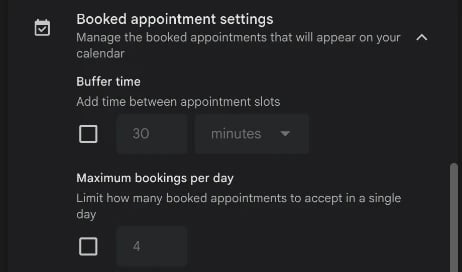
É grátis, mas é 1 buffer para cada página, não um antes e outro depois. Uma conta Google gratuita tem 1 página de agendamento, e ela confere 1 calendário para evitar conflitos. O nosso guia sobre o agendamento de horários do Google Agenda tem todos os passos.
Para todas as suas reuniões (Speedy meetings):
- Clique no ícone de engrenagem e depois em Configurações.
- Em Geral, abra Configurações do evento.
- Marque Speedy meetings (reuniões rápidas): a opção termina reuniões de 30 minutos 5 minutos mais cedo e reuniões mais longas 10 minutos mais cedo.
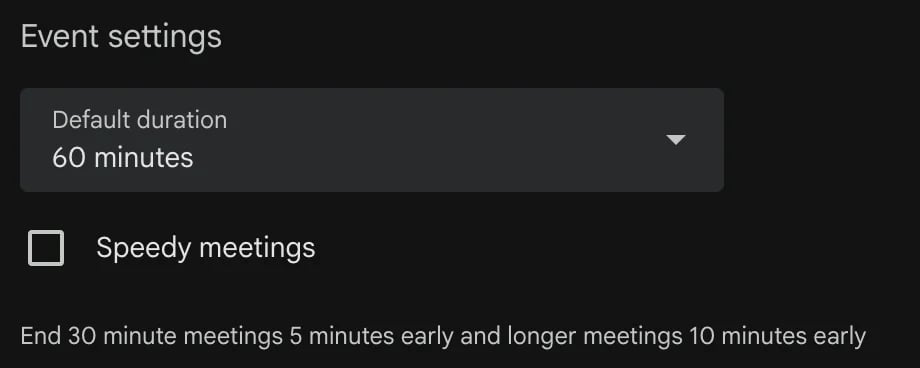
As Speedy meetings valem para os novos eventos que você cria, então uma reunião de 30 minutos marcada para as 10h termina às 10h25. A opção não adiciona um intervalo e não impede ninguém de agendar o horário logo depois.
No Outlook
O Outlook não tem uma configuração de buffer, mas pode encurtar todas as reuniões que você cria.
Novo Outlook e Outlook na Web:
- Acesse Configurações > Calendário > Eventos e convites.
- Em "Events you create" (eventos que você cria), marque Shorten duration for all events (encurtar a duração de todos os eventos).
- Escolha End events early (terminar mais cedo) ou Start events late (começar mais tarde).
- Escolha os minutos para "Less than one hour" (menos de uma hora: 0, 5, 8 ou 10) e para "One hour or longer" (uma hora ou mais: 0, 5, 10 ou 15) e clique em Salvar.
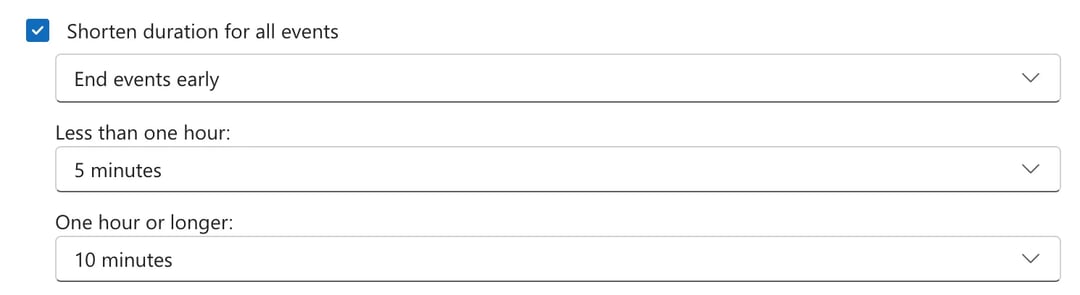
Outlook clássico para Windows: acesse Arquivo > Opções > Calendário, marque Shorten appointments and meetings (encurtar compromissos e reuniões), escolha "End early" (terminar mais cedo) ou "Start late" (começar mais tarde), escolha os minutos e clique em OK.
A configuração é salva por conta de e-mail, então defina-a em cada conta que você usa. Assim como as Speedy meetings do Google, ela só encurta as reuniões que você cria.
Na sua página de agendamento no zcal
As configurações do calendário encurtam as suas próprias reuniões, mas não impedem que um cliente agende no minuto em que a sua última chamada termina. Um buffer na sua página de agendamento impede. No zcal, um app de agendamento gratuito, cada link de agendamento tem o seu próprio buffer antes e depois:
- Na página inicial do zcal, clique no ícone de lápis do link de agendamento que você quer mudar.
- Clique em Próximo até chegar a Opções de Disponibilidade.
- Escolha um Intervalo Antes do Evento e um Intervalo Após o Evento: 5, 10, 15 ou 30 minutos, 1, 2 ou 4 horas, ou "Personalizado…" para qualquer tempo até 4 horas.
- Clique em Salvar.
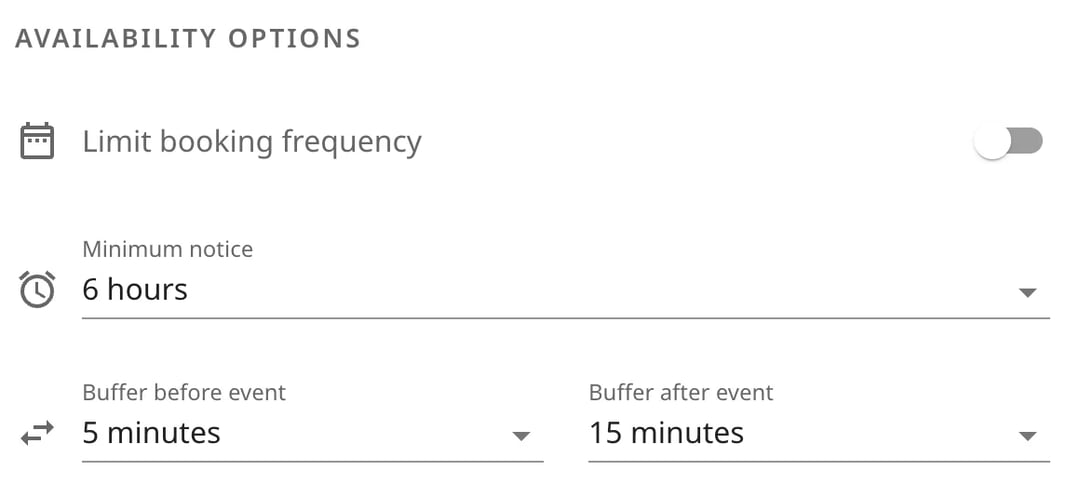
A partir daí, o zcal só oferece horários que deixam o intervalo que você definiu ao lado de qualquer compromisso nos calendários que você conecta: Google, Outlook ou Apple, e não só os seus agendamentos no zcal. Assim, uma demonstração de vendas pode ter 15 minutos depois, e um alinhamento rápido só 5.
Os buffers são grátis em todos os planos e funcionam em links individuais, em grupo, coletivos e de rodízio (round robin). A mesma tela tem as configurações que combinam bem com um buffer: um aviso mínimo, para ninguém agendar com você daqui a 10 minutos, e um limite de agendamentos por dia ou por semana. Crie uma página de agendamento grátis, ou veja o que mais uma página de agendamento do zcal pode fazer.
Outros apps de agendamento também têm buffers. No Calendly, por exemplo, eles ficam em cada tipo de evento, em More options > Limits and buffers.
Tempo de buffer vs. padding
Em um app de agendamento, são a mesma coisa. Alguns apps, como o Acuity Scheduling e o Picktime, chamam o intervalo entre os agendamentos de "padding" em vez de "buffer".
Fora do calendário, "padding" pode significar 2 outras coisas:
- Padding de cronograma, em gestão de projetos, é um tempo extra somado à estimativa de uma tarefa, para que uma tarefa atrasada não empurre o prazo final.
- Padding de horas, em uma folha de ponto, é registrar mais horas do que você trabalhou. Isso não é buffer. Isso é um problema.
Outros nomes para tempo de buffer: intervalo entre reuniões, margem, folga, tempo de transição e tempo de troca.
Erros comuns com tempo de buffer
- O seu calendário não está conectado. Um app de agendamento só consegue deixar um intervalo ao lado das reuniões que ele enxerga. Conecte todos os calendários que têm reuniões.
- Um buffer para tudo. Um alinhamento rápido e um workshop de 2 horas precisam de intervalos diferentes. Defina o buffer em cada link de agendamento.
- Somar buffers sem querer. Um buffer de 15 minutos depois de uma reunião e de 15 antes da próxima dá 30. Escolha um lado, a menos que você precise dos dois.
- Confiar no "terminar mais cedo" para proteger o seu tempo. As Speedy meetings e o "Shorten duration" encurtam as suas próprias reuniões, mas não impedem ninguém de agendar o horário logo depois.
- Esquecer quanto os buffers custam. Cada buffer é um tempo que ninguém pode agendar. Se os seus horários livres parecerem escassos demais, use um buffer menor antes de removê-lo.
Perguntas frequentes
O que significa tempo de buffer?
Quanto tempo de buffer devo deixar entre reuniões?
O que significa tempo de buffer em agendamentos?
Posso adicionar tempo de buffer no Google Agenda?
O que é um dia de buffer?
Tempo de buffer significa menos agendamentos?
Artigos relacionados
Existe uma maneira melhor de agendar reuniões
Juntar-se ao zcal gratuitamenteQuer links de agendamento, enquetes e lembretes ilimitados de graça?
Experimentar o zcal grátis