
Como criar uma agenda de horários no Google Agenda (2026)
Publicado em 22 de outubro de 2026
Visão geral
Para criar uma agenda de horários no Google Agenda, abra o Google Agenda em um computador, clique em "Criar" e depois em "Appointment schedule". Adicione um título e uma duração, defina os horários em que você está livre, clique em "Next", preencha a sua página de agendamento e clique em "Salvar". Compartilhe o link, e as pessoas poderão agendar os seus horários livres.
As agendas de horários transformam o Google Agenda em uma página de agendamento simples, e toda conta do Google tem esse recurso. Elas substituíram os antigos "appointment slots" do Google, então, se você já ouviu esse nome, é a mesma ideia. Configuramos uma passo a passo em uma conta gratuita do Google em outubro de 2026. Veja cada tela, o que é grátis e o que não é, e onde a página de agendamento do Google deixa a desejar.
Sumário
O que é uma agenda de horários do Google Agenda?
Uma agenda de horários é um bloco de tempo que você abre para agendamentos. Você informa ao Google quando está livre, por exemplo de segunda a sexta, das 9h às 17h, e quanto tempo dura cada reunião. O Google transforma isso em uma página de agendamento com um link. Qualquer pessoa com o link pode escolher um horário livre, e a reunião vai para o seu calendário, com um link do Google Meet se você quiser.
Ela foi feita para reuniões que uma pessoa agenda de cada vez: chamadas com clientes, horários de atendimento, entrevistas ou aulas particulares. Como ela verifica o seu Google Agenda, ninguém consegue agendar um horário que já está ocupado.
A agenda de horários do Google Agenda é gratuita?
Sim, com limites. A central de ajuda do Google diz que uma conta pessoal do Google "pode criar uma única página de agendamento", e essa página verifica 1 calendário em busca de conflitos. Estes recursos "exigem uma assinatura qualificada do Google Workspace ou do Google One":
- Mais de uma agenda de horários.
- Lembretes automáticos por e-mail.
- Verificar mais de um calendário em busca de conflitos (ou unir os seus calendários do Google em um só antes).
- Receber pagamentos pelos agendamentos.
- Verificação de e-mail para impedir agendamentos de spam.
- Até 20 coanfitriões.
No app, os avisos de upgrade do Google apontam para "um plano Google One Premium". Alguns planos do Google Workspace também liberam esses extras, mas o Workspace Business Starter continua com apenas 1 página de agendamento.
Como criar uma agenda de horários no Google Agenda
Você precisa de um computador para isso: o app do Google Agenda para celular não cria agendas de horários.
1. Clique em "Criar" e depois em "Appointment schedule"
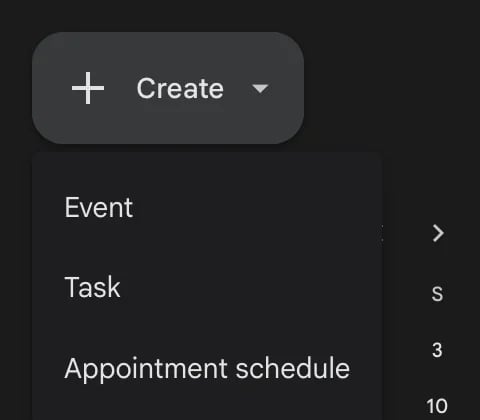
Abra o Google Agenda e clique em Criar, no canto superior esquerdo. O menu oferece "Evento", "Tarefa" e "Appointment schedule", a opção da agenda de horários.
2. Adicione um título e uma duração
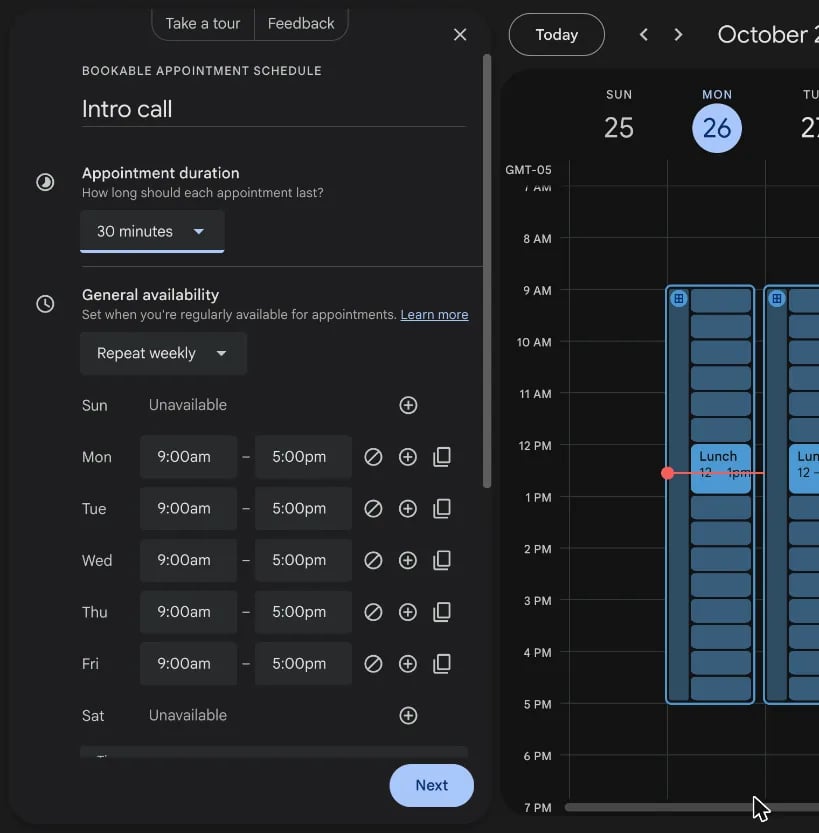
Um painel se abre à esquerda. Digite um título em "Adicionar título", como "Conversa inicial". Os convidados veem esse título na sua página de agendamento, e ele vira o nome de cada reunião agendada.
Em "Appointment duration", escolha quanto tempo dura cada reunião: 15, 30 ou 45 minutos, 1 hora, 1 hora e meia ou 2 horas, ou "Custom" para uma duração personalizada. O padrão é 1 hora.
3. Defina os seus horários
Em "General availability", o Google começa com "Repeat weekly" (toda semana), de segunda a sexta, das 9h às 17h. Mude os horários de cada dia, adicione um segundo bloco com o ícone de mais (por exemplo, manhãs e fim de tarde) ou marque um dia como "Unavailable" (indisponível).
Enquanto você edita, os horários livres aparecem direto na sua visualização da semana, então você vê exatamente o que os convidados vão receber como opção. É a melhor parte de toda a configuração.
Abaixo dos horários, vale a pena olhar mais 2 configurações:
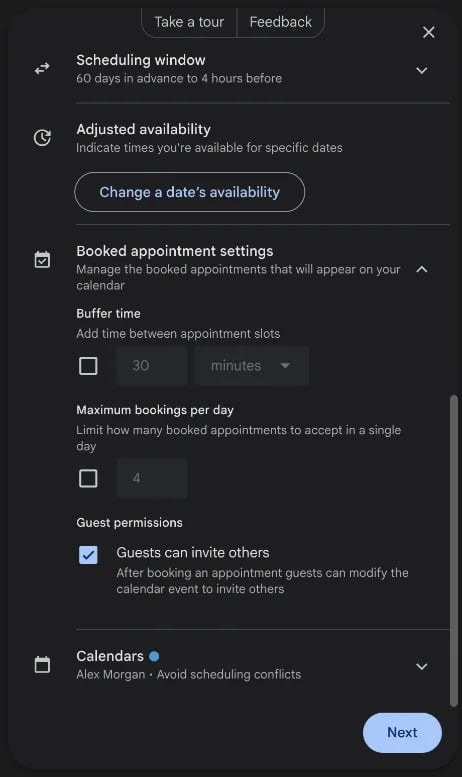
- Scheduling window: com quanta antecedência e em cima de que hora as pessoas podem agendar. O padrão é "60 days in advance to 4 hours before" (de 60 dias antes até 4 horas antes).
- Adjusted availability: "Change a date's availability" muda a disponibilidade de um único dia, como um feriado.
4. Adicione um intervalo e um limite diário
Abra Booked appointment settings. "Buffer time" adiciona um intervalo depois de cada reunião, e "Maximum bookings per day" limita quantas reuniões você aceita por dia. Os dois são grátis. "Guests can invite others" vem ativado por padrão, então um convidado pode adicionar um colega à reunião.
Depois, clique em Next.
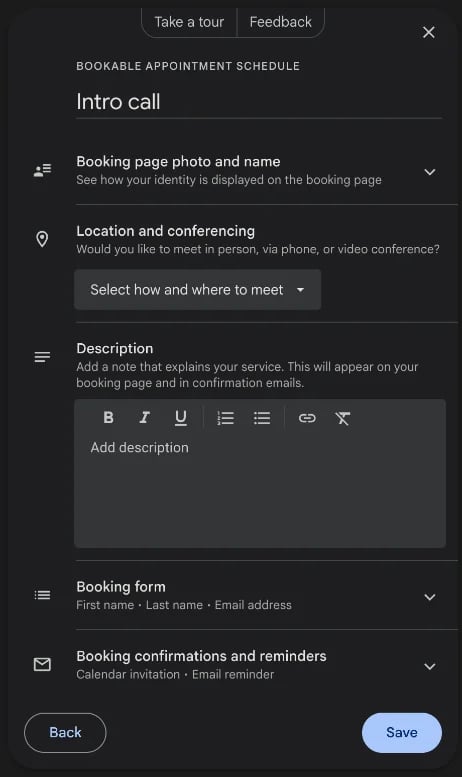
5. Preencha a sua página de agendamento
A segunda tela define o que os convidados veem:
- Booking page photo and name: a foto e o nome do seu perfil do Google.
- Location and conferencing: "Google Meet video conferencing", "In-person meeting", "Phone call" ou "None". Não há opção de Zoom nem de Microsoft Teams.
- Description: uma nota curta sobre a reunião, mostrada na página e no e-mail de confirmação.
- Booking form: nome, sobrenome e e-mail, além das perguntas que você adicionar.
6. Confira as confirmações e os lembretes
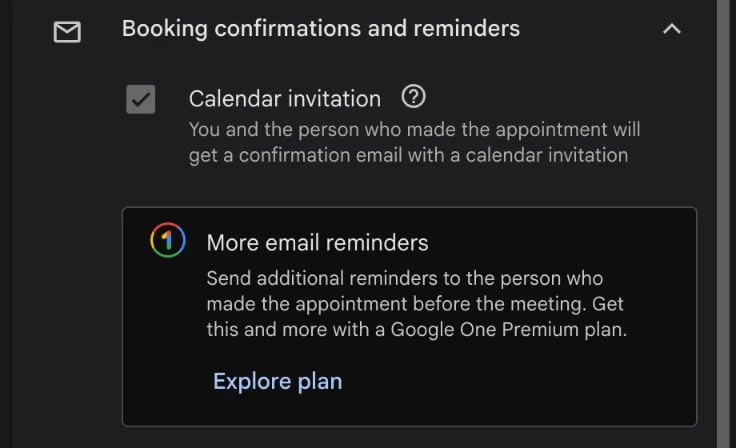
Em "Booking confirmations and reminders", o plano gratuito envia um "Calendar invitation", um convite da agenda: "Você e a pessoa que marcou o horário vão receber um e-mail de confirmação com um convite da agenda." Os lembretes por e-mail antes da reunião são o ponto em que o Google pede um upgrade.
7. Salve e compartilhe o seu link
Clique em Salvar. A sua agenda agora aparece em "Booking pages", na barra lateral esquerda. Clique nela, depois em Copiar link, e cole o link em um e-mail, em uma conversa ou no seu site. Preview mostra a página que os seus convidados vão ver.
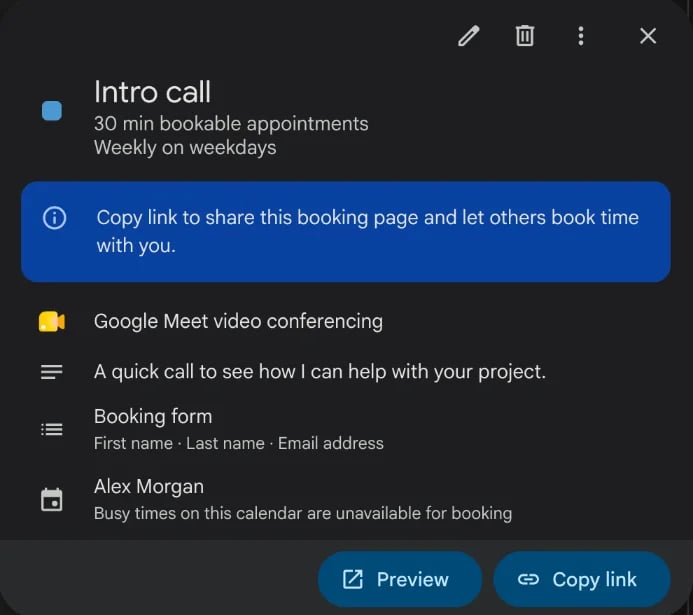
O que os seus convidados veem
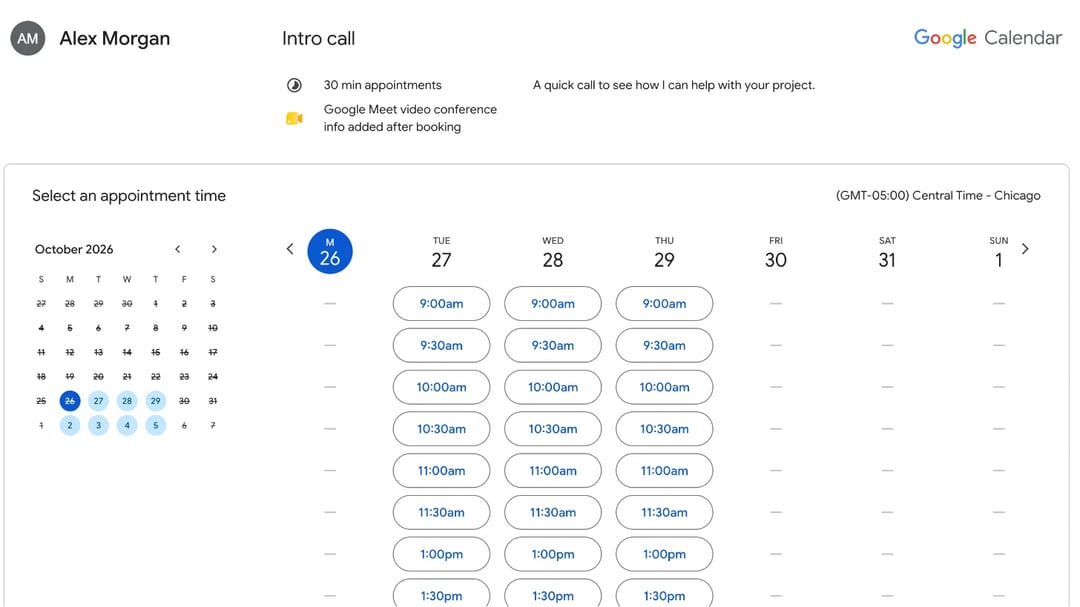
O convidado vê o seu nome e a sua foto, o nome da reunião, a duração e a sua descrição, e depois um calendário do mês e uma semana de botões de horários. Ele escolhe um horário e preenche o formulário. Ele não precisa de uma conta do Google. O Google adiciona a reunião ao seu calendário, envia o convite para os dois e cria o link do Google Meet.
A página também verifica o seu calendário o tempo todo. No nosso teste, um evento de dia inteiro na sexta-feira removeu todos os horários de sexta, sem nenhuma configuração.
Como adicionar a sua página de agendamento a um site
Abra a sua página de agendamento, clique em Compartilhar e escolha a aba Website embed. O Google fornece um código para colar no seu site. A aba Link tem o mesmo link de "Copiar link", com o aviso do Google: "Qualquer pessoa com o link pode agendar um horário."
Como editar ou excluir uma agenda de horários
Clique na agenda em "Booking pages", na barra lateral, ou em qualquer um dos blocos dela no seu calendário:
- Para editar, clique no ícone de lápis. Mude os horários ou as configurações, clique em "Next" e depois em "Salvar".
- Para excluir, clique no ícone de lixeira ("Delete appointment schedule").
Nossa opinião: onde a página de agendamento do Google deixa a desejar
No nosso teste: configurar uma agenda de horários do Google foi a configuração de agendamento mais rápida que já testamos. Se você já vive no Google Agenda, não há nada novo em que se cadastrar, e ver os horários livres na sua própria visualização da semana ajuda de verdade. Mas a versão gratuita acaba quase tão rápido quanto começa. Você tem uma página de agendamento, então uma conversa inicial de 30 minutos e uma sessão de 60 minutos não podem existir ao mesmo tempo. Ela verifica um calendário, não envia lembretes e só oferece o Google Meet. E a página do convidado é simples: uma foto pequena, o seu nome e uma grade de horários abaixo do logotipo do Google Agenda.
O que gostamos:
- Nada para instalar, e é grátis em toda conta do Google.
- Os horários livres aparecem no seu próprio calendário enquanto você configura.
- O intervalo entre reuniões e o limite diário são grátis.
Onde para:
- 1 página de agendamento em uma conta gratuita.
- 1 calendário verificado em busca de conflitos.
- Nenhum lembrete por e-mail antes da reunião sem um plano pago.
- Sem Zoom nem Teams, só Google Meet.
- Sem enquetes para reuniões, então ela não encontra um horário para uma equipe inteira.
- Uma página simples que não parece sua.
Agenda de horários do Google vs. zcal
Gosta da ideia, mas já está esbarrando nos limites? O zcal oferece o mesmo tipo de página de agendamento, grátis e sem esses limites. Ele se conecta ao seu Google Agenda, então cada agendamento cai exatamente onde você já trabalha.
| Google Agenda (grátis) | zcal (grátis) | |
|---|---|---|
| Páginas de agendamento | 1 | Ilimitadas |
| Calendários verificados em busca de conflitos | 1 | Ilimitados (Google, Outlook, Apple) |
| Lembrete por e-mail antes da reunião | Não | Sim |
| Links de vídeo | Google Meet | Zoom, Google Meet, Microsoft Teams |
| Enquetes para reuniões | Não | Sim |
| Foto de capa e vídeo de boas-vindas | Não | Sim |
As páginas de agendamento do zcal também refletem a sua marca, com uma foto de capa, um vídeo de boas-vindas e uma breve apresentação ao lado do calendário. Crie uma página de agendamento grátis ou veja como o zcal se compara a outras alternativas ao Calendly, incluindo o Google Agenda.
Perguntas frequentes
O agendamento do Google Agenda é gratuito?
Posso ter mais de uma agenda de horários no Google Agenda?
Posso usar o Zoom com as agendas de horários do Google Agenda?
O Google Agenda envia lembretes de agendamento?
Posso criar uma agenda de horários no celular?
O que aconteceu com os appointment slots do Google Agenda?
Artigos relacionados
Existe uma maneira melhor de agendar reuniões
Juntar-se ao zcal gratuitamenteQuer links de agendamento, enquetes e lembretes ilimitados de graça?
Experimentar o zcal grátis