
Link do Calendly: como encontrar, compartilhar e mudar o seu (2026)
Publicado em 22 de outubro de 2026
Visão geral
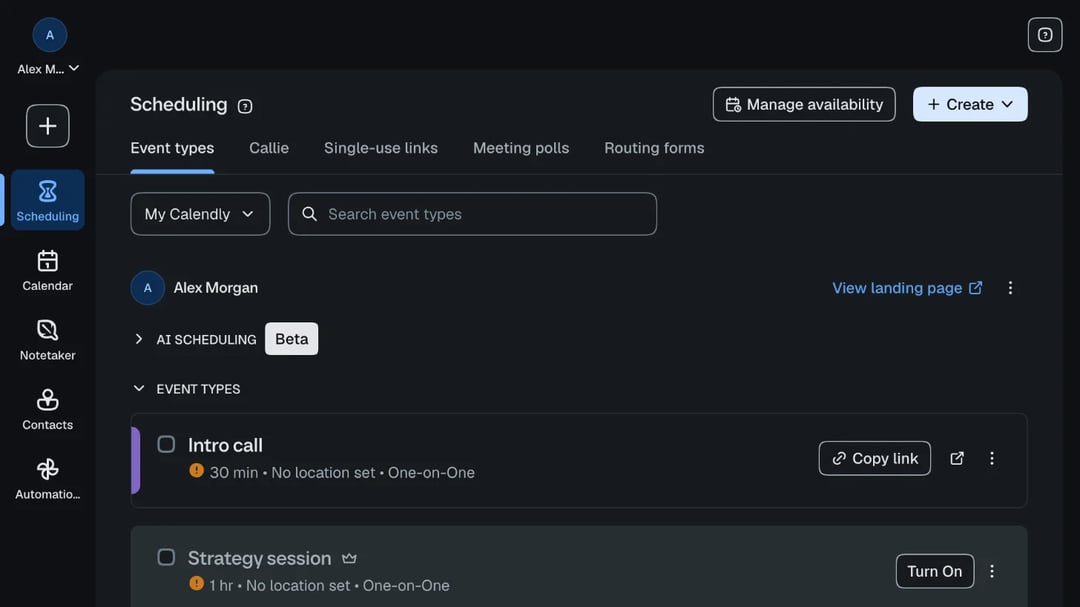
O seu link do Calendly é o endereço web da sua página de agendamento, como calendly.com/alexmorgan. Para encontrá-lo, abra Scheduling e depois Event types no Calendly. O seu link principal fica no menu ⋮ ao lado de "View landing page", e cada tipo de reunião tem o próprio botão "Copy link".
É por esse link que as pessoas agendam um horário com você, então vale saber onde ele fica, como compartilhar e como mudar. Passamos por cada passo em uma conta real do Calendly em outubro de 2026. Veja o que descobrimos, com capturas de tela, e também os motivos pelos quais um link do Calendly para de funcionar.
Sumário
O que é um link do Calendly?
Um link do Calendly leva as pessoas a uma página em que elas podem agendar uma reunião com você. Há 3 tipos:
- O seu link principal, como calendly.com/alexmorgan. Ele abre uma página que lista todos os seus tipos de reunião, e o convidado escolhe um. O Calendly chama essa página de landing page.
- Um link de evento, como calendly.com/alexmorgan/intro-call. Ele vai direto para um tipo de reunião, como uma conversa inicial de 30 minutos, então o convidado só escolhe o horário.
- Um link de uso único. Ele funciona para um só agendamento. O Calendly diz que os links de uso único "só podem ser agendados uma vez", então eles são úteis para uma chamada única que você não quer que seja repassada.
Qualquer pessoa pode agendar pelo seu link sem uma conta no Calendly. Ela escolhe um horário, digita nome e e-mail, e a reunião vai para o seu calendário.
Como encontrar o seu link do Calendly
Entre no Calendly e abra Scheduling. A aba Event types mostra o seu nome em cima e os seus tipos de reunião embaixo.
Para o seu link principal, clique no menu ⋮ ao lado de "View landing page" e depois em Copy Link.

Para um tipo de reunião, clique em Copy link no cartão dele. Quando você passa o mouse sobre um cartão, aparecem mais 3 ícones: "Book meeting", "Offer time slots" e "Create single-use link".
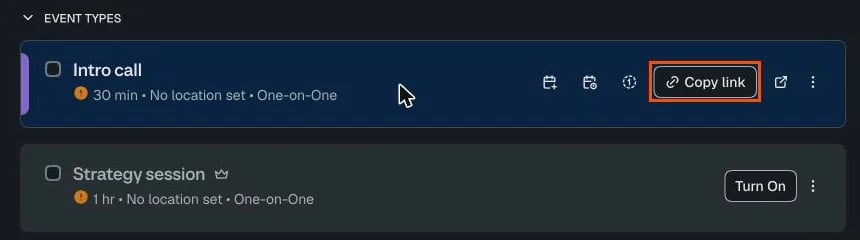
No plano gratuito do Calendly, só 1 tipo de reunião pode ficar ativado por vez. Se um cartão estiver acinzentado com um botão "Turn On", o link dele não aceita agendamentos até você ativá-lo, e, no plano gratuito, isso significa desativar o outro.
Como compartilhar o seu link do Calendly
Depois de copiar o link, há alguns bons lugares para ele:
- Em um e-mail ou chat. Cole o link na sua resposta em vez de listar horários. Funciona melhor depois que vocês já combinaram de se reunir, para não parecer que você está despachando a pessoa.
- Com horários no e-mail. Passe o mouse sobre um cartão de evento e clique em "Offer time slots". O Calendly permite "copiar sugestões de horários e colá-las em uma mensagem de e-mail", e o seu link de agendamento completo vai junto, para que a outra pessoa clique em um horário na hora.
- Na sua assinatura de e-mail. Adicione uma linha como "Agende uma conversa comigo" abaixo do seu nome, com o link para a sua página principal.
- No seu site. No menu ⋮, "Add to website" fornece um código para incorporar a página de agendamento em uma página do site ou para abri-la em um pop-up.
- Como link de uso único. Use "Create single-use link" para uma reunião que só deve ser agendada uma vez.
- Na bio das suas redes sociais, como LinkedIn ou Instagram, se você atende contatos novos.
O que escrever ao enviar o link
Um link sozinho pode parecer frio. Uma frase simpática antes dele faz muita diferença. Copie uma destas e adapte ao seu jeito:
- Depois de uma chamada de vendas: "Foi ótimo conversar hoje. Se quiser uma demonstração completa para a sua equipe, escolha o horário que for melhor para você aqui: [link]"
- Para um novo cliente: "Agradeço o contato! O jeito mais rápido de encontrarmos um horário é a minha página de agendamento, então escolha o horário que funcionar melhor: [link]"
- Para uma entrevista de emprego: "Vamos adorar conhecer você. Escolha um horário de 30 minutos para a sua primeira entrevista aqui: [link]"
- Quando é você quem está pedindo: "Sem precisar de idas e vindas: se um destes horários funcionar, é só escolher, e ele entra direto nas nossas agendas: [link]"
Como mudar o seu link do Calendly
Para mudar o seu link principal, abra Settings e depois My link, em "My account". Digite o novo nome depois de "calendly.com/" e clique em Save changes.
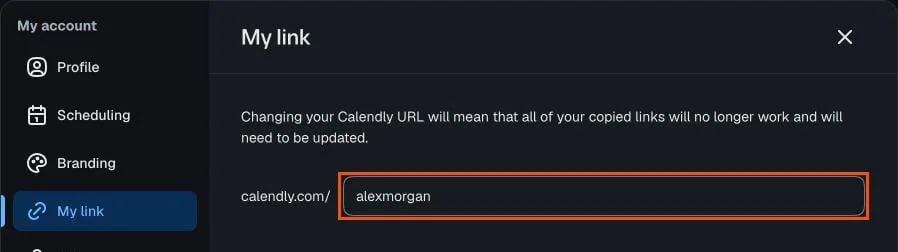
Leia o aviso primeiro: "Mudar a sua URL do Calendly fará com que todos os seus links copiados deixem de funcionar e precisem ser atualizados." Todo link que você já enviou, incorporou ou imprimiu quebra, então atualize a sua assinatura e o seu site no mesmo dia.
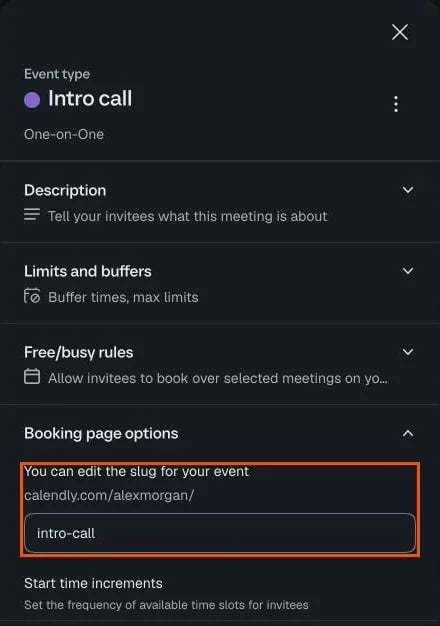
Para mudar o link de uma reunião, abra o tipo de evento, clique em More options e depois em Booking page options. Em "You can edit the slug for your event", mude a última parte do link, como "intro-call", e salve.
Como encontrar o link do Calendly de outra pessoa
Se alguém usa o Calendly, o link dessa pessoa costuma estar por perto:
- Na assinatura de e-mail dela ou em um e-mail anterior.
- No site dela, muitas vezes em uma página "Contato" ou "Agende uma conversa".
- No perfil dela no LinkedIn ou em outra rede social.
- Perguntando. "Você tem um link de agendamento?" é uma pergunta normal.
Por que o meu link do Calendly não está funcionando?
Quando um convidado diz que o seu link está quebrado, confira isto primeiro:
- O tipo de reunião está desativado. No plano gratuito, só 1 pode ficar ativado. Um tipo de reunião desativado não aceita agendamentos.
- Não há horários livres. Se a sua agenda não tiver mais horários, a página não mostra nenhum. Quando tentamos oferecer horários por e-mail em uma conta nova, o Calendly disse "No upcoming availability found for this event type" (nenhuma disponibilidade futura encontrada para este tipo de evento).
- Você mudou o seu link. Os links antigos param de funcionar depois de uma mudança no link principal ou no slug de um evento.
- O link era de uso único, e alguém já agendou.
- O link foi copiado errado, com uma letra faltando ou um espaço a mais no fim.
Nossa opinião sobre os links do Calendly
No nosso teste: encontrar e compartilhar um link do Calendly foi fácil, mas exigiu mais procura do que deveria. O seu link principal fica escondido atrás de um menu ⋮, as ferramentas de compartilhamento ficam escondidas até você passar o mouse sobre um cartão, e a página em volta está cheia de recursos de IA e botões de upgrade. O porém maior é o plano gratuito. Você tem um tipo de reunião funcionando, então o seu link pode oferecer uma chamada de 30 minutos ou uma sessão de 60 minutos, mas não as duas.
Um link de agendamento grátis que faz mais: zcal
Se você quer um link como o do Calendly, mas sem os limites, o zcal é um app de agendamento gratuito que funciona do mesmo jeito: conecte o seu calendário, compartilhe o seu link, e as pessoas agendam os seus horários livres. No plano gratuito do zcal:
- Cada tipo de reunião tem o próprio link, sem limite, então a conversa inicial e a sessão mais longa podem estar ativas ao mesmo tempo.
- Você escolhe o nome em cada link, como zcal.co/alexmorgan/intro-call.
- Os convidados recebem um lembrete por e-mail antes da reunião, o que reduz as faltas.
- A sua página de agendamento reflete a sua marca, com uma foto de capa, um vídeo de boas-vindas e uma breve apresentação.
Crie o seu link de agendamento grátis ou compare o zcal com outras alternativas ao Calendly. Ainda não conhece o Calendly? Comece por entender o que é o Calendly e como ele funciona.
Perguntas frequentes
O link do Calendly é gratuito?
Posso ter mais de um link do Calendly?
As pessoas precisam de uma conta no Calendly para usar o meu link?
Posso criar um link do Calendly para uma única reunião?
O que acontece com o meu link antigo do Calendly se eu mudar o link?
Artigos relacionados
Existe uma maneira melhor de agendar reuniões
Juntar-se ao zcal gratuitamenteQuer links de agendamento, enquetes e lembretes ilimitados de graça?
Experimentar o zcal grátis