
Como usar o When2meet: crie um evento e leia os resultados (2026)
Publicado em 21 de outubro de 2026
Visão geral
Para criar um When2meet, acesse when2meet.com, dê um nome ao evento, arraste o mouse sobre as datas que podem funcionar, defina o horário mais cedo e o mais tarde, confira o fuso horário e clique em "Create Event". Depois, compartilhe o link, e cada pessoa pinta numa grade os horários em que está livre.
Essa é a ideia toda, e ela cabe em uma tela. As pegadinhas aparecem depois: quem pode mudar as suas respostas, por que os horários parecem errados para um amigo em outra cidade e o que fazer quando a grade fica verde. Por isso, criamos um When2meet de verdade em outubro de 2026, pedimos que 4 pessoas o preenchessem e anotamos cada passo com capturas de tela, além das coisas que ninguém conta.
Sumário
O que é o When2meet?
O When2meet é um site gratuito que ajuda um grupo a encontrar um horário para se reunir. Você sugere um intervalo de datas e horários, e cada pessoa marca quando está livre em uma grade compartilhada. A grade fica de um verde mais escuro onde mais pessoas coincidem, e assim o melhor horário se destaca.
Ninguém precisa de conta, nem mesmo você. O When2meet diz que não pede "informações de contato ou de cobrança", e o site se mantém com anúncios e doações. Por isso ele é um favorito para trabalhos de faculdade, clubes e planos rápidos de equipe: você manda um link no grupo e tem as respostas em uma hora.
Como criar um When2meet
1. Dê um nome ao evento
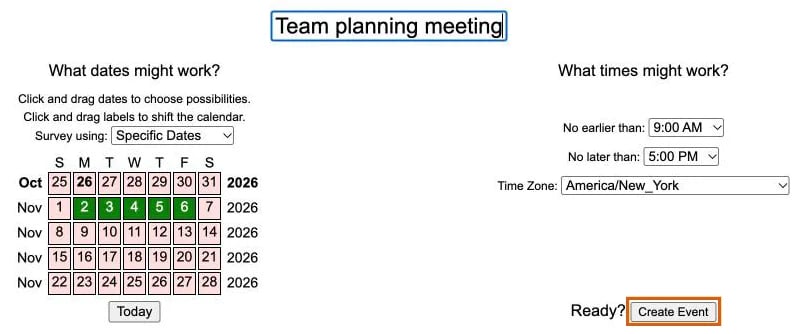
Acesse when2meet.com. A página "Plan a New Event" (planejar um novo evento) abre na hora, sem cadastro. Digite um nome na caixa "New Event Name" (nome do novo evento), como "Reunião de planejamento da equipe".
Escolha o nome com cuidado. A página do evento não tem botão de edição, então você não consegue renomear o evento depois.
2. Escolha as datas que podem funcionar
Em "What dates might work?" (quais datas podem funcionar?), escolha como consultar o seu grupo:
- Specific Dates (datas específicas, a opção padrão) é para uma reunião única. Clique em uma data, ou arraste sobre várias, e elas ficam verdes. O calendário mostra 5 semanas por vez. Para planejar mais à frente, arraste o nome de um mês para cima para mover o calendário, e clique em "Today" (hoje) para voltar.
- Days of the Week (dias da semana) é para uma reunião que se repete, como um grupo de estudos semanal. Você escolhe dias como segunda e quinta, e não datas. Atenção à pegadinha: o When2meet diz que, "em eventos de 'Days of the Week', espera-se que todos os participantes estejam em um único fuso horário", e o menu de fuso horário desaparece.
3. Defina o intervalo de horários
Em "What times might work?" (quais horários podem funcionar?), escolha "No earlier than" (não antes de) e "No later than" (não depois de). Os menus só têm horas cheias, então não dá para começar às 9h30.
Mantenha o intervalo enxuto. Cada hora vira 4 linhas de 15 minutos, então das 9h às 17h em 5 dias dá uma grade de 160 quadradinhos para cada pessoa preencher. Uma grade menor recebe mais respostas.
4. Confira o fuso horário
O menu "Time Zone" (fuso horário) começa no fuso horário do seu aparelho. Ele lista uns 400 fusos pelo nome da cidade, como "America/Sao_Paulo", sem caixa de busca, então role até o seu se ele estiver errado. Se o seu grupo está espalhado por fusos horários diferentes, fique com Specific Dates.
5. Crie o evento e compartilhe o link
Clique em "Create Event" (criar evento).
A página do evento abre com o próprio link no topo, depois do texto "To invite people to this event, you can email them, send them a Facebook message, or just direct them to" (para convidar pessoas para este evento, você pode enviar um e-mail, uma mensagem no Facebook ou simplesmente direcioná-las para). Copie o link e cole no seu e-mail, chat ou SMS.
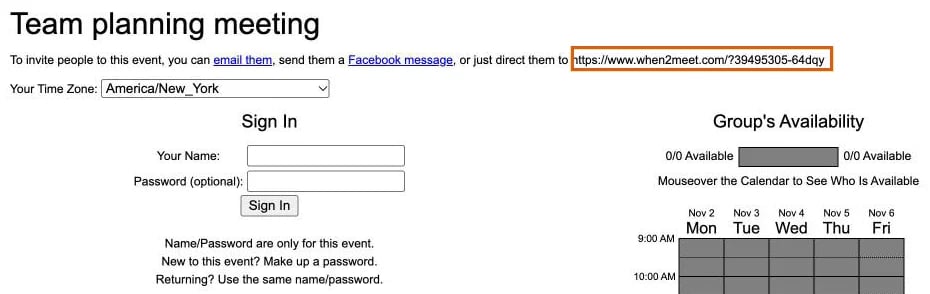
Guarde esse link em um lugar seguro. Não há conta nem lista dos seus eventos, então, se você perder o link, o evento também se perde para você.
Como preencher um When2meet
Todos, incluindo você, adicionam os horários do mesmo jeito:
- Abra o link e confira "Your Time Zone" (o seu fuso horário). O When2meet mostra a grade no fuso horário de cada pessoa. O nosso evento ia das 9h às 17h no horário de Nova York, e em Chicago a mesma grade mostrava das 8h às 16h. Está certo, mas surpreende quem espera ver os seus horários.
- Entre. Digite o seu nome e, se quiser, uma senha. O When2meet avisa que "o nome e a senha valem só para este evento". Não é uma conta.
- Pinte os seus horários livres. Clique e arraste para baixo em uma coluna, e os quadradinhos passam de rosa para verde. Arraste sobre eles de novo para limpá-los. Não há botão de salvar: a página diz "Saved Immediately" (salvo na hora), e é verdade.
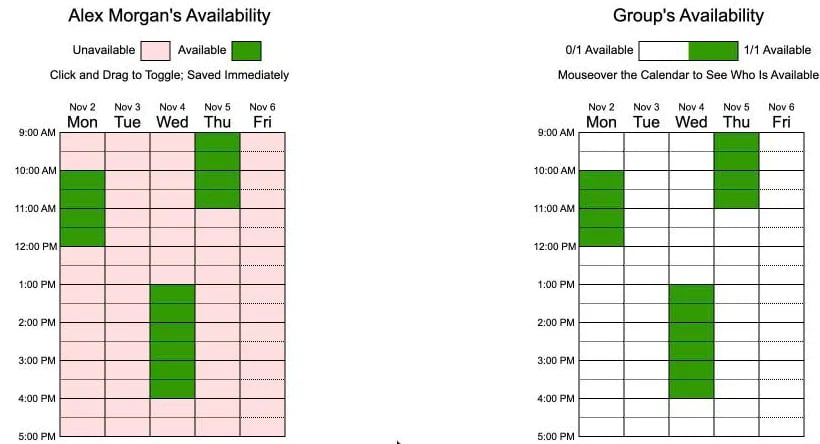
Para mudar as suas respostas depois, entre de novo com exatamente o mesmo nome e a mesma senha. Uma grafia diferente, como "Alex M" em vez de "Alex Morgan", adiciona uma segunda pessoa à grade.
Adicione uma senha. Abrimos o nosso evento de novo, digitamos "Alex Morgan" sem senha e recebemos a grade do Alex, pronta para editar. Ou seja, qualquer pessoa com o link pode mudar uma resposta que não tem senha.
Como ler os resultados do When2meet
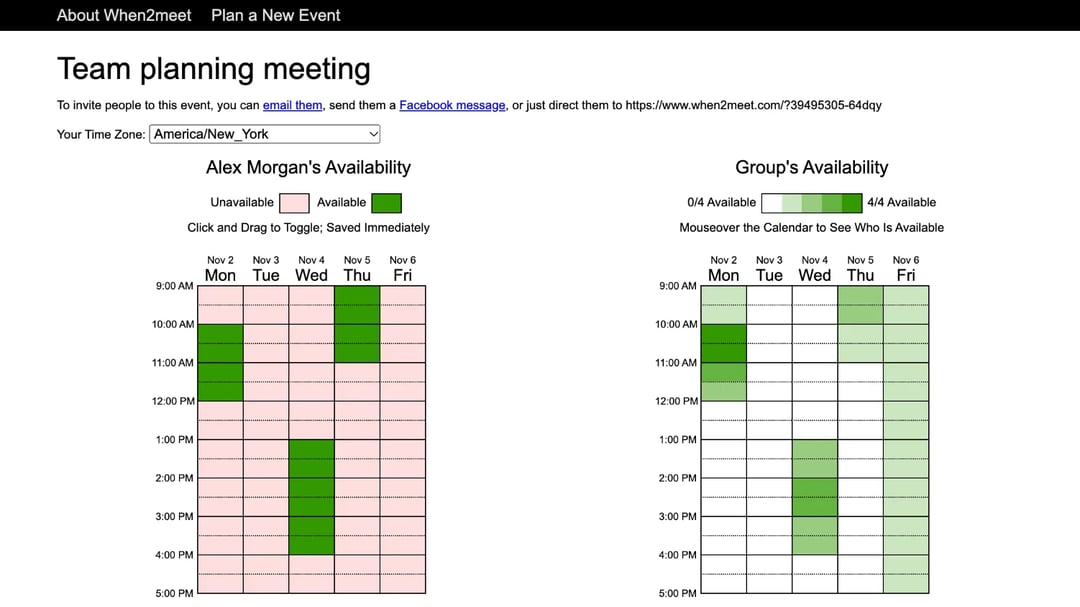
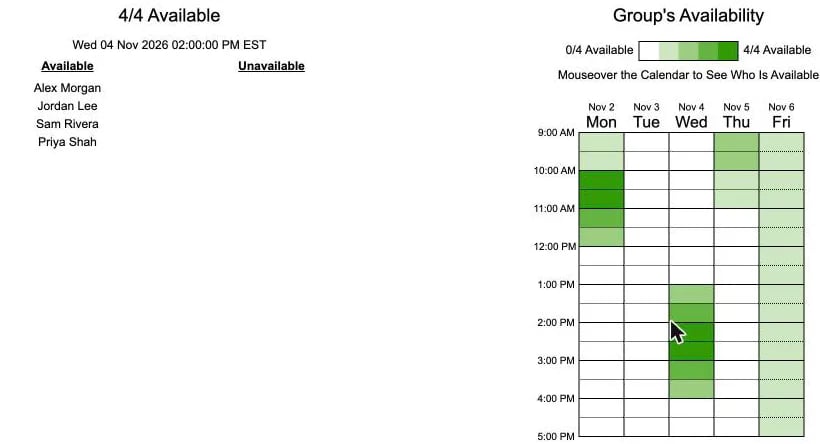
A grade "Group's Availability" (disponibilidade do grupo), à direita, é o resultado. A legenda vai de "0/4 Available" (0 de 4 disponíveis), em branco, a "4/4 Available" (4 de 4 disponíveis), em verde-escuro, então os quadradinhos mais escuros são os horários que servem para mais pessoas.
Passe o mouse sobre qualquer quadradinho para ver quem pode. Às 14h de quarta-feira, o nosso evento mostrou "4/4 Available" e listou os 4 nomes. Segunda às 10h também funcionava para todos.
Aí a grade está pronta, e o resto fica com você. O When2meet não tem botão para escolher o horário final e não envia e-mail para ninguém. Você escolhe o horário, avisa o grupo, cria o evento no calendário, adiciona o link da videochamada e envia o convite por conta própria.
Dicas para um When2meet sem complicação
- Dê um prazo na sua mensagem, como "Preencham até sexta-feira, por favor". O When2meet não tem prazo e não envia lembretes.
- Peça a todos que usem o nome completo e uma senha, para que as respostas não sejam duplicadas nem alteradas por outra pessoa.
- Mantenha a grade pequena: uma semana ou menos, e só os horários em que vocês realmente se reuniriam.
- Conte os nomes. O When2meet mostra quem respondeu, não quem deixou de responder, então confira a lista com o seu grupo antes de escolher um horário.
- No celular, dê zoom antes de arrastar. O When2meet não tem app nem layout para celular, então a página aparece na versão completa para computador, encolhida para caber na tela.
O que o When2meet faz bem, e onde ele para
No nosso teste: o When2meet é o jeito mais rápido que conhecemos de colocar uma grade na frente de um grupo, e ele tem toda a cara de um site dos anos 2000. Criar o evento levou 1 tela e 5 campos, e o mapa de calor verde é muito bom em mostrar o melhor horário. Mas tudo o que vem depois da grade é manual, e os anúncios passam uma impressão barata. Embaixo do nosso evento havia um grande botão azul de "Download" para uma extensão de navegador, o tipo de anúncio em que um amigo poderia clicar sem querer.
O que gostamos:
- Grátis, sem cadastro para ninguém, nem para quem organiza.
- Muito rápido de configurar para um plano pontual.
- A grade colorida mostra o melhor horário num relance, e passar o mouse mostra os nomes.
Onde ele para:
- Sem conexão com o calendário. Cada pessoa preenche a grade de memória ou olhando a própria agenda, à mão.
- Sem etapa final. O When2meet não envia convite, e-mail nem link de videochamada quando você escolhe um horário.
- Anúncios embaixo de cada página, de quem comprar o espaço.
- Não foi feito para o celular, onde a maioria das pessoas abre um link vindo de um grupo.
- Sem prazo, sem lembretes e sem como ver quem ainda não respondeu.
- Respostas abertas. Qualquer pessoa com o link vê todos os nomes, e qualquer um pode mudar uma resposta que não tem senha.
- Sem edição. Para mudar o nome, as datas ou os horários, você cria um novo evento e envia um novo link.
Um jeito mais simples: faça o mesmo no zcal
O When2meet encontra o horário, mas você ainda precisa marcar a reunião. Uma enquete para reunião no zcal, um app de agendamento gratuito, faz as duas coisas: encontra o horário e envia o convite para todos.
- Escolha os horários. Escolha os horários em que você pode se reunir, ao lado do seu calendário, e defina um prazo de votação, se quiser.
- Compartilhe um link. O seu grupo o abre em qualquer celular ou computador, toca nos horários que funcionam ou arrasta sobre eles, e informa nome e e-mail. Quem vota não precisa de conta.
- Escolha o horário final. Você vê todos os votos em uma tabela. Escolha o horário, e o zcal adiciona a reunião ao seu calendário e envia o convite para todos que votaram, com um link do Zoom, do Google Meet ou do Microsoft Teams, se você adicionar um.

Sem anúncios, sem grade para dar zoom e sem convite para escrever. Você precisa de uma conta gratuita no zcal para criar uma enquete, e é isso que permite ao zcal conferir o seu calendário e enviar os convites. O plano gratuito não tem limite de enquetes nem de votantes.
Crie uma enquete grátis, ou veja como funcionam as enquetes para reuniões. Para uma comparação lado a lado, leia o nosso artigo sobre alternativas ao When2meet.
Perguntas frequentes
É preciso ter conta para usar o When2meet?
Dá para editar um When2meet depois de criado?
O When2meet ajusta os fusos horários?
Dá para criar um When2meet para o mês que vem?
O When2meet é seguro?
Existe um app do When2meet?
Artigos relacionados
Existe uma maneira melhor de agendar reuniões
Juntar-se ao zcal gratuitamenteQuer links de agendamento, enquetes e lembretes ilimitados de graça?
Experimentar o zcal grátis