
Enlace de Calendly: cómo encontrarlo, compartirlo y cambiarlo (2026)
Publicado el 22 de octubre de 2026
De un vistazo
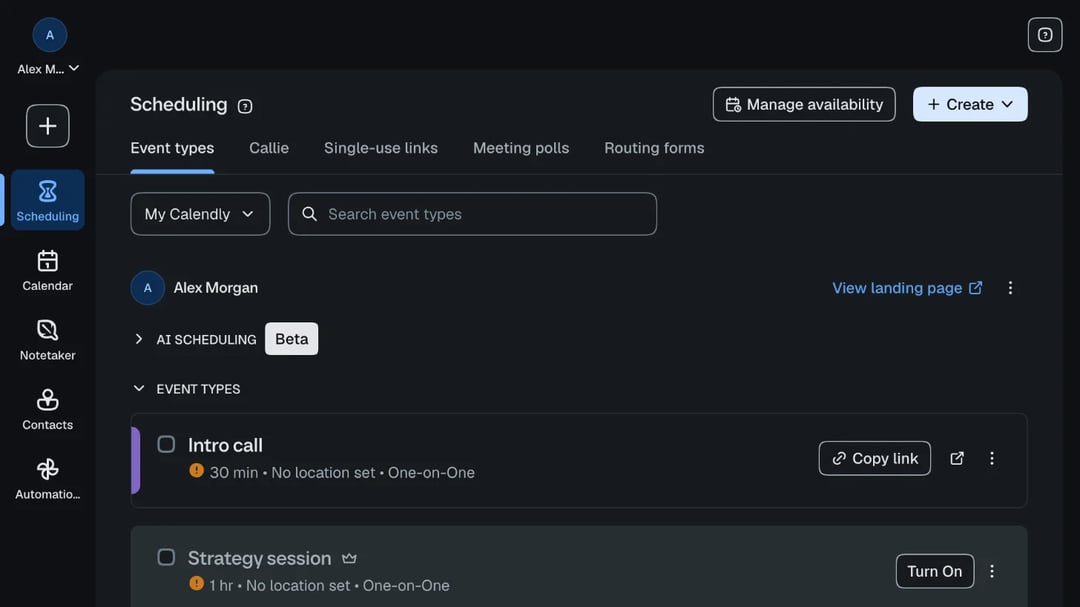
Su enlace de Calendly es la dirección web de su página de reserva, como calendly.com/alexmorgan. Para encontrarlo, abra Scheduling y luego Event types en Calendly. Su enlace principal está en el menú ⋮ junto a "View landing page", y cada tipo de reunión tiene su propio botón "Copy link".
Ese enlace es la forma en que la gente reserva tiempo con usted, así que vale la pena saber dónde está, cómo compartirlo y cómo cambiarlo. Recorrimos cada paso en una cuenta real de Calendly en octubre de 2026. Esto es lo que encontramos, con capturas, además de las razones por las que un enlace de Calendly deja de funcionar.
Índice
¿Qué es un enlace de Calendly?
Un enlace de Calendly lleva a la gente a una página donde puede reservar una reunión con usted. Hay 3 tipos:
- Su enlace principal, como calendly.com/alexmorgan. Abre una página que muestra todos sus tipos de reunión, y el invitado elige uno. Calendly la llama su landing page.
- Un enlace de evento, como calendly.com/alexmorgan/intro-call. Va directamente a un tipo de reunión, como una llamada de presentación de 30 minutos, así que el invitado solo elige una hora.
- Un enlace de un solo uso. Sirve para una sola reserva. Calendly indica que los enlaces de un solo uso solo se pueden reservar una vez, así que es útil para una llamada puntual que no quiere que circule.
Cualquiera puede reservar desde su enlace sin una cuenta de Calendly. Elige una hora, escribe su nombre y su correo, y la reunión aparece en su calendario.
Cómo encontrar su enlace de Calendly
Inicie sesión en Calendly y abra Scheduling. La pestaña Event types muestra su nombre arriba y sus tipos de reunión debajo.
Para su enlace principal, haga clic en el menú ⋮ junto a "View landing page" y luego en Copy Link.

Para un tipo de reunión, haga clic en Copy link en su tarjeta. Cuando pasa el puntero sobre una tarjeta, aparecen 3 iconos más: "Book meeting", "Offer time slots" y "Create single-use link".
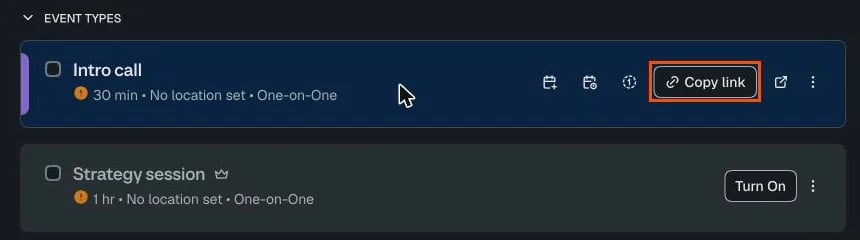
En el plan gratuito de Calendly, solo puede haber 1 tipo de reunión activo a la vez. Si una tarjeta aparece en gris con un botón "Turn On", su enlace no aceptará reservas hasta que la active, y en el plan gratuito eso significa desactivar la otra.
Cómo compartir su enlace de Calendly
Una vez copiado, hay varios buenos lugares para ponerlo:
- En un correo o un chat. Pegue el enlace en su respuesta en lugar de enumerar horas. Funciona mejor cuando ya han acordado reunirse, para que no parezca que se quiere quitar a la otra persona de encima.
- Con horas en el correo. Pase el puntero sobre una tarjeta de evento y haga clic en "Offer time slots". Calendly le permite copiar sugerencias de horas y pegarlas en un correo, y su enlace de reserva completo va incluido, así que la otra persona puede hacer clic en una hora al momento.
- En su firma de correo. Añada una línea como "Reserve una llamada conmigo" debajo de su nombre, enlazada a su página principal.
- En su sitio web. En el menú ⋮, "Add to website" le da un código para insertar la página de reserva en una página web, o para abrirla en una ventana emergente.
- Como enlace de un solo uso. Use "Create single-use link" para una reunión que solo se deba reservar una vez.
- En la biografía de sus redes sociales, como LinkedIn o Instagram, si atiende llamadas de contactos nuevos.
Qué escribir cuando lo envía
Un enlace sin más puede parecer frío. Una línea amable antes marca una gran diferencia. Copie una de estas y adáptela:
- Después de una llamada de ventas: "Gracias por la conversación de hoy. Si quiere una demo completa para su equipo, elija aquí la hora que mejor le venga: [enlace]"
- A un cliente nuevo: "¡Gracias por escribirme! La forma más rápida de encontrar una hora es mi página de reserva, así que elija la franja que mejor le convenga: [enlace]"
- Para una entrevista de trabajo: "Nos encantaría tener una entrevista con usted. Por favor, elija aquí una franja de 30 minutos para su primera entrevista: [enlace]"
- Cuando es usted quien pide la reunión: "Así nos ahorramos los correos de ida y vuelta. Si alguna de estas horas le viene bien, elíjala y quedará en el calendario de los dos: [enlace]"
Cómo cambiar su enlace de Calendly
Para cambiar su enlace principal, abra Settings y luego My link, en "My account". Escriba el nuevo nombre después de "calendly.com/" y haga clic en Save changes.
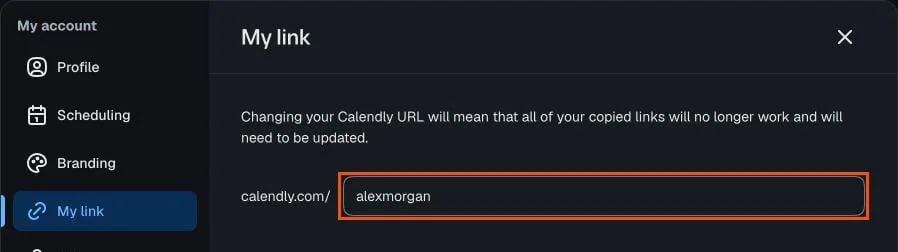
Lea primero la advertencia: si cambia su URL de Calendly, todos los enlaces que haya copiado dejarán de funcionar y tendrá que actualizarlos. Todos los enlaces que ya haya enviado, insertado o impreso se rompen, así que actualice su firma y su sitio web ese mismo día.
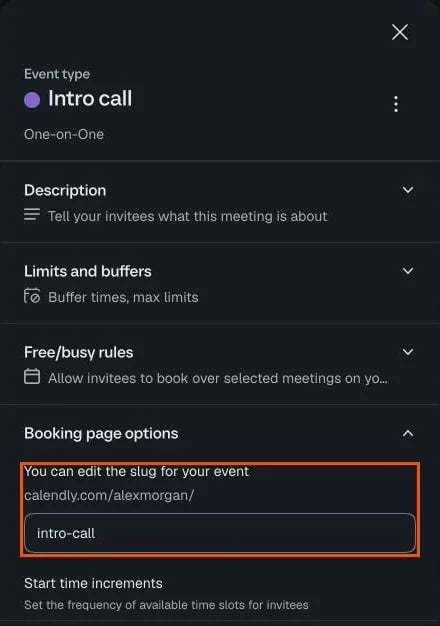
Para cambiar el enlace de una reunión, abra el tipo de evento, haga clic en More options y luego en Booking page options. En "You can edit the slug for your event", cambie la última parte del enlace, como "intro-call", y guarde.
Cómo encontrar el enlace de Calendly de otra persona
Si alguien usa Calendly, su enlace suele estar a mano:
- En su firma de correo o en un correo anterior suyo.
- En su sitio web, a menudo en una página de "Contacto" o "Reservar una llamada".
- En su perfil de LinkedIn o de otras redes sociales.
- Preguntando. "¿Tiene un enlace de reserva?" es una pregunta normal.
¿Por qué no funciona mi enlace de Calendly?
Cuando un invitado le dice que su enlace no funciona, revise primero esto:
- El tipo de reunión está desactivado. En el plan gratuito, solo puede haber 1 activo. Un tipo de reunión desactivado no acepta reservas.
- No hay horas disponibles. Si a su horario no le quedan horas, la página no muestra ninguna. Cuando intentamos ofrecer horas por correo en una cuenta nueva, Calendly respondió "No upcoming availability found for this event type" (no hay disponibilidad próxima para este tipo de evento).
- Cambió su enlace. Los enlaces antiguos dejan de funcionar cuando cambia su enlace principal o el slug de un evento (la última parte de su enlace).
- El enlace era de un solo uso, y alguien ya lo ha reservado.
- El enlace se copió mal, con una letra de menos o un espacio de más al final.
Nuestra opinión sobre los enlaces de Calendly
En nuestra prueba: encontrar y compartir un enlace de Calendly fue fácil, pero exigió buscar más de lo debido. Su enlace principal se esconde tras un menú ⋮, las herramientas para compartir no aparecen hasta que pasa el puntero sobre una tarjeta, y la página que las rodea está llena de funciones de IA y botones para mejorar el plan. La trampa más grande es el plan gratuito. Tiene un solo tipo de reunión activo, así que su enlace puede ofrecer una llamada de 30 minutos o una sesión de 60 minutos, pero no las dos.
Un enlace de reserva gratuito que hace más: zcal
Si quiere un enlace como el de Calendly sin sus límites, zcal es una app de programación gratuita que funciona igual: conecte su calendario, comparta su enlace, y la gente reserva sus horas libres. En el plan gratuito de zcal:
- Cada tipo de reunión tiene su propio enlace, sin tope, así que la llamada de presentación y la sesión más larga pueden estar activas a la vez.
- Usted elige el nombre de cada enlace, como zcal.co/alexmorgan/intro-call.
- Los invitados reciben un recordatorio por correo antes de la reunión, lo que reduce las ausencias.
- Su página de reserva refleja su marca, con una foto de portada, un video de bienvenida y una breve presentación.
Cree su enlace de reserva gratis, o compare zcal con otras alternativas a Calendly. ¿Es nuevo en Calendly? Empiece por qué es Calendly y cómo funciona.
Preguntas frecuentes
¿El enlace de Calendly es gratis?
¿Puedo tener más de un enlace de Calendly?
¿La gente necesita una cuenta de Calendly para usar mi enlace?
¿Puedo crear un enlace de Calendly para una sola reunión?
¿Qué pasa con mi enlace de Calendly antiguo si lo cambio?
Artículos relacionados
Hay una mejor manera de programar reuniones
Unirse a zcal gratis¿Quiere enlaces de reserva, encuestas y recordatorios ilimitados gratis?
Probar zcal gratis