
Cómo unir calendarios de Google (4 formas, con capturas de pantalla)
Publicado el 25 de octubre de 2026

De un vistazo
Para unir calendarios de Google, primero decida qué quiere. Para ver dos calendarios en un solo lugar y mantenerlos al día, comparta uno con su otra cuenta de Google. Para pasar todos los eventos a un solo calendario de forma definitiva, exporte el calendario antiguo como archivo .ics e impórtelo en el nuevo. Las dos cosas llevan unos 5 minutos en una computadora.
La mayoría de la gente acaba con más de un calendario de Google: una cuenta del trabajo, un Gmail personal y quizá un proyecto paralelo o un calendario familiar compartido. Revisar cada uno es lento, y así es como acaba con dos citas a las 14:00. Google no tiene un botón para combinar o fusionar calendarios, pero tiene 4 formas de conseguir el mismo resultado. Esta guía muestra cada una, paso a paso y con capturas de pantalla, y le dice cuál usar.
Índice
¿De qué forma conviene unir sus calendarios?
"Unir" puede significar 2 cosas distintas. La mayoría de la gente quiere una sola vista: todos sus eventos en una sola aplicación de calendario, siempre al día. Unos pocos quieren un solo calendario: todos los eventos copiados en un único calendario, a menudo porque van a cerrar una cuenta antigua.
| Forma | Qué consigue | ¿Se mantiene al día? | ¿Puede editar los eventos? | Ideal para |
|---|---|---|---|---|
| 1. Ver los calendarios juntos | Todos los calendarios de una cuenta en una sola vista | Sí | Sí | Calendarios que ya están en la misma cuenta |
| 2. Compartir con su otra cuenta | El calendario aparece en su otra cuenta | Sí | Usted decide al compartir | Una cuenta del trabajo y una personal |
| 3. Suscribirse con la dirección secreta | Una copia de solo lectura en otra cuenta o aplicación | Sí, pero no al instante | No | Aplicaciones que no pueden iniciar sesión en Google |
| 4. Exportar e importar | Todos los eventos copiados en un solo calendario | No, es una copia única | Sí | Cerrar una cuenta antigua |
Nuestro consejo: use la forma 2 para casi todo. Funciona en tiempo real, puede ser en los dos sentidos si usted quiere, y se deshace con un clic. Use la forma 4 solo cuando vaya a dejar atrás una cuenta.
1. Vea todos sus calendarios en una sola vista (misma cuenta)
Si sus calendarios ya están en una misma cuenta de Google, no necesita unir nada. Google Calendar puede mostrarlos todos a la vez:
- Abra Google Calendar en una computadora.
- En la barra lateral izquierda, busque Mis calendarios y Otros calendarios.
- Marque la casilla de cada calendario que quiera ver. Cada uno conserva su propio color.
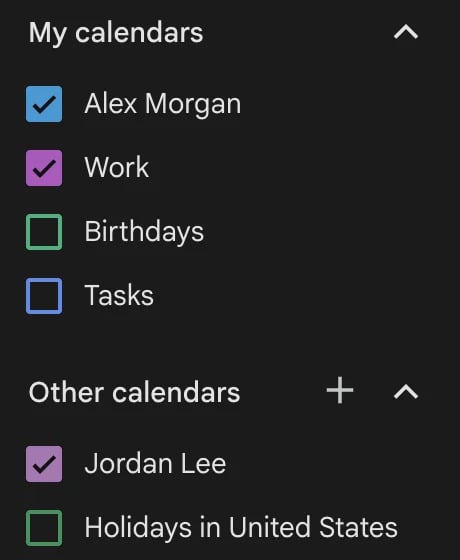
Para distinguir los calendarios de un vistazo, haga clic en los 3 puntos junto a un calendario y elija otro color.
2. Comparta un calendario con su otra cuenta de Google
Esta es la mejor forma de ver juntos un calendario del trabajo y uno personal. El calendario se queda en su propia cuenta, y cada cambio aparece en la otra.
En una computadora, inicie sesión en la cuenta a la que pertenece el calendario y luego:
- Haga clic en el icono del engranaje y luego en Configuración.
- En Configuración de mis calendarios, haga clic en el calendario que quiere compartir.
- Desplácese hasta Shared with (compartido con) y haga clic en Add people and groups (añadir personas y grupos).
- Escriba la dirección de correo de su otra cuenta de Google.
- En Permisos, elija qué puede ver y hacer la otra cuenta, y luego haga clic en Enviar.
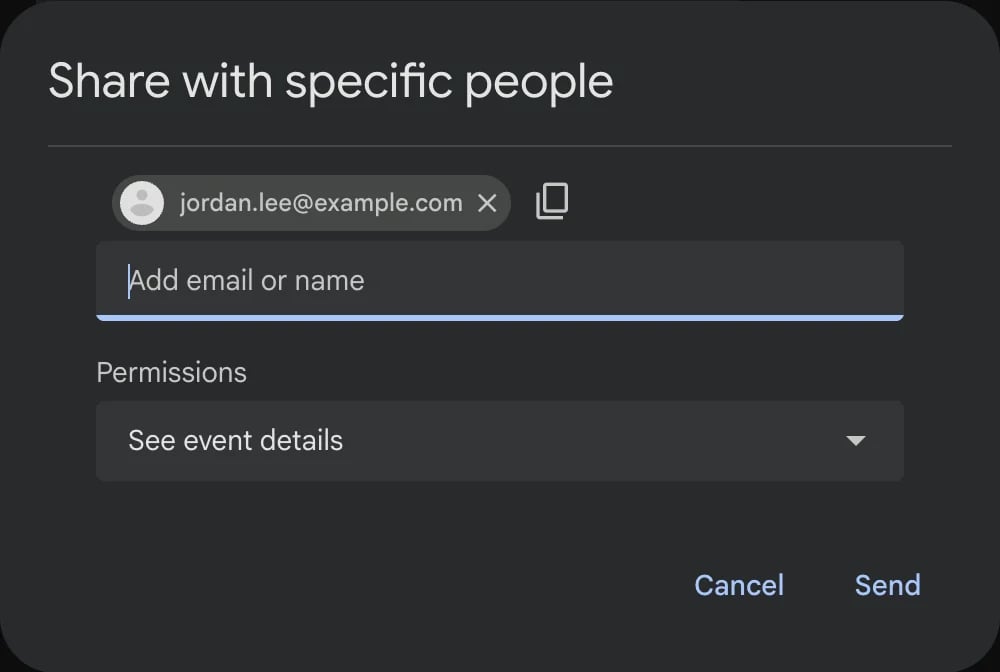
Google le ofrece 5 permisos (aquí con sus nombres en inglés):
- See only free/busy (hide details): ver solo si está libre u ocupado, sin detalles
- See event details: ver los detalles de los eventos
- Make changes (see private events as free/busy): hacer cambios, con los eventos privados como libre u ocupado
- Make changes and see all event details: hacer cambios y ver todos los detalles de los eventos
- Make changes and manage sharing: hacer cambios y gestionar quién tiene acceso
Para su propia segunda cuenta, elija Make changes and see all event details, para poder añadir y mover eventos desde cualquiera de las dos cuentas. Para mostrarle a una cuenta del trabajo que está ocupado sin enseñar sus planes personales, elija See only free/busy. Sus compañeros verán "ocupado" y nada más.
Su otra cuenta recibe un correo con un enlace. Ábralo con la sesión iniciada en esa cuenta, y el calendario aparecerá en Otros calendarios.
Es posible que una cuenta del trabajo o de un centro educativo no pueda compartir con una dirección personal de Gmail. Es una opción que controla su administrador, así que, si no consigue compartir, pruebe en el otro sentido: comparta su calendario personal con su cuenta del trabajo.
3. Suscríbase con la dirección secreta en formato iCal
Cada calendario de Google tiene un enlace privado en formato iCal, el formato estándar de archivos de calendario que puede leer casi cualquier aplicación de calendario. Añada ese enlace a otra cuenta de Google, y obtendrá una copia de solo lectura que se actualiza sola.
Copie la dirección del calendario que quiere añadir:
- En Google Calendar, haga clic en el icono del engranaje y luego en Configuración.
- En Configuración de mis calendarios, haga clic en el calendario.
- Desplácese hasta Integrate calendar (integrar el calendario) y copie Secret address in iCal format (dirección secreta en formato iCal).
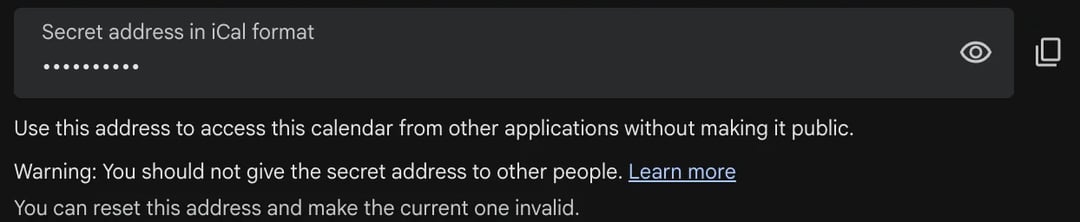
Añádala a su otra cuenta:
- Inicie sesión en la otra cuenta de Google en una computadora.
- Haga clic en el icono del engranaje y luego en Configuración.
- Haga clic en Add calendar (añadir calendario) y luego en From URL (desde una URL).
- Pegue la dirección y haga clic en Add calendar.
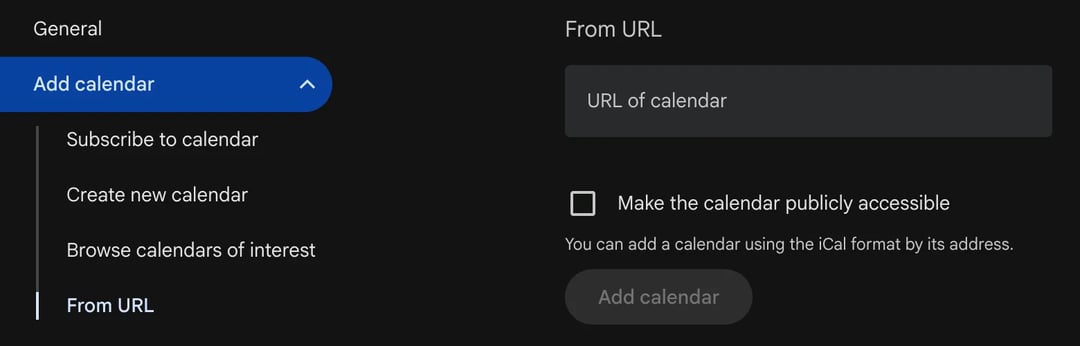
Conozca los límites antes de usarla:
- Es de solo lectura. Ve los eventos, pero no puede editarlos desde la segunda cuenta.
- No es instantánea. Google actualiza los calendarios suscritos con su propia frecuencia, así que un cambio puede tardar un rato en aparecer. No use esta forma para nada que cambie minuto a minuto.
- Solo funciona en una computadora. La aplicación de Google Calendar para el teléfono no puede añadir un calendario por URL.
- Mantenga la dirección en secreto. Cualquiera que la tenga puede ver sus eventos. Si se filtra, haga clic en Reset (restablecer) debajo de la dirección para que el enlace antiguo deje de funcionar.
Esta forma es ideal cuando la otra aplicación no puede iniciar sesión en Google. Outlook y la app Calendario de Apple pueden suscribirse a esa misma dirección.
4. Pase los eventos a un solo calendario de forma definitiva (exportar e importar)
Use esta forma cuando vaya a cerrar una cuenta, o cuando de verdad quiera un solo calendario en lugar de dos. Copia cada evento una vez. Los cambios posteriores en el calendario antiguo no se trasladan.
Exporte desde la cuenta antigua:
- Haga clic en el icono del engranaje y luego en Configuración.
- Haga clic en Importar y exportar y luego en Exportar. Google descarga un archivo .zip con un archivo .ics por cada calendario.
- Descomprima el archivo en su computadora.
Para exportar solo un calendario, ábralo en Configuración de mis calendarios y haga clic en Export calendar (exportar calendario).
Importe en la cuenta nueva:
- Inicie sesión en la cuenta nueva y abra Configuración > Importar y exportar.
- Haga clic en Select file from your computer (seleccionar un archivo de su computadora) y elija un archivo .ics.
- En Add to calendar (añadir al calendario), elija adónde deben ir los eventos.
- Haga clic en Importar. Repita con cada archivo .ics que quiera conservar.
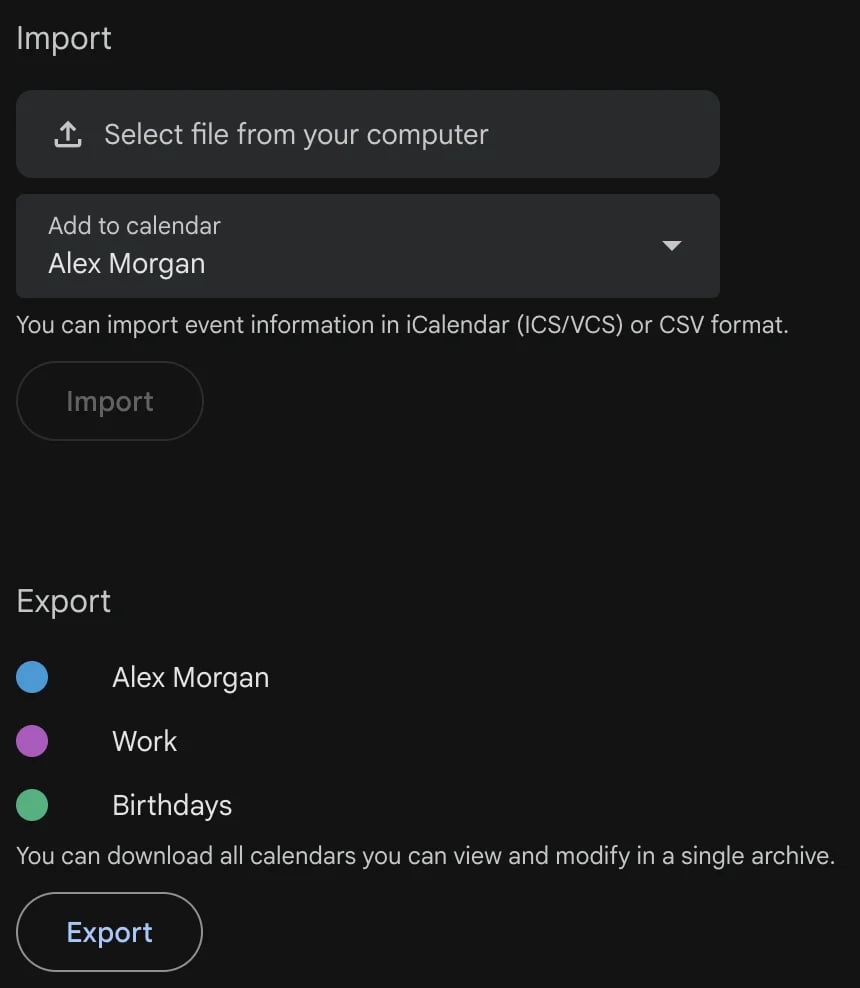
Nuestro consejo: importe primero en un calendario nuevo y vacío. Créelo en Add calendar > Create new calendar (crear calendario) y elíjalo en Add to calendar. Si la importación sale mal, borra ese calendario y su calendario principal queda limpio. Si todo está bien, puede conservarlo con su propio color.
Tenga cuidado con esto:
- Volver a importar el mismo archivo puede crear duplicados. Importe cada archivo una sola vez.
- El calendario antiguo no cambia. Exportar copia los eventos; no los borra. Borre los eventos de la cuenta antigua solo cuando esté seguro de que la importación funcionó.
- Necesita una computadora. No se puede importar ni exportar desde la aplicación de Google Calendar para el teléfono.
Cómo ver los calendarios unidos en el teléfono
Aplicación de Google Calendar (iPhone o Android): inicie sesión en cada cuenta de Google dentro de la aplicación. Muestra los calendarios de todas sus cuentas en una sola vista, con los mismos colores que eligió en la web.
La app Calendario de Apple en el iPhone (las opciones de iOS aparecen aquí con sus nombres en inglés):
- Abra la app Settings.
- Toque Apps y luego Calendar.
- Toque Calendar Accounts y luego Add Account.
- Toque Google e inicie sesión. Repita con cada cuenta.
Todos sus calendarios de Google aparecen entonces en la app Calendario junto a sus calendarios de iCloud. Para compartir uno de sus calendarios de iCloud con alguien, vea cómo compartir un calendario de Apple. (Algunas guías todavía indican Settings > Calendar > Accounts. Esa es la ruta en versiones antiguas de iOS).
Unir calendarios no evita las reservas dobles
Cuando sus calendarios están uno al lado del otro, usted puede ver un choque. Pero un cliente que le reserva a través de un enlace no puede. Si esa página de reserva solo revisa su calendario del trabajo, ofrecerá sin problema las 14:00 mientras su cita con el dentista está en su calendario personal. Así es como ocurren la mayoría de las reservas dobles.
zcal, una aplicación de reservas gratuita, revisa todos los calendarios antes de ofrecer una hora. Conecte hasta 10 cuentas de calendario (Google, Outlook o Apple), elija qué calendarios revisar para detectar conflictos, y elija el calendario donde se guardan las reservas nuevas. Su página de reserva solo mostrará entonces las horas en que está libre en todos ellos.
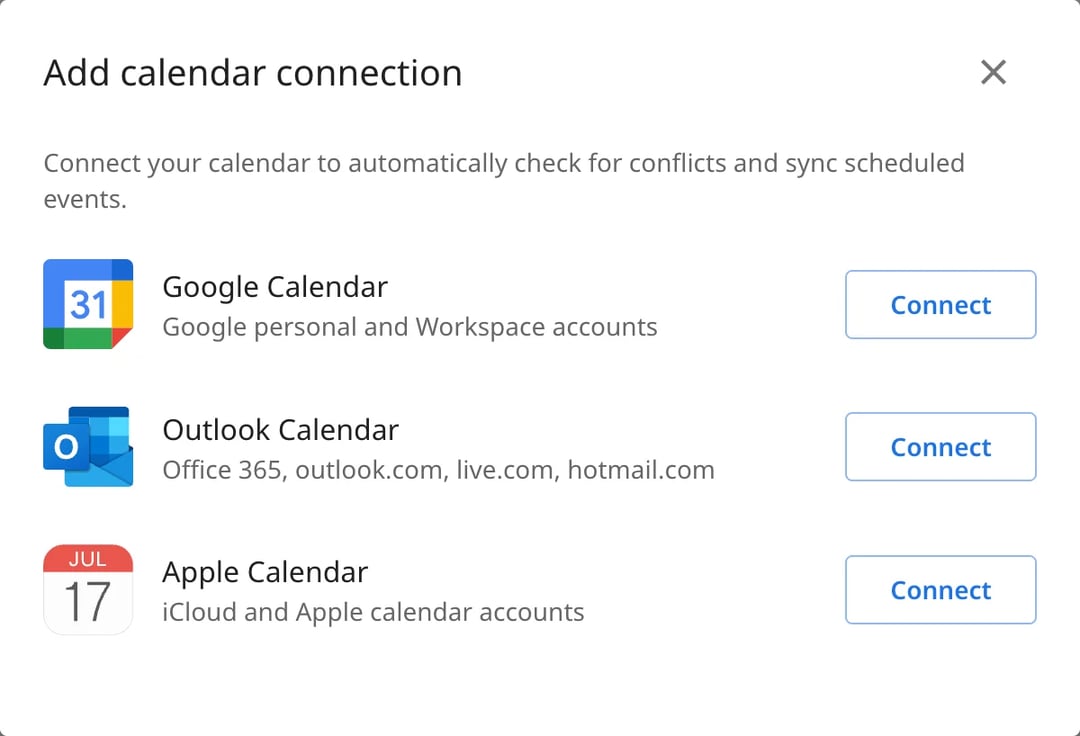
Es gratis, con enlaces de reserva ilimitados. Cree su página de reserva gratis.
Problemas comunes
- El calendario compartido no aparece. Abra el correo de Google con la sesión iniciada en la cuenta correcta y haga clic en el enlace. Después, compruebe que la casilla del calendario esté marcada en Otros calendarios.
- La opción de compartir está en gris o falla. Puede que el administrador de su trabajo o de su centro educativo bloquee el uso compartido fuera de la organización. Comparta en el otro sentido, o consulte a su administrador.
- Los eventos aparecen dos veces. Puede que haya importado el mismo archivo dos veces, o que haya compartido un calendario y además lo haya importado. Quite uno de los dos.
- Un calendario suscrito no está al día. Es normal en la forma 3. Use la forma 2 si necesita que los cambios aparezcan al momento.
Preguntas frecuentes
¿Cómo sincronizo mi Google Calendar con otro Google Calendar?
¿Puedo unir dos cuentas de Google?
¿Cómo puedo unir varios calendarios en uno solo?
¿Puedo tener dos calendarios de Google en el teléfono?
¿Unir calendarios de Google borra algo?
Artículos relacionados
Hay una mejor manera de programar reuniones
Unirse a zcal gratis¿Quiere enlaces de reserva, encuestas y recordatorios ilimitados gratis?
Probar zcal gratis