
Cómo compartir su calendario de Apple en iPhone, Mac e iCloud
Publicado el 26 de octubre de 2026

De un vistazo
Para compartir un calendario de Apple en el iPhone, abra la app Calendario, toque Calendarios en la parte inferior y luego toque el botón de información (i) junto a un calendario de iCloud. Toque Add Person, introduzca la dirección de correo de la persona y toque Done. Esa persona recibe una invitación y, cuando la acepta, ve sus eventos. También puede activar Calendario público para compartir un enlace de solo lectura con cualquiera.
Compartir un calendario es la forma más fácil de estar en sintonía con su pareja, su familia o un equipo pequeño. Apple lo pone fácil una vez que conoce 2 reglas: solo puede compartir calendarios de iCloud, y las personas que invite necesitan una cuenta de Apple. Esta guía muestra cómo compartir en el iPhone, en un Mac y en iCloud.com, con capturas, y además cómo compartir con personas que usan Google Calendar u Outlook.
Índice
Antes de empezar: 2 reglas
- Solo se pueden compartir calendarios de iCloud. En la app Calendario, toque Calendarios para ver su lista. Los calendarios están agrupados por cuenta: iCloud, Gmail, Exchange o "En mi iPhone". Solo los que están bajo iCloud se pueden compartir desde la app Calendario. Un calendario de Google se comparte desde Google Calendar.
- Para compartir de forma privada se necesita una cuenta de Apple. Las personas que invite deben iniciar sesión con una cuenta de Apple y usar iCloud. Cualquier otra persona puede ver una copia de solo lectura a través de un enlace público.
Estas son las formas de compartir, una al lado de la otra:
| Forma | Quién puede verlo | ¿Pueden editar? | ¿Necesitan una cuenta de Apple? |
|---|---|---|---|
| Compartir con personas (Add Person) | Solo las personas que usted invite | Usted decide: "Permitir edición" activado o desactivado | Sí |
| Enlace público del calendario | Cualquiera que tenga el enlace | No, solo lectura | No |
| Un enlace de reserva | Cualquiera que tenga el enlace, pero solo ve cuándo está libre | No, solo puede reservar una hora libre | No |
Cómo compartir un calendario de Apple en el iPhone
- Abra la app Calendario.
- Toque Calendarios en la parte inferior de la pantalla.
- Toque el botón de información (i) junto al calendario de iCloud que quiera compartir.
- Toque Add Person y escriba un nombre o una dirección de correo. También puede tocar el botón de añadir para elegir entre sus contactos.
- Toque Done.
La persona recibe una invitación y ve sus eventos cuando la acepta. El contacto que elija necesita una dirección de correo, así que añádala a su ficha de contacto si falta.
Para cambiar lo que puede hacer alguien: vuelva al botón de información (i) junto al calendario compartido y toque el nombre de la persona. Active Permitir edición para que pueda añadir y cambiar eventos, o desactívelo para que solo pueda verlos. Toque Delete para dejar de compartir con esa persona.
Para compartir un enlace de solo lectura con cualquiera: toque el botón de información (i) junto al calendario, active Calendario público y toque Compartir enlace. Envíe el enlace por Mensajes, Mail o cualquier otra app. La gente puede suscribirse, pero no puede cambiar nada.
Cree un calendario aparte para compartir
Puede que no quiera compartir todo su calendario. Cree uno nuevo solo para lo que comparte, como "Familia" o "Equipo":
- En la app Calendario, toque Calendarios.
- Toque Add Calendar y luego otra vez Add Calendar.
- Escriba un nombre y toque Done. Si iCloud no es su cuenta de calendario predeterminada, toque antes Accounts y elija iCloud.
- Comparta el nuevo calendario con los pasos anteriores.
A partir de ahora, ponga los eventos compartidos en ese calendario y deje sus eventos privados en el suyo. Esta es también la mejor forma de compartir un calendario con su pareja: un calendario "Familia" para los dos, con la edición activada.
Cómo compartir un calendario de Apple en iCloud.com
Si su ordenador o computadora no es un Mac, use iCloud.com. Lo probamos en Chrome:
- Vaya a icloud.com/calendar e inicie sesión.
- Coloque el puntero sobre el calendario en la lista de la izquierda y haga clic en el botón de compartir (el icono de una persona) junto a su nombre.
- Junto a Sharing With, haga clic en el botón del signo más y escriba la dirección de correo de la persona.
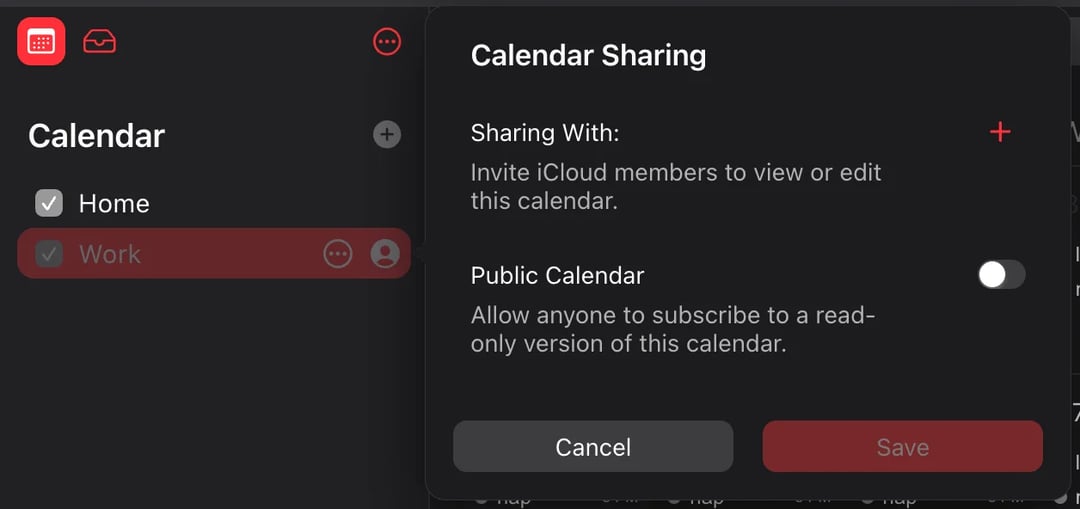
- Haga clic en Done. Cuidado: iCloud envía la invitación en cuanto hace clic en Done, incluso antes de hacer clic en Save.
- Haga clic en los 3 puntos junto a la persona para elegir Allow Editing o Read-Only. El mismo menú tiene Invite Again y Remove Person.
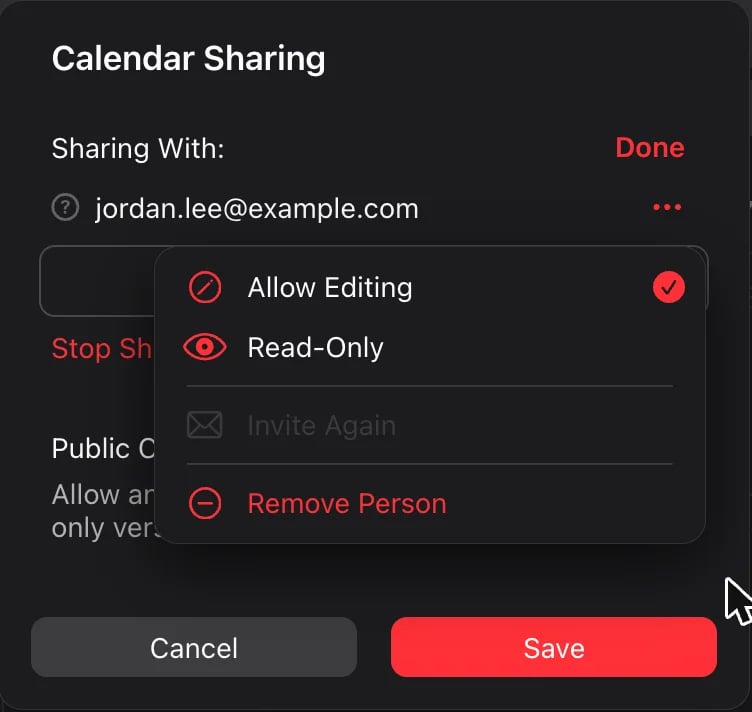
Un signo de interrogación junto a un nombre significa que la persona aún no ha respondido. Apple muestra una marca de verificación verde cuando se une, y una X roja cuando rechaza la invitación.
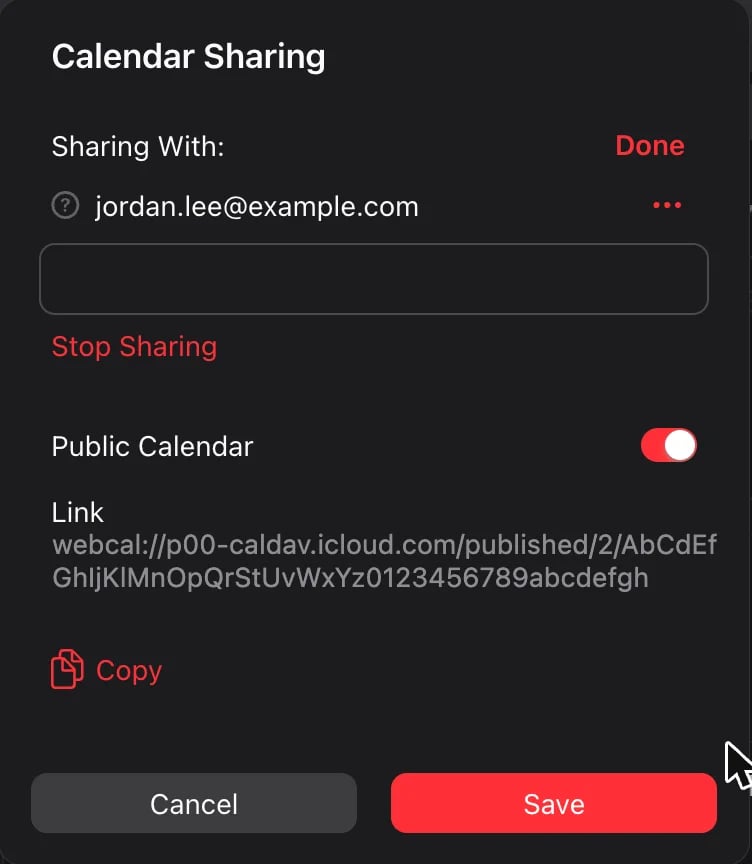
Para compartir un enlace público: en el mismo panel, active Calendario público. iCloud muestra un enlace que empieza por "webcal://". Haga clic en Copy y luego en Save.
Cómo compartir un calendario de Apple en un Mac
- Abra la app Calendario. Si no ve sus calendarios a la izquierda, elija View > Show Calendar List.
- Coloque el puntero sobre el nombre del calendario y haga clic en el botón de compartir que aparece.
- Haga clic en Share With y escriba los nombres o las direcciones de correo de las personas que quiera invitar.
- Para definir lo que puede hacer cada persona, coloque el puntero sobre su nombre y haga clic en la flecha hacia abajo.
- Para que cualquiera pueda ver el calendario, seleccione Calendario público.
- Haga clic en Done.
Las personas que invite reciben una notificación y un correo.
Cómo compartir con alguien que usa Google Calendar u Outlook
Compartir de forma privada en iCloud solo funciona con personas que tienen una cuenta de Apple. Para todos los demás, use el enlace público:
- Active Calendario público y copie el enlace (vea más arriba).
- En Google Calendar (desde el navegador de un ordenador o computadora): haga clic en el icono del engranaje y luego en Configuración > Add calendar > From URL. Pegue el enlace y haga clic en Add calendar. Es el mismo paso que en nuestra guía para combinar calendarios de Google.
- En Outlook (en la web o en el nuevo Outlook): abra su calendario, elija Add calendar, luego Subscribe from web, y pegue el enlace.
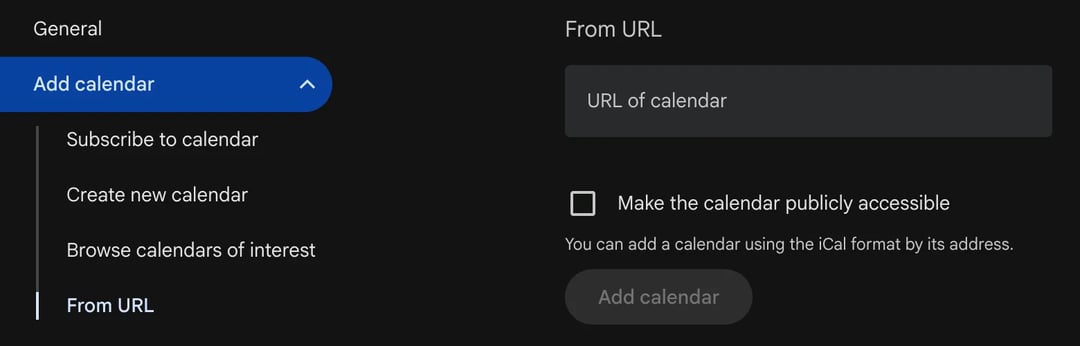
El calendario aparece en su app en modo de solo lectura. Esas personas ven sus cambios, pero no en el momento en que los hace: Google y Outlook revisan los calendarios suscritos a su propio ritmo. Cualquiera que tenga el enlace puede ver el calendario, así que compártalo solo con personas de confianza.
¿Por qué mi iPhone no me deja compartir mi calendario?
- No es un calendario de iCloud. Los calendarios de Gmail, Exchange o "En mi iPhone" no se pueden compartir desde la app Calendario. Cree un calendario de iCloud nuevo y comparta ese.
- El contacto no tiene dirección de correo. Apple necesita una dirección de correo para enviar la invitación. Añada una al contacto o escriba la dirección a mano.
- La otra persona no usa iCloud. Necesita una cuenta de Apple para que usted comparta de forma privada. Envíele un enlace público.
- Usted no es el propietario. Solo quien creó el calendario puede invitar a personas o activar el enlace público.
- Todavía no se ha aceptado la invitación. Pídale que revise su correo y la app Calendario, o envíela de nuevo con Invite Again en iCloud.com.
Comparta sus horas libres sin compartir su calendario
Compartir todo su calendario está bien para la familia. Para clientes, compañeros de trabajo y cualquier persona fuera de su círculo, muestra demasiado: cada cita, cada nombre, cada plan privado. Y aun así tienen que escribirle para elegir una hora.
Un enlace de reserva resuelve las dos cosas. zcal, una app de programación gratuita, se conecta a su calendario de Apple a través de iCloud. Quienes abren su enlace solo ven las horas en las que está libre, eligen una, y la reunión aparece en su calendario, sin mostrar ningún evento y sin idas y venidas. Conecte también sus calendarios de Google y Outlook, y zcal los revisará todos antes de ofrecer una hora, para que nunca tenga una doble reserva.
Cree su página de reserva gratis, o vea lo que puede hacer una página de reserva de zcal.
Preguntas frecuentes
¿Puedo compartir mi calendario de Apple con alguien que no tiene iPhone?
¿Cuál es la mejor forma de compartir mi calendario con mi pareja?
¿Se puede crear un calendario compartido aparte en el iPhone?
¿Pueden editar mis eventos las personas con las que comparto el calendario?
¿Cómo dejo de compartir mi calendario de Apple?
Artículos relacionados
Hay una mejor manera de programar reuniones
Unirse a zcal gratis¿Quiere enlaces de reserva, encuestas y recordatorios ilimitados gratis?
Probar zcal gratis