
Cómo crear una agenda de citas en Google Calendar (2026)
Publicado el 22 de octubre de 2026
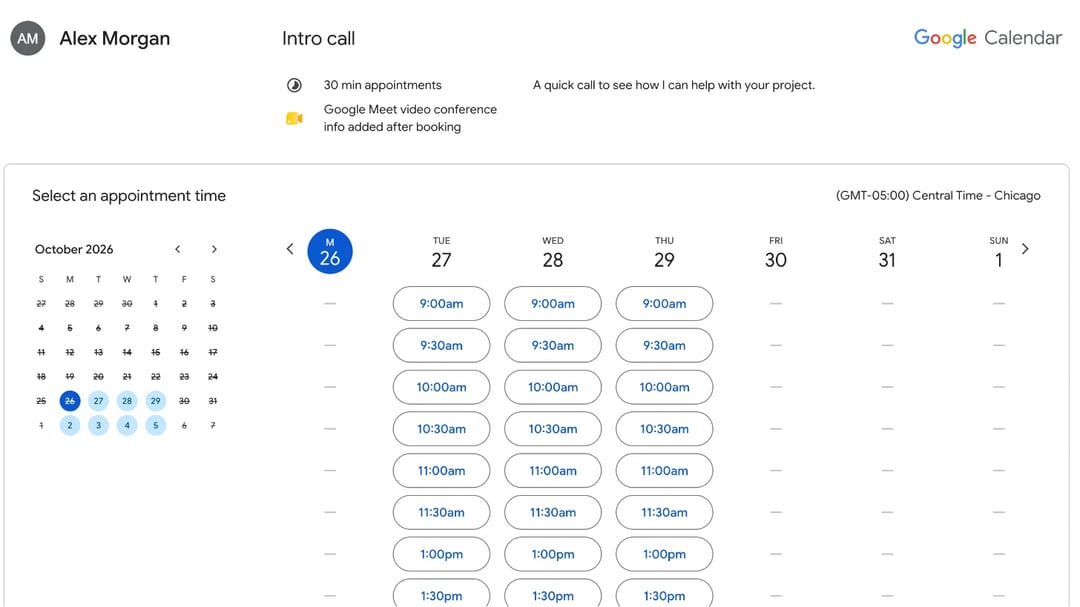
De un vistazo
Para crear una agenda de citas en Google Calendar, abra Google Calendar en el navegador de un ordenador o computadora y haga clic en "Crear" y luego en "Agenda de citas". Añada un título y una duración, defina las horas en las que está libre, haga clic en "Siguiente", complete su página de reserva y haga clic en "Guardar". Comparta el enlace, y cualquiera podrá reservar sus horas disponibles.
Las agendas de citas convierten Google Calendar en una página de reserva sencilla, y todas las cuentas de Google las tienen. Sustituyeron a una función anterior de Google, las franjas para citas (appointment slots), así que, si ha oído ese nombre, es la misma idea. Configuramos una paso a paso en una cuenta gratuita de Google en octubre de 2026. Aquí tiene cada pantalla, qué es gratis y qué no, y dónde se queda corta la página de reserva de Google.
Índice
¿Qué es una agenda de citas de Google Calendar?
Una agenda de citas es un bloque de tiempo que usted abre para recibir reservas. Le indica a Google cuándo está libre, por ejemplo de lunes a viernes de 9:00 a 17:00, y cuánto dura cada reunión. Google lo convierte en una página de reserva con un enlace. Cualquier persona con el enlace puede elegir una hora libre, y la reunión aparece en su calendario, con un enlace de Google Meet si lo desea.
Está pensada para reuniones que reserva una sola persona cada vez: llamadas con clientes, horas de atención, entrevistas o clases particulares. Como revisa su Google Calendar, nadie puede reservar una hora que ya está ocupada.
¿La agenda de citas de Google Calendar es gratis?
Sí, con límites. Según el centro de ayuda de Google, una cuenta personal de Google puede crear una sola página de reserva, y esta revisa 1 calendario para detectar conflictos. Estas funciones requieren una suscripción apta a Google Workspace o Google One:
- Más de una agenda de citas.
- Recordatorios automáticos por correo electrónico.
- Revisar más de un calendario para detectar conflictos (o bien combinar sus calendarios de Google en uno antes).
- Cobrar las citas.
- Verificación por correo electrónico para frenar las reservas de spam.
- Hasta 20 coanfitriones.
En la app, los avisos de Google para mejorar el plan apuntan a un plan Google One Premium. Algunos planes de Google Workspace también desbloquean estos extras, pero Workspace Business Starter sigue teniendo solo 1 página de reserva.
Cómo crear una agenda de citas en Google Calendar
Para esto necesita el navegador de un ordenador o computadora: la app de Google Calendar para el teléfono no puede crear agendas de citas.
1. Haga clic en "Crear" y luego en "Agenda de citas"
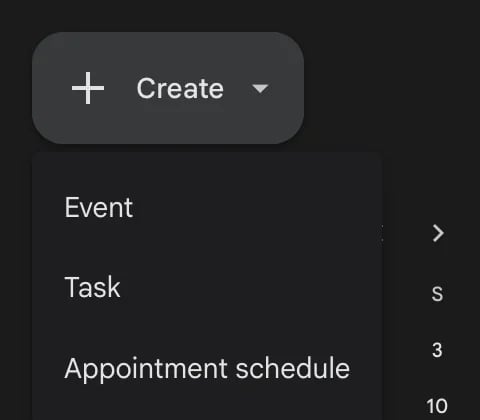
Abra Google Calendar y haga clic en Crear, arriba a la izquierda. El menú ofrece "Evento", "Tarea" y "Agenda de citas" ("Event", "Task" y "Appointment schedule" si usa Google en inglés).
2. Añada un título y una duración
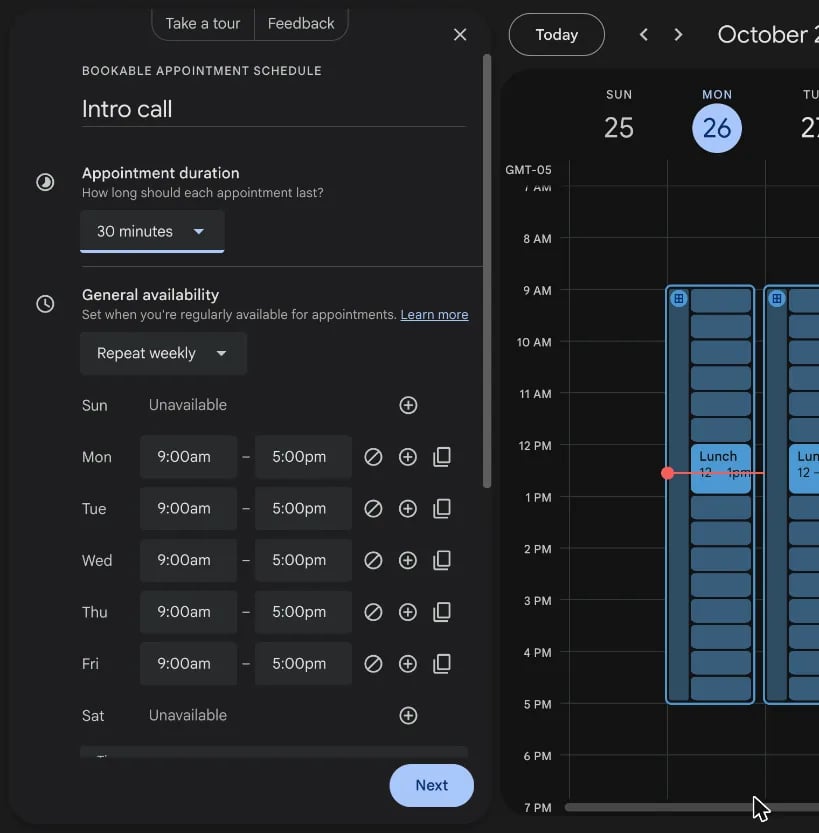
Se abre un panel a la izquierda. Escriba un título en "Add title", como "Llamada de presentación". Los invitados lo ven en su página de reserva, y se convierte en el nombre de cada reunión reservada.
En "Appointment duration", elija cuánto dura cada reunión: 15, 30 o 45 minutos; 1 hora, 1 hora y media o 2 horas; o "Custom" para una duración personalizada. La duración predeterminada es 1 hora.
3. Defina su horario
En "General availability", Google empieza con "Repeat weekly" (cada semana), de lunes a viernes, de 9:00 a 17:00. Cambie el horario de cada día, añada un segundo bloque con el icono del signo más (por ejemplo, para las mañanas y el final de la tarde) o marque un día como "Unavailable" (no disponible).
A medida que edita, sus franjas libres aparecen directamente en su vista semanal, así que ve exactamente lo que se ofrecerá a los invitados. Es la mejor parte de toda la configuración.
Debajo del horario hay 2 ajustes más que vale la pena revisar:
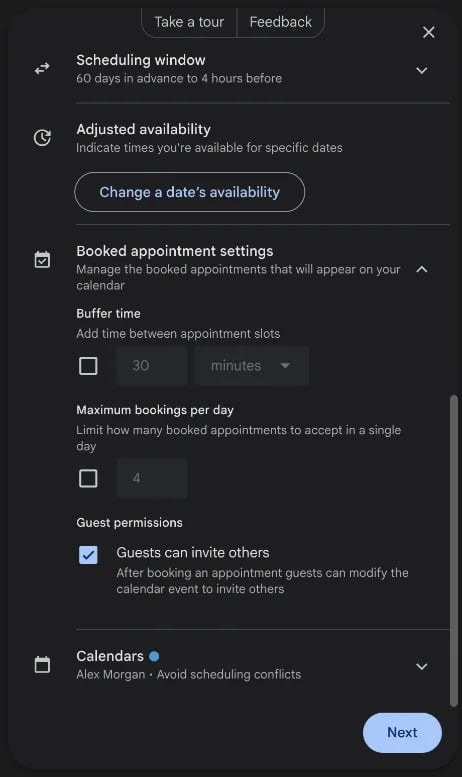
- Scheduling window: con cuánta antelación y hasta qué último momento se puede reservar. El valor predeterminado es "60 days in advance to 4 hours before", es decir, de 60 días antes a 4 horas antes.
- Adjusted availability: "Change a date's availability" cambia la disponibilidad de un solo día, como un festivo.
4. Añada tiempo de margen y un límite diario
Abra Booked appointment settings. "Buffer time" añade una pausa después de cada reunión, y "Maximum bookings per day" limita cuántas acepta al día. Las dos opciones son gratis. "Guests can invite others" está activado por defecto, así que un invitado puede añadir a un compañero a la reunión.
Después, haga clic en Siguiente.
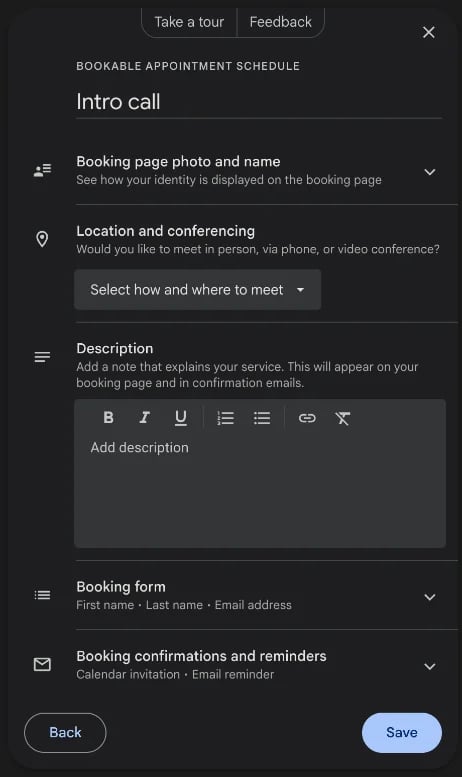
5. Complete su página de reserva
La segunda pantalla configura lo que ven los invitados:
- Booking page photo and name: su foto y su nombre del perfil de Google.
- Location and conferencing: "Google Meet video conferencing", "In-person meeting", "Phone call" o "None". No hay opción de Zoom ni de Microsoft Teams.
- Description: una nota breve sobre la reunión, que aparece en la página y en el correo de confirmación.
- Booking form: nombre, apellido y correo electrónico, además de las preguntas que añada.
6. Revise las confirmaciones y los recordatorios
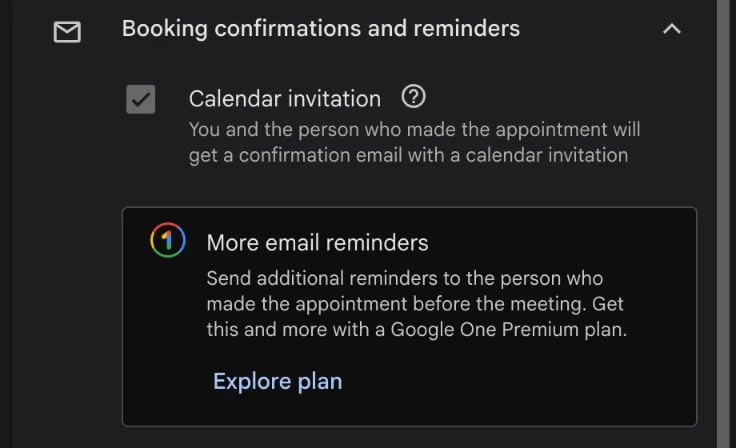
En "Booking confirmations and reminders", el plan gratuito envía una "Calendar invitation": usted y la persona que reservó la cita reciben un correo de confirmación con una invitación de calendario. Los correos de recordatorio antes de la reunión son el punto en el que Google le pide que mejore su plan.
7. Guarde y comparta su enlace
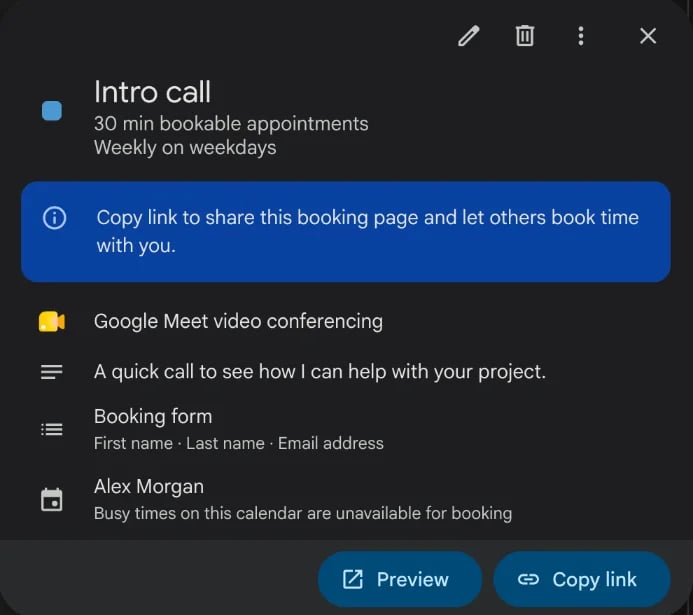
Haga clic en Guardar. Su agenda aparece ahora en "Booking pages", en la barra lateral izquierda. Haga clic en ella, luego en Copiar enlace, y pegue el enlace en un correo, un chat o su sitio web. Vista previa muestra la página que verán sus invitados.
Lo que ven sus invitados
Su invitado ve su nombre y su foto, el nombre de la reunión, su duración y su descripción, y después un calendario mensual y una semana de botones de horas. Elige una hora y completa el formulario. No necesita una cuenta de Google. Google añade la reunión a su calendario, les envía la invitación a los dos y crea el enlace de Google Meet.
La página también revisa su calendario sobre la marcha. En nuestra prueba, un evento de todo el día el viernes eliminó todas las franjas del viernes, sin configurar nada.
Cómo añadir su página de reserva a un sitio web
Abra su página de reserva, haga clic en Compartir y elija la pestaña Website embed. Google le da un código para pegar en su sitio. La pestaña Link tiene el mismo enlace que "Copiar enlace", con una nota de Google: cualquier persona que tenga el enlace puede reservar una cita.
Cómo editar o eliminar una agenda de citas
Haga clic en la agenda en "Booking pages", en la barra lateral, o en cualquiera de sus bloques en el calendario:
- Para editarla, haga clic en el icono del lápiz. Cambie el horario o los ajustes, haga clic en "Siguiente" y luego en "Guardar".
- Para eliminarla, haga clic en el icono de la papelera ("Delete appointment schedule").
Nuestra opinión: dónde se queda corta la página de reserva de Google
En nuestra prueba: configurar una agenda de citas de Google fue la configuración de reservas más rápida que hemos probado. Si ya vive en Google Calendar, no tiene que registrarse en nada nuevo, y ver sus franjas libres en su propia vista semanal es realmente útil. Pero la versión gratuita se acaba casi tan rápido como empieza. Tiene una sola página de reserva, así que una llamada de presentación de 30 minutos y una sesión de 60 minutos no pueden existir a la vez. Revisa un solo calendario, no envía recordatorios y solo ofrece Google Meet. Y la página para los invitados es sencilla: una foto pequeña, su nombre y una cuadrícula de horas bajo el logotipo de Google Calendar.
Lo que nos gustó:
- No hay nada que instalar, y es gratis en todas las cuentas de Google.
- Sus franjas libres aparecen en su propio calendario mientras la configura.
- El tiempo de margen y los límites diarios son gratis.
Dónde se queda corta:
- 1 página de reserva en una cuenta gratuita.
- 1 calendario revisado para detectar conflictos.
- Sin correos de recordatorio antes de la reunión si no tiene un plan de pago.
- Sin Zoom ni Teams, solo Google Meet.
- Sin encuestas de reunión, así que no sirve para encontrar una hora para todo un equipo.
- Una página sencilla que no se siente como suya.
Agendas de citas de Google vs. zcal
¿Le gusta la idea, pero ya choca con los límites? zcal le ofrece el mismo tipo de página de reserva, gratis y sin esos límites. Se conecta a su Google Calendar, así que cada reserva llega justo donde ya trabaja.
| Google Calendar (gratis) | zcal (gratis) | |
|---|---|---|
| Páginas de reserva | 1 | Ilimitadas |
| Calendarios revisados para detectar conflictos | 1 | Ilimitados (Google, Outlook, Apple) |
| Recordatorio por correo antes de la reunión | No | Sí |
| Enlaces de video | Google Meet | Zoom, Google Meet, Microsoft Teams |
| Encuestas de reunión | No | Sí |
| Foto de portada y video de bienvenida | No | Sí |
Las páginas de reserva de zcal también reflejan su marca, con una foto de portada, un video de bienvenida y una breve presentación junto al calendario. Cree una página de reserva gratis, o vea cómo se compara zcal con otras alternativas a Calendly, Google Calendar incluido.
Preguntas frecuentes
¿La programación de citas de Google es gratis?
¿Puedo tener más de una agenda de citas en Google Calendar?
¿Puedo usar Zoom con las agendas de citas de Google Calendar?
¿Google Calendar envía recordatorios de citas?
¿Puedo crear una agenda de citas desde el teléfono?
¿Qué pasó con las franjas para citas de Google Calendar?
Artículos relacionados
Hay una mejor manera de programar reuniones
Unirse a zcal gratis¿Quiere enlaces de reserva, encuestas y recordatorios ilimitados gratis?
Probar zcal gratis