
Cómo usar When2meet: crear un evento y leer los resultados (2026)
Publicado el 21 de octubre de 2026
De un vistazo
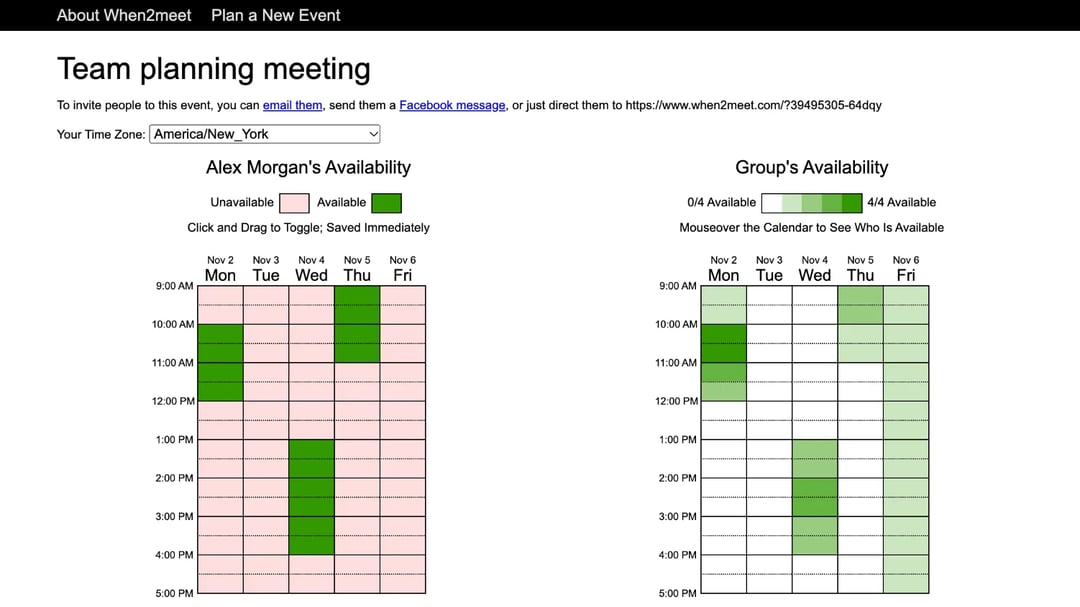
Para crear un When2meet, vaya a when2meet.com, ponga nombre a su evento, arrastre el cursor sobre las fechas que podrían servir, fije la hora más temprana y la más tardía, compruebe la zona horaria y haga clic en "Create Event". Después, comparta el enlace, y cada persona pinta en una cuadrícula las horas en que está libre.
Esa es toda la idea, y cabe en una sola pantalla. Los inconvenientes aparecen después: quién puede cambiar sus respuestas, por qué las horas se le ven mal a un amigo que vive en otra ciudad y qué hacer cuando la cuadrícula se pone verde. Así que en octubre de 2026 creamos un When2meet real, pedimos a 4 personas que lo completaran y anotamos cada paso con capturas de pantalla, además de lo que nadie le cuenta.
Índice
¿Qué es When2meet?
When2meet es un sitio web gratuito que ayuda a un grupo a encontrar una hora para reunirse. Usted propone un rango de fechas y horas, y cada persona marca cuándo está libre en una cuadrícula compartida. La cuadrícula se pone de un verde más oscuro donde coinciden más personas, así que la mejor hora salta a la vista.
Nadie necesita una cuenta, ni siquiera usted. When2meet dice que no "ask for contact or billing information" (no pide datos de contacto ni de facturación), y el sitio se financia con anuncios y donaciones. Por eso es uno de los favoritos para trabajos de clase, clubes y planes rápidos de equipo: puede enviar un enlace en un chat de grupo y tener respuestas en menos de una hora.
Cómo crear un When2meet
1. Ponga nombre a su evento
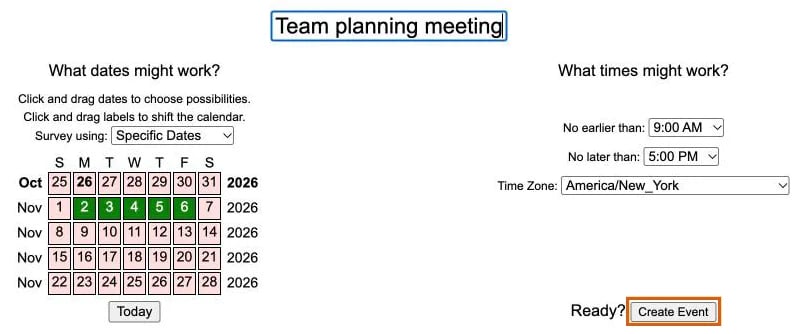
Vaya a when2meet.com. La página "Plan a New Event" se abre directamente, sin registro. Escriba un nombre en el cuadro "New Event Name", como "Reunión de planificación del equipo".
Elija bien el nombre. La página del evento no tiene un botón para editar, así que no podrá cambiarle el nombre más tarde.
2. Elija las fechas que podrían servir
En "What dates might work?" (qué fechas podrían servir), elija cómo consultar a su grupo:
- Specific Dates (fechas concretas, la opción por defecto) sirve para una sola reunión. Haga clic en una fecha, o arrastre el cursor sobre varias, y se pondrán verdes. El calendario muestra 5 semanas a la vez. Para planificar con más antelación, arrastre hacia arriba la etiqueta de un mes para mover el calendario, y haga clic en "Today" para volver a hoy.
- Days of the Week (días de la semana) sirve para una reunión que se repite, como un grupo de estudio semanal. Usted elige días como lunes y jueves, no fechas. Ojo con el inconveniente: When2meet dice que "for 'Days of the Week' events, it is expected that all participants are in a single time zone" (en los eventos por días de la semana, se espera que todos los participantes estén en la misma zona horaria), y el menú de zona horaria desaparece.
3. Fije el rango de horas
En "What times might work?" (qué horas podrían servir), elija "No earlier than" (no antes de) y "No later than" (no después de). Los menús solo van por horas enteras, así que no puede empezar a las 9:30.
Mantenga el rango ajustado. Cada hora se convierte en 4 filas de 15 minutos, así que de 9:00 a 17:00 durante 5 días es una cuadrícula de 160 casillas que cada persona tiene que completar. Una cuadrícula más pequeña consigue más respuestas.
4. Compruebe la zona horaria
El menú "Time Zone" empieza en la zona horaria de su dispositivo. Muestra unas 400 zonas por nombre de ciudad, como "America/New_York", sin cuadro de búsqueda, así que desplácese hasta la suya si no es la correcta. Si su grupo está repartido en varias zonas horarias, quédese con Specific Dates.
5. Cree el evento y comparta el enlace
Haga clic en "Create Event".
La página del evento se abre con su propio enlace arriba, después del texto "To invite people to this event, you can email them, send them a Facebook message, or just direct them to" (para invitar a gente a este evento, puede enviarles un correo, un mensaje de Facebook o simplemente dirigirlos a). Copie el enlace y péguelo en su correo, chat o mensaje de texto.
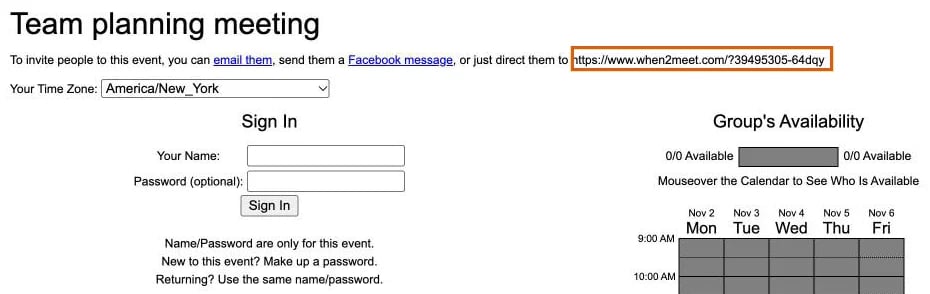
Guarde ese enlace en un lugar seguro. No hay cuenta ni lista de sus eventos, así que, si lo pierde, también pierde el evento.
Cómo completar un When2meet
Todos, usted incluido, añaden sus horas de la misma forma:
- Abra el enlace y compruebe "Your Time Zone". When2meet muestra la cuadrícula en la zona horaria de cada persona. Nuestro evento iba de 9 AM a 5 PM, hora de Nueva York, y en Chicago la misma cuadrícula mostraba de 8 AM a 4 PM. Es correcto, pero sorprende a quien espera ver su horario.
- Inicie sesión. Escriba su nombre y, si quiere, una contraseña. When2meet aclara que "Name/Password are only for this event" (el nombre y la contraseña son solo para este evento). No es una cuenta.
- Pinte sus horas libres. Haga clic y arrastre hacia abajo por una columna, y las casillas pasarán de rosa a verde. Vuelva a arrastrar sobre ellas para borrarlas. No hay botón para guardar: la página dice "Saved Immediately" (guardado al instante), y es verdad.
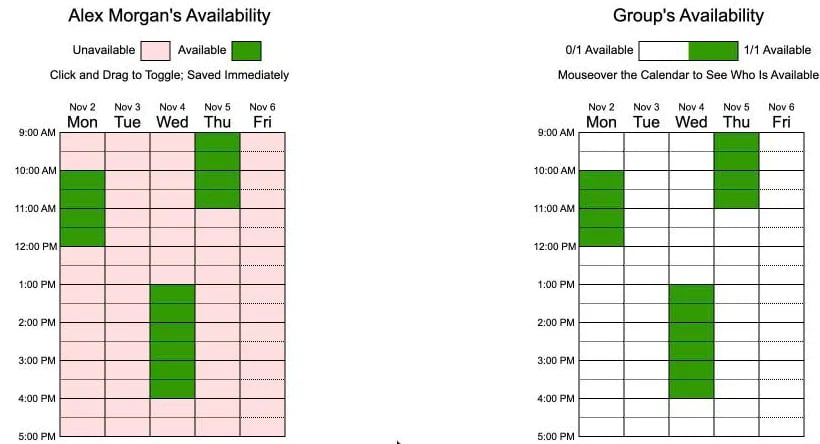
Para cambiar sus respuestas más tarde, vuelva a iniciar sesión exactamente con el mismo nombre y la misma contraseña. Si lo escribe de otra forma, como "Alex M" en lugar de "Alex Morgan", se añade una segunda persona a la cuadrícula.
Añada una contraseña. Volvimos a abrir nuestro evento, escribimos "Alex Morgan" sin contraseña y nos apareció la cuadrícula de Alex, lista para editar. Es decir, cualquiera que tenga el enlace puede cambiar una respuesta que no tenga contraseña.
Cómo leer los resultados de When2meet
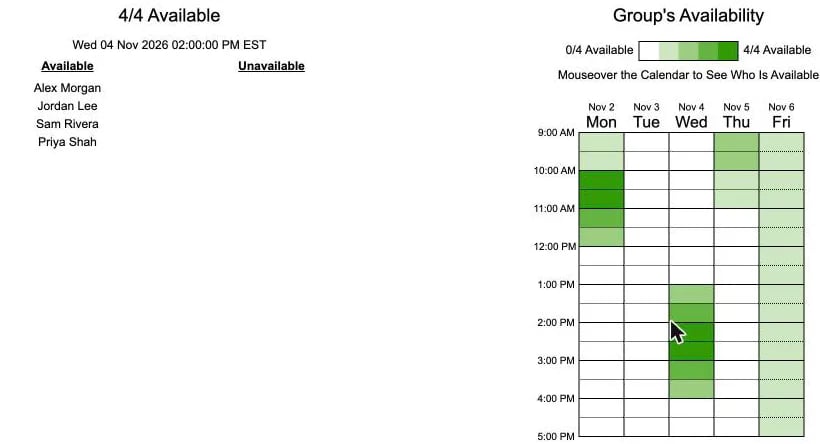
La cuadrícula "Group's Availability" (disponibilidad del grupo), a la derecha, es el resultado. La leyenda va de "0/4 Available" en blanco a "4/4 Available" en verde oscuro, así que las casillas más oscuras son las horas que les van bien a más personas.
Pase el cursor sobre cualquier casilla para ver quién puede asistir. El miércoles a las 2 PM, nuestro evento mostraba "4/4 Available" y la lista de los 4 nombres. El lunes a las 10 AM también les iba bien a todos.
Con eso, la cuadrícula ha cumplido su función, y el resto depende de usted. When2meet no tiene un botón para elegir la hora final, y no envía correos a nadie. Usted elige la hora, avisa al grupo, crea el evento en el calendario, añade el enlace de la videollamada y envía la invitación por su cuenta.
Consejos para que su When2meet funcione mejor
- Ponga una fecha límite en su mensaje, como "Por favor, complétenlo antes del viernes". When2meet no tiene fecha límite y no envía recordatorios.
- Pida a todos que usen su nombre completo y una contraseña, para que las respuestas no se dupliquen ni las cambie otra persona.
- Mantenga la cuadrícula pequeña: una semana o menos, y solo las horas en las que de verdad se reunirían.
- Cuente los nombres. When2meet muestra quién respondió, no quién falta, así que compare la lista con su grupo antes de elegir una hora.
- En el teléfono, amplíe la pantalla antes de arrastrar. When2meet no tiene app ni diseño para móviles, así que la página aparece como la versión completa de escritorio, reducida para que quepa.
Lo que When2meet hace bien, y dónde se queda corto
En nuestra prueba: When2meet es la forma más rápida que conocemos de poner una cuadrícula delante de un grupo, y tiene todo el aspecto de un sitio web de los años 2000. Crear el evento nos llevó 1 pantalla y 5 campos, y el mapa de calor en verde es de verdad bueno para mostrar la mejor hora. Pero todo lo que viene después de la cuadrícula es manual, y los anuncios le dan un aire barato. Debajo de nuestro evento había un gran botón azul de "Download" para una extensión del navegador, el tipo de anuncio en el que un amigo podría hacer clic por error con facilidad.
Lo que nos gustó:
- Gratis, sin registro para nadie, ni siquiera para el organizador.
- Muy rápido de configurar para un plan puntual.
- La cuadrícula de colores muestra la mejor hora de un vistazo, y al pasar el cursor se ven los nombres.
Dónde se queda corto:
- Sin conexión con el calendario. Cada persona completa la cuadrícula de memoria o mirando su propio calendario, a mano.
- Sin paso final. When2meet no envía una invitación, un correo ni un enlace de videollamada cuando usted elige una hora.
- Anuncios debajo de cada página, de quien compre el espacio.
- No está pensado para el teléfono, que es donde la mayoría abre un enlace que llega por un chat de grupo.
- Sin fecha límite ni recordatorios, y sin forma de ver quién no ha respondido todavía.
- Respuestas abiertas. Cualquiera que tenga el enlace ve todos los nombres, y cualquiera puede cambiar una respuesta que no tenga contraseña.
- Sin cambios. Para cambiar el nombre, las fechas o las horas, tiene que crear un evento nuevo y enviar un enlace nuevo.
Una forma más sencilla: haga lo mismo en zcal
When2meet encuentra la hora, pero usted todavía tiene que programar la reunión. Una encuesta de reunión en zcal, una aplicación de reservas gratuita, hace las dos cosas: encuentra la hora y envía la invitación a todos.
- Elija los horarios. Escoja las horas en las que puede reunirse, justo al lado de su calendario, y fije una fecha límite para votar si quiere.
- Comparta un solo enlace. Su grupo lo abre en cualquier teléfono o computadora, toca o arrastra sobre las horas que le van bien, y añade un nombre y un correo. Los votantes no necesitan una cuenta.
- Elija la hora final. Ve todos los votos en una sola tabla. Elija la hora, y zcal añade la reunión a su calendario y envía la invitación a todos los que votaron, con un enlace de Zoom, Google Meet o Microsoft Teams si añade uno.

Sin anuncios, sin cuadrícula que ampliar y sin invitaciones que escribir. Eso sí, necesita una cuenta gratuita de zcal para crear una encuesta, que es lo que le permite a zcal revisar su calendario y enviar las invitaciones. El plan gratuito no tiene límite de encuestas ni de votantes.
Cree una encuesta gratis, o vea cómo funcionan las encuestas de reunión. Para una comparación lado a lado, lea nuestra comparativa de alternativas a When2meet.
Preguntas frecuentes
¿Se necesita una cuenta para usar When2meet?
¿Se puede editar un When2meet después de crearlo?
¿When2meet se ajusta a las zonas horarias?
¿Se puede crear un When2meet para el mes que viene?
¿When2meet es seguro?
¿Hay una app de When2meet?
Artículos relacionados
Hay una mejor manera de programar reuniones
Unirse a zcal gratis¿Quiere enlaces de reserva, encuestas y recordatorios ilimitados gratis?
Probar zcal gratis