
Cómo crear una encuesta para reuniones en Outlook (2026)
Publicado el 23 de octubre de 2026
De un vistazo
Para crear una encuesta de programación en Outlook, redacte un correo nuevo y añada a las personas con las que se va a reunir. En la pestaña Insertar, haga clic en "Scheduling poll", elija algunas horas, haga clic en "Siguiente" y luego en "Create poll". Outlook añade la encuesta a su correo. Envíelo, y cada persona vota las horas que le vienen bien.
Scheduling Poll es la herramienta integrada de Outlook para encontrar una hora de reunión con un grupo, muy parecida a una encuesta de Doodle. Antes se llamaba FindTime, y su dirección web todavía dice "findtime". Pero hay una trampa: necesita una cuenta de Microsoft 365 profesional o educativa para crear una. Creamos una encuesta paso a paso en Outlook en la web en octubre de 2026. Aquí tiene cada pantalla, cómo se reserva la reunión y una opción gratuita por si Outlook no le deja crear una.
Índice
¿Qué es Scheduling Poll de Outlook?
Scheduling Poll le permite ofrecer a un grupo varias horas de reunión y dejar que voten. Usted elige las horas en un panel junto a su correo. Outlook revisa los calendarios de las personas de su organización y muestra quién está libre en cada hora. Después, sus asistentes votan, y Outlook puede reservar la reunión automáticamente cuando todos están de acuerdo.
Funciona mejor para reuniones dentro de una misma empresa, donde Outlook puede ver el calendario de todos. Las personas de fuera de su empresa también pueden votar, pero Outlook no puede ver sus calendarios, así que su disponibilidad aparece como desconocida.
¿Quién puede usar Scheduling Poll?
- Para crear una encuesta, necesita una cuenta de Microsoft 365 para empresas, la que le dan en el trabajo o en su centro de estudios. Según Microsoft, crear una encuesta no es compatible con Outlook.com con cuentas personales o de terceros.
- Para votar, puede participar cualquier persona que reciba el correo, con cualquier dirección de correo electrónico.
- Dónde funciona: Outlook en la web, el nuevo Outlook para Windows y Outlook clásico para Windows con Microsoft 365, Outlook 2024, 2021 o 2019.
Si solo tiene una cuenta gratuita de Outlook.com, vaya directamente a una encuesta de programación gratuita para todos.
Cómo crear una encuesta de programación en Outlook
Estos pasos son para Outlook en la web y el nuevo Outlook para Windows, que se ven igual.
1. Redacte un correo nuevo y añada a sus asistentes
Haga clic en New mail. En el cuadro Para, añada a todas las personas que deben votar y póngale un asunto al correo, como "Reunión de planificación del equipo". La encuesta usa este asunto como título de la reunión.
Algo que nos confundió: después de escribir una dirección, pulse la tecla Tab para que Outlook la convierta en un destinatario. Si sigue escribiendo sin más, las direcciones se juntan.
2. Haga clic en "Scheduling poll" en la pestaña Insertar
Haga clic en el cuerpo del mensaje, abra la pestaña Insertar y haga clic en el botón Scheduling poll. Su descripción emergente dice "Create a scheduling poll". No lo confunda con el botón Polls que hay al lado, que añade al correo una votación sencilla.

3. Elija las horas
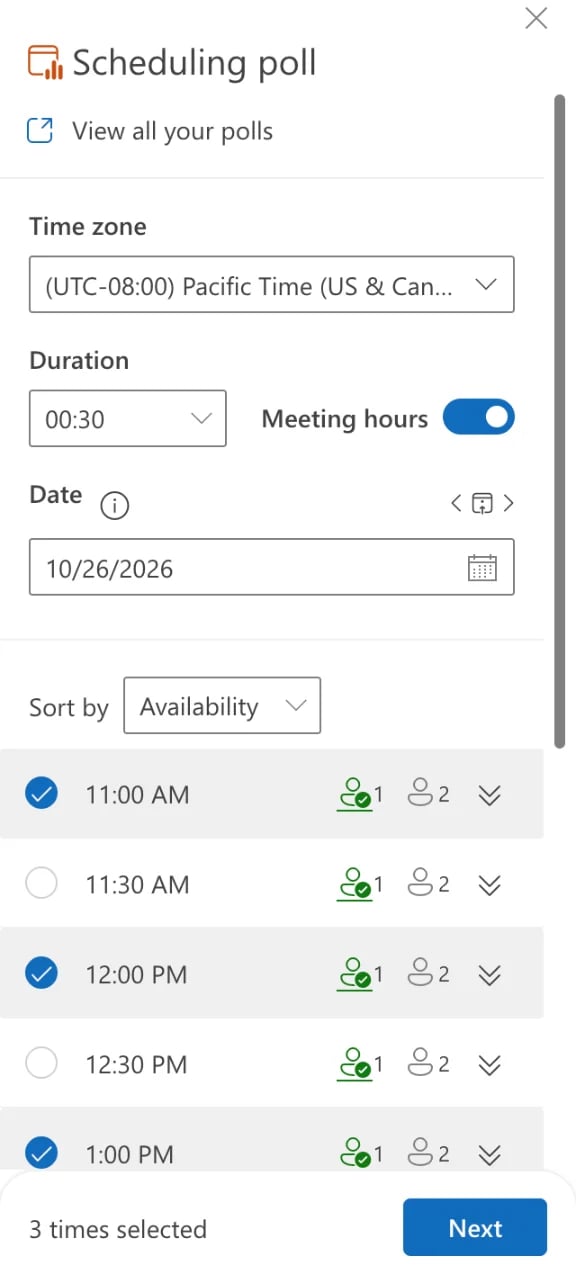
A la derecha se abre un panel "Scheduling poll". Configure:
- Time zone: empieza con la zona horaria de Outlook, que puede no ser la que usa su equipo. La nuestra se abrió en la hora del Pacífico.
- Duration: cuánto dura la reunión.
- Meeting hours: déjelo activado para ver solo horas dentro del horario laboral.
- Date: pase de un día a otro con las flechas o con el selector de fecha.
Outlook muestra entonces una lista de horas, con un icono que indica cuántos asistentes están libres. Marque de 2 a 5 horas que le vengan bien y haga clic en Siguiente.
4. Añada un lugar y revise los ajustes de la encuesta
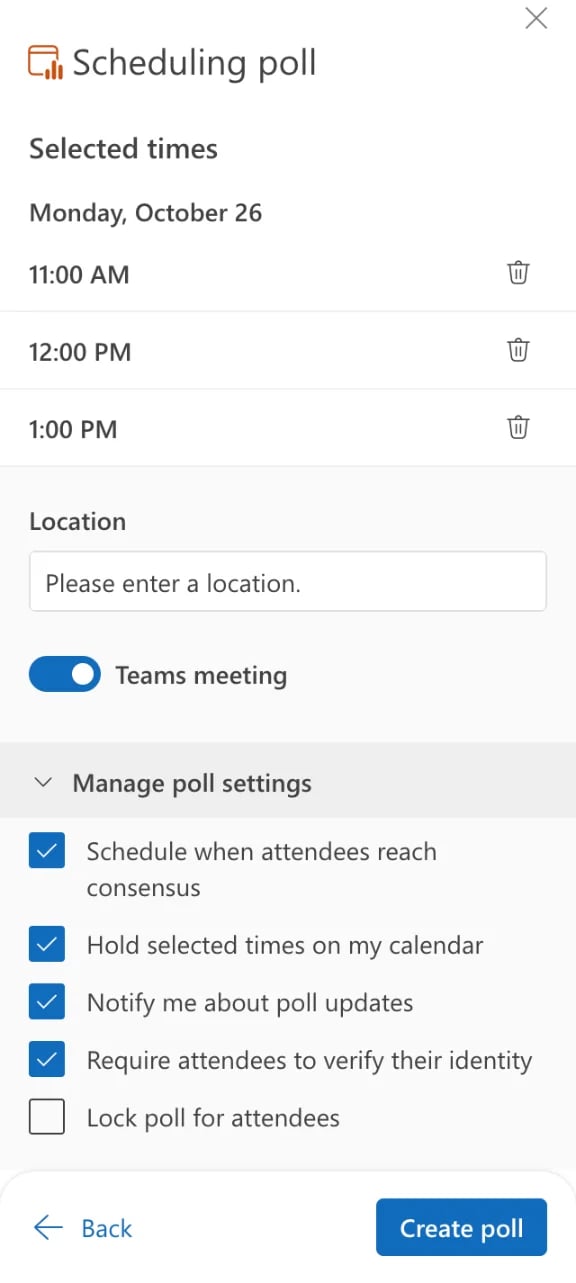
La siguiente pantalla muestra las horas que eligió. Añada un lugar en Location, o deje activado Teams meeting para añadir un enlace de Microsoft Teams. Después abra Manage poll settings:
- Schedule when attendees reach consensus: reserva la reunión automáticamente cuando todos están de acuerdo. Activado por defecto.
- Hold selected times on my calendar: reserva provisionalmente esas horas en su calendario hasta que termina la encuesta. Activado por defecto.
- Notify me about poll updates: le envía un correo a medida que la gente vota. Activado por defecto.
- Require attendees to verify their identity: los votantes inician sesión o confirman con un código antes de votar. Activado por defecto.
- Lock poll for attendees: impide que los votantes sugieran horas nuevas. Desactivado por defecto.
Si la encuesta es para personas de fuera de su empresa, plantéese desactivar la verificación de identidad. Añade un paso para cada votante.
5. Cree la encuesta y envíe el correo
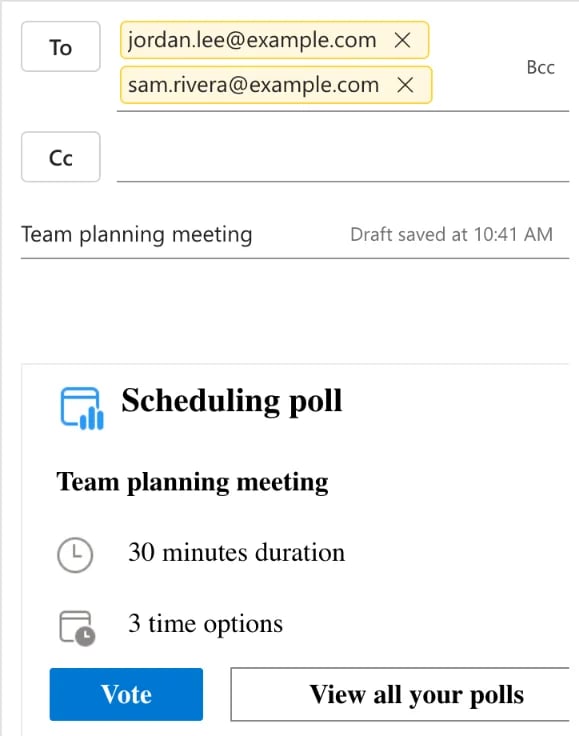
Haga clic en Create poll. Outlook indica "Your poll is ready to be shared!" (su encuesta está lista para compartir) y añade a su correo una tarjeta de la encuesta, con un botón Vote. No se envía nada hasta que hace clic en Enviar.
También puede iniciar una encuesta desde su calendario: en una reunión nueva, Microsoft pone New Scheduling Poll en la pestaña Meeting.
Lo que ven sus asistentes
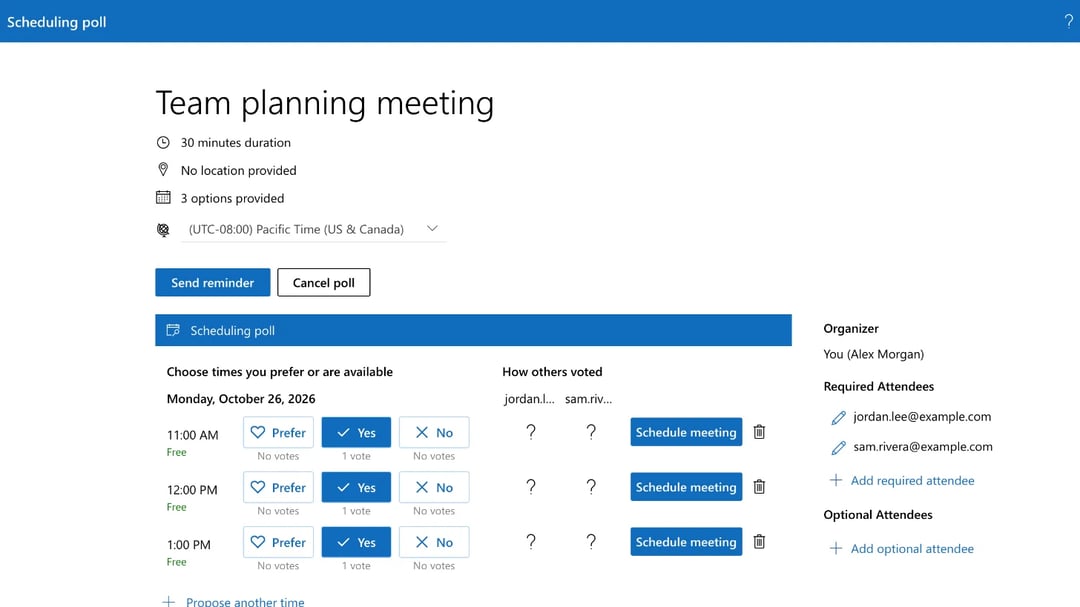
Cada asistente recibe su correo y hace clic en Vote. La página de la encuesta muestra sus horas, y en cada una eligen Prefer, Yes o No. También pueden usar Propose another time para proponer otra hora, salvo que usted haya bloqueado la encuesta. Si dejó activada la verificación de identidad, antes inician sesión o introducen un código que reciben por correo.
La página de la encuesta también muestra "How others voted", con una columna para cada asistente.
Cómo se reserva la reunión
La encuesta puede terminar de 2 formas:
- Automáticamente. Con "Schedule when attendees reach consensus" activado, Microsoft explica que se programa automáticamente un evento en el calendario si todos los asistentes obligatorios votaron a favor de una misma opción de hora. Si funcionan varias horas, elige la más temprana.
- Manualmente. Abra la encuesta y haga clic en Schedule meeting junto a la hora que quiera. Outlook envía la invitación a la reunión a todos.
Para encontrar sus encuestas más adelante, haga clic en View all your polls en el panel o en el correo. El panel de control de Scheduling poll las agrupa en "Open polls", "Completed", "Canceled" y "Expired", y muestra cuántos asistentes han respondido. Desde la página de una encuesta, también puede usar Send reminder para enviar un recordatorio o Cancel poll para cancelarla.
Nuestra opinión sobre Scheduling Poll de Outlook
En nuestra prueba: Scheduling Poll es realmente útil dentro de una empresa. Lee los calendarios de sus compañeros, sugiere horas en las que están libres y puede reservar la reunión por sí solo cuando todos están de acuerdo. Eso es más de lo que hacen la mayoría de las herramientas de encuestas gratuitas. Pero resulta torpe para cualquier persona de fuera de su organización de Microsoft 365. La encuesta se crea dentro de un correo, los invitados externos aparecen con un "?" porque Outlook no puede ver sus calendarios, y la verificación de identidad añade un obstáculo para cada votante. La propia página de la encuesta parece más una pantalla de administración que algo que le enviaría a un cliente.
Lo que nos gustó:
- Revisa los calendarios de sus compañeros y muestra quién está libre en cada hora.
- Puede reservar la reunión automáticamente cuando todos están de acuerdo.
- Añade los enlaces de Teams por usted.
Dónde se queda corto:
- Necesita una cuenta de Microsoft 365 profesional o educativa para crear una encuesta.
- Los invitados externos son una incógnita, sin forma de ver sus horas libres.
- Pasos extra para los votantes cuando la verificación de identidad está activada, y lo está por defecto.
- Vive dentro de un correo, así que está pensado para un hilo de correo, no para un enlace rápido en un chat de grupo.
Una encuesta de programación gratuita para todos: zcal
¿No tiene una cuenta empresarial, o su encuesta es para personas de fuera de su empresa? zcal es una app de programación gratuita cuyas encuestas de reunión funcionan para cualquier persona con una dirección de correo electrónico, y la reunión final llega igualmente a su calendario de Outlook:
- Elija las horas. Conecte su calendario de Outlook o Microsoft 365 (o de Google o Apple) y elija las horas en las que puede reunirse.
- Comparta un solo enlace. Envíelo por correo, Teams, Slack o mensaje de texto. Los votantes eligen las horas que les vienen bien y añaden su nombre y su correo, sin cuenta ni código de inicio de sesión.
- Elija la hora final. zcal añade la reunión a su calendario de Outlook y envía la invitación a todos los que votaron, con un enlace de Teams, Zoom o Google Meet.

Las encuestas forman parte del plan gratuito de zcal, sin límite de encuestas ni de votantes y sin anuncios. Cree una encuesta gratis, o vea cómo se compara zcal con Doodle.
Preguntas frecuentes
¿Scheduling Poll de Outlook es gratis?
¿Puedo crear una encuesta de programación con una cuenta personal de Outlook.com?
¿Qué pasó con FindTime?
¿Pueden votar personas de fuera de mi organización?
¿Cómo hago una encuesta tipo Doodle en Outlook?
¿Cómo veo quién ha votado?
Artículos relacionados
Hay una mejor manera de programar reuniones
Unirse a zcal gratis¿Quiere enlaces de reserva, encuestas y recordatorios ilimitados gratis?
Probar zcal gratis