
Comment utiliser When2meet : créer un événement et lire les résultats (2026)
Publié le 21 octobre 2026
L'essentiel
Pour créer un When2meet, allez sur when2meet.com, nommez votre événement, faites glisser la souris sur les dates possibles, réglez l'heure la plus tôt et la plus tardive, vérifiez le fuseau horaire et cliquez sur « Create Event ». Partagez ensuite le lien : chaque personne colorie sur une grille les créneaux où elle est libre.
C'est tout le principe, et il tient sur un seul écran. Les pièges apparaissent plus tard : qui peut modifier vos réponses, pourquoi les horaires semblent faux pour un ami dans une autre ville, et que faire une fois la grille devenue verte. Nous avons donc créé un vrai When2meet en octobre 2026, l'avons fait remplir par 4 personnes, et avons noté chaque étape avec des captures d'écran, plus tout ce que personne ne vous dit.
Table des matières
Qu'est-ce que When2meet ?
When2meet est un site web gratuit qui aide un groupe à trouver un moment pour se réunir. Vous proposez une plage de dates et d'heures, et chacun indique ses disponibilités sur une grille partagée. La grille devient d'un vert plus foncé là où plus de personnes sont disponibles en même temps, si bien que le meilleur créneau saute aux yeux.
Personne n'a besoin de compte, pas même vous. When2meet affirme ne pas « ask for contact or billing information » (demander de coordonnées ni d'informations de paiement), et le site vit de la publicité et des dons. C'est pour cela qu'il est si apprécié pour les projets étudiants, les associations et les plannings d'équipe rapides : vous envoyez un lien dans une conversation de groupe et vous avez des réponses dans l'heure.
Comment créer un When2meet
1. Nommez votre événement
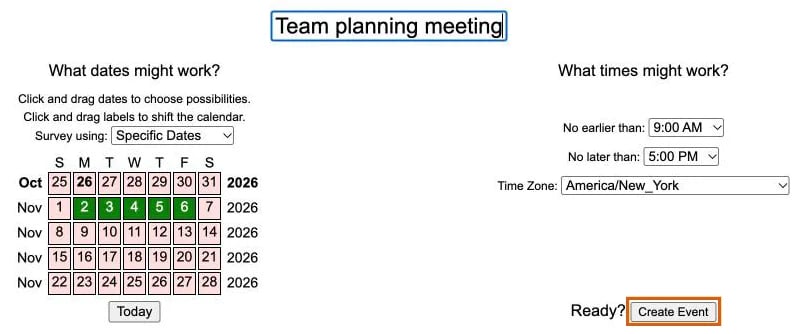
Allez sur when2meet.com. La page « Plan a New Event » s'ouvre directement, sans inscription. Tapez un nom dans le champ « New Event Name », par exemple « Réunion de planification d'équipe ».
Choisissez bien ce nom. La page de l'événement n'a pas de bouton de modification : vous ne pourrez pas renommer l'événement plus tard.
2. Choisissez les dates possibles
Sous « What dates might work? », choisissez comment interroger votre groupe :
- Specific Dates (l'option par défaut) sert pour une réunion unique. Cliquez sur une date, ou faites glisser la souris sur plusieurs, et elles deviennent vertes. Le calendrier affiche 5 semaines à la fois. Pour planifier plus loin, faites glisser une étiquette de mois vers le haut pour faire défiler le calendrier, et cliquez sur « Today » pour revenir à aujourd'hui.
- Days of the Week sert pour une réunion qui se répète, comme un groupe de travail hebdomadaire. Vous choisissez des jours comme le lundi et le jeudi, et non des dates. Attention au piège : When2meet indique que « for 'Days of the Week' events, it is expected that all participants are in a single time zone » (pour ces événements, tous les participants sont censés être dans le même fuseau horaire), et le menu des fuseaux horaires disparaît.
3. Réglez la plage horaire
Sous « What times might work? », choisissez « No earlier than » (pas avant) et « No later than » (pas après). Les menus ne proposent que des heures pleines : impossible de commencer à 9 h 30.
Gardez une plage serrée. Chaque heure devient 4 lignes de 15 minutes : de 9 h à 17 h sur 5 jours, cela fait une grille de 160 cases à remplir pour chaque personne. Une grille plus petite obtient plus de réponses.
4. Vérifiez le fuseau horaire
Le menu « Time Zone » est réglé au départ sur le fuseau horaire de votre appareil. Il liste environ 400 fuseaux par nom de ville, comme « America/New_York », sans champ de recherche : faites défiler jusqu'au vôtre s'il n'est pas bon. Si votre groupe est réparti sur plusieurs fuseaux horaires, restez sur Specific Dates.
5. Créez l'événement et partagez le lien
Cliquez sur « Create Event ».
La page de l'événement s'ouvre avec son propre lien en haut, après la phrase « To invite people to this event, you can email them, send them a Facebook message, or just direct them to ». Copiez le lien et collez-le dans votre e-mail, votre conversation ou votre SMS.
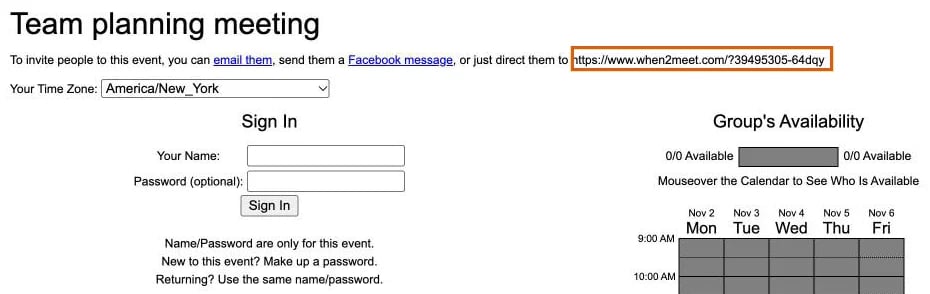
Conservez ce lien en lieu sûr. Il n'y a ni compte ni liste de vos événements : si vous le perdez, l'événement est perdu pour vous aussi.
Comment remplir un When2meet
Tout le monde, vous compris, ajoute ses disponibilités de la même façon :
- Ouvrez le lien et vérifiez « Your Time Zone ». When2meet affiche la grille dans le fuseau horaire de chaque personne. Notre événement allait de 9 h à 17 h, heure de New York, et à Chicago la même grille affichait de 8 h à 16 h. C'est correct, mais cela surprend ceux qui s'attendent à voir vos horaires.
- Connectez-vous. Tapez votre nom et, si vous le souhaitez, un mot de passe. When2meet précise que « Name/Password are only for this event » (le nom et le mot de passe ne valent que pour cet événement). Ce n'est pas un compte.
- Coloriez vos créneaux libres. Cliquez et faites glisser la souris vers le bas dans une colonne : les cases passent du rose au vert. Repassez dessus pour les effacer. Il n'y a pas de bouton d'enregistrement : la page indique « Saved Immediately » (enregistré immédiatement), et c'est vrai.
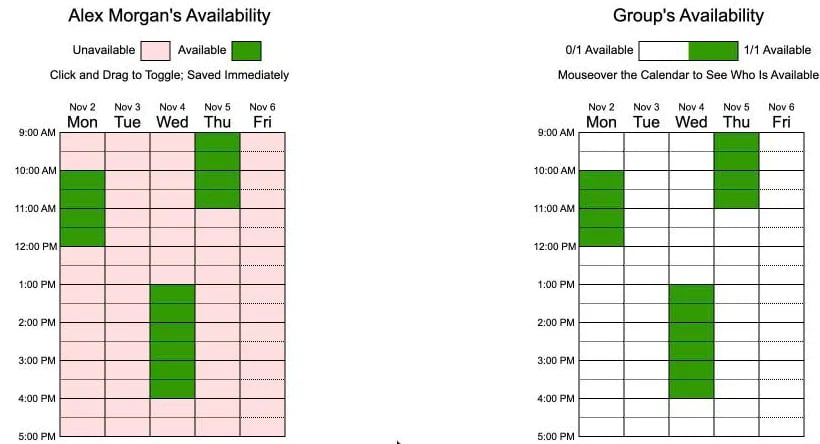
Pour modifier vos réponses plus tard, reconnectez-vous avec exactement le même nom et le même mot de passe. Une orthographe différente, comme « Alex M » au lieu de « Alex Morgan », ajoute une deuxième personne à la grille.
Ajoutez un mot de passe. Nous avons rouvert notre événement, tapé « Alex Morgan » sans mot de passe, et obtenu la grille d'Alex, prête à être modifiée. Toute personne qui a le lien peut donc modifier une réponse qui n'a pas de mot de passe.
Comment lire les résultats d'un When2meet
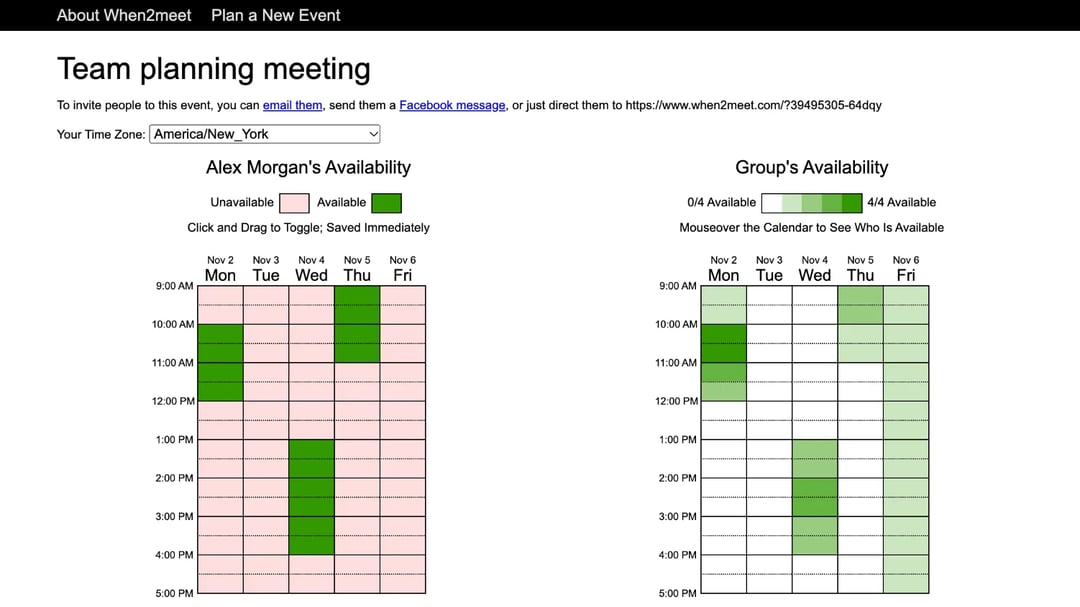
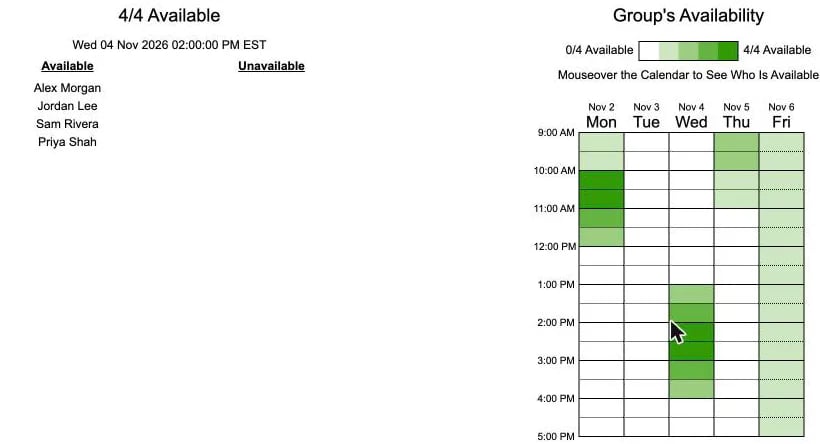
La grille « Group's Availability », à droite, donne le résultat. La légende va de « 0/4 Available » en blanc à « 4/4 Available » en vert foncé : les cases les plus foncées sont donc les créneaux qui conviennent au plus grand nombre.
Survolez n'importe quelle case pour voir qui est disponible. Le mercredi à 14 h, notre événement affichait « 4/4 Available » et listait les 4 noms. Le lundi à 10 h convenait aussi à tout le monde.
Ensuite, la grille a fait son travail, et le reste dépend de vous. When2meet n'a pas de bouton pour choisir l'horaire final, et il n'envoie d'e-mail à personne. C'est vous qui choisissez l'horaire, prévenez le groupe, créez l'événement dans l'agenda, ajoutez le lien visio et envoyez l'invitation.
Conseils pour un When2meet plus fluide
- Donnez une date limite dans votre message, comme « Merci de remplir avant vendredi ». When2meet n'a pas de date limite et n'envoie aucun rappel.
- Demandez à chacun d'utiliser son nom complet et un mot de passe, pour que les réponses ne soient ni dupliquées ni modifiées par quelqu'un d'autre.
- Gardez une petite grille : une semaine ou moins, et uniquement les heures où vous vous réuniriez vraiment.
- Comptez les noms. When2meet montre qui a répondu, pas qui n'a pas répondu : comparez la liste à votre groupe avant de choisir un horaire.
- Sur un téléphone, zoomez avant de faire glisser. When2meet n'a ni application ni version mobile : la page s'affiche en version ordinateur complète, réduite pour tenir sur l'écran.
Les points forts de When2meet, et ses limites
Lors de notre test : When2meet est le moyen le plus rapide que nous connaissions pour mettre une grille sous les yeux d'un groupe, et il a tout l'air d'un site web des années 2000. Créer l'événement a pris 1 écran et 5 champs, et la carte de chaleur verte montre vraiment bien le meilleur créneau. Mais tout ce qui suit la grille se fait à la main, et les publicités lui donnent un air bas de gamme. Sous notre événement trônait un gros bouton bleu « Download » pour une extension de navigateur, le genre de publicité sur laquelle un ami pourrait facilement cliquer par erreur.
Ce que nous avons aimé :
- Gratuit, sans inscription pour personne, pas même pour l'organisateur.
- Très rapide à mettre en place pour une réunion ponctuelle.
- La grille de couleurs montre le meilleur créneau d'un coup d'œil, et le survol affiche les noms.
Ses limites :
- Aucune connexion à l'agenda. Chacun remplit la grille de mémoire ou en recopiant son propre agenda, à la main.
- Pas d'étape finale. When2meet n'envoie ni invitation, ni e-mail, ni lien visio quand vous choisissez un horaire.
- Des publicités en bas de chaque page, de la part de quiconque achète l'espace.
- Pas conçu pour les téléphones, alors que c'est là que la plupart des gens ouvrent un lien reçu dans une conversation de groupe.
- Pas de date limite, pas de rappels, et aucun moyen de voir qui n'a pas encore répondu.
- Des réponses ouvertes à tous. Toute personne qui a le lien voit tous les noms, et n'importe qui peut modifier une réponse qui n'a pas de mot de passe.
- Aucune modification possible. Pour changer le nom, les dates ou les heures, vous devez créer un nouvel événement et envoyer un nouveau lien.
Plus simple : faites la même chose avec zcal
When2meet trouve l'horaire, mais vous devez encore organiser la réunion. Un sondage de réunion dans zcal, une application de planification gratuite, fait les deux : il trouve l'horaire et envoie l'invitation à tout le monde.
- Choisissez les créneaux. Sélectionnez les créneaux où vous êtes disponible, juste à côté de votre agenda, et fixez une date limite de vote si vous le souhaitez.
- Partagez un seul lien. Votre groupe l'ouvre sur n'importe quel téléphone ou ordinateur, touche ou fait glisser le doigt sur les créneaux qui lui conviennent, et ajoute un nom et un e-mail. Les votants n'ont pas besoin de compte.
- Choisissez l'horaire final. Vous voyez tous les votes dans un seul tableau. Choisissez l'horaire, et zcal ajoute la réunion à votre agenda et envoie l'invitation à tous les votants, avec un lien Zoom, Google Meet ou Microsoft Teams si vous en ajoutez un.

Pas de publicités, pas de grille sur laquelle zoomer, et pas d'invitation à rédiger. Il vous faut en revanche un compte zcal gratuit pour créer un sondage : c'est ce qui permet à zcal de vérifier votre agenda et d'envoyer les invitations. Le plan gratuit n'a aucune limite de sondages ni de votants.
Créez un sondage gratuit, ou découvrez comment fonctionnent les sondages de réunion. Pour une comparaison point par point, lisez notre comparatif alternative à When2meet.
Questions fréquemment posées
Faut-il un compte pour utiliser When2meet ?
Peut-on modifier un When2meet après l'avoir créé ?
When2meet gère-t-il les fuseaux horaires ?
Peut-on créer un When2meet pour le mois prochain ?
When2meet est-il sûr ?
Existe-t-il une application When2meet ?
Articles similaires
Il existe une meilleure façon de planifier des réunions
Rejoindre zcal gratuitementVous voulez des liens de réservation, des sondages et des rappels illimités, gratuitement ?
Essayer zcal gratuitement