
Comment créer un sondage Doodle : le guide étape par étape (2026)
Publié le 24 octobre 2026
L'essentiel
Pour créer un sondage Doodle, connectez-vous sur doodle.com, cliquez sur « Create », puis sur « Group Poll ». Ajoutez un titre, choisissez une durée de réunion, cliquez sur les créneaux qui vous conviennent dans le calendrier, puis sur « Continue ». Copiez ensuite le lien, envoyez-le à votre groupe et, une fois que tout le monde a voté, choisissez l'horaire gagnant avec « Book it ».
Doodle est le nom auquel la plupart des gens pensent pour les sondages de groupe, et en créer un ne prend que quelques minutes. Mais l'offre gratuite de Doodle a une limite qui n'apparaît qu'au tout dernier clic. Nous avons créé un sondage pas à pas avec un compte Doodle gratuit en octobre 2026. Voici chaque écran, le déroulement du vote, la réservation de l'horaire final, et que faire quand Doodle vous demande de passer à l'offre payante.
Table des matières
Qu'est-ce qu'un sondage Doodle ?
Un sondage Doodle, que Doodle appelle un sondage de groupe (Group Poll), aide un groupe à se mettre d'accord sur un horaire de réunion. Vous proposez quelques horaires. Chacun ouvre votre lien et coche ceux qui lui conviennent. L'horaire qui recueille le plus de votes l'emporte, et vous le réservez.
Doodle propose aussi d'autres types de « Doodles » : une liste d'inscription (Sign-up Sheet), un rendez-vous individuel (1:1) et une page de réservation (Booking Page). Ce guide porte sur le sondage de groupe, ce que la plupart des gens appellent « un Doodle ».
Comment créer un sondage Doodle
Vous avez besoin d'un compte Doodle gratuit pour créer un sondage. Vos votants, non.
1. Cliquez sur « Create », puis sur « Group Poll »
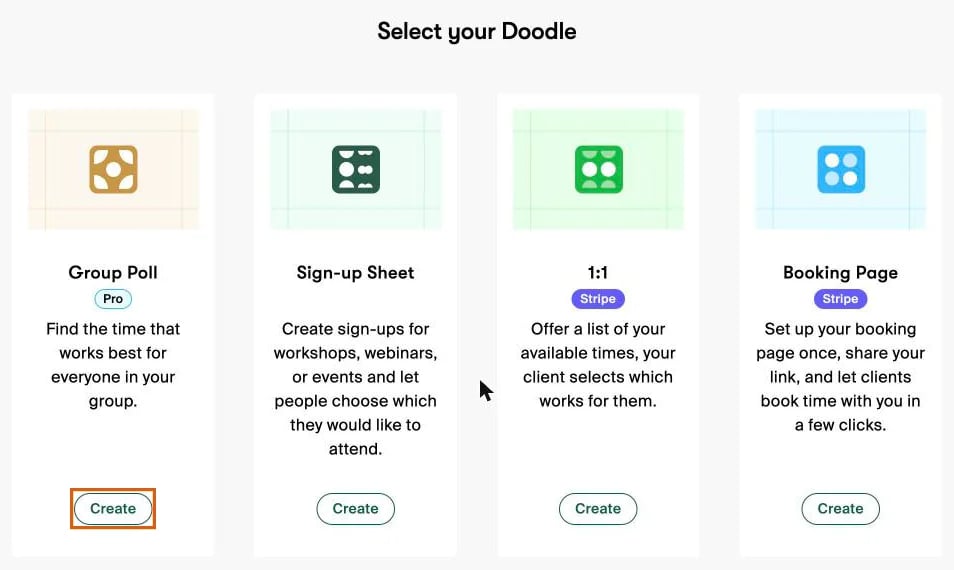
Connectez-vous sur doodle.com et cliquez sur Create en haut à droite. Doodle affiche « Select your Doodle » avec 4 options. Cliquez sur Create sous Group Poll.
2. Ajoutez un titre et les détails
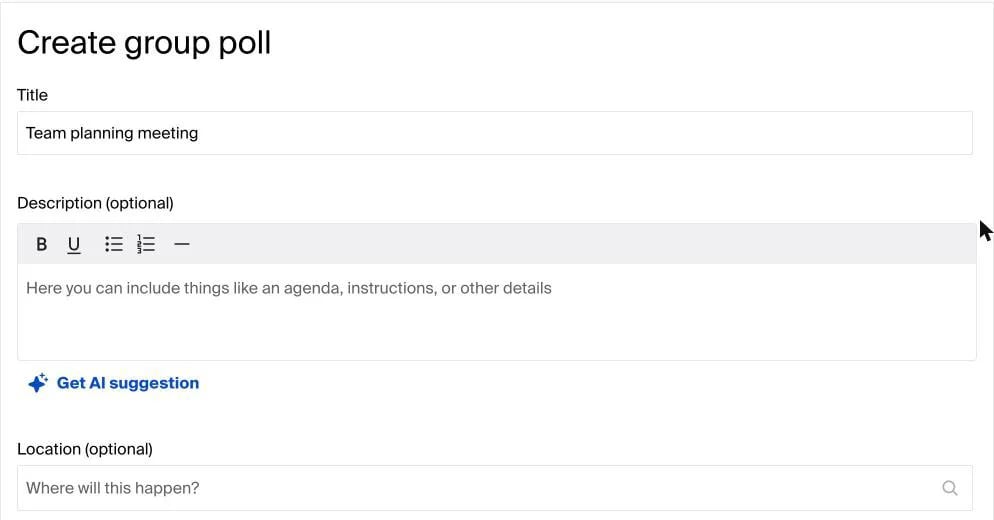
Saisissez un titre (Title), par exemple « Réunion de planification d'équipe ». Ajoutez ensuite, si vous le souhaitez, une description (Description), comme un ordre du jour ou des consignes, un lieu (Location), et activez Video conferencing si vous vous réunissez en ligne. Doodle peut aussi rédiger la description pour vous avec « Get AI suggestion ».
3. Ajoutez vos horaires
Sous Add your times, choisissez une durée (Duration) : 15, 30, 60, 90 ou 120 minutes, toute la journée, ou une durée personnalisée. Cliquez ensuite sur un créneau du calendrier Week (semaine) pour l'ajouter comme option. Chaque créneau apparaît sous forme de bloc vert, et vous pouvez passer à la vue Month (mois) pour voir plus loin. Vérifiez le fuseau horaire au-dessus du calendrier avant de continuer.
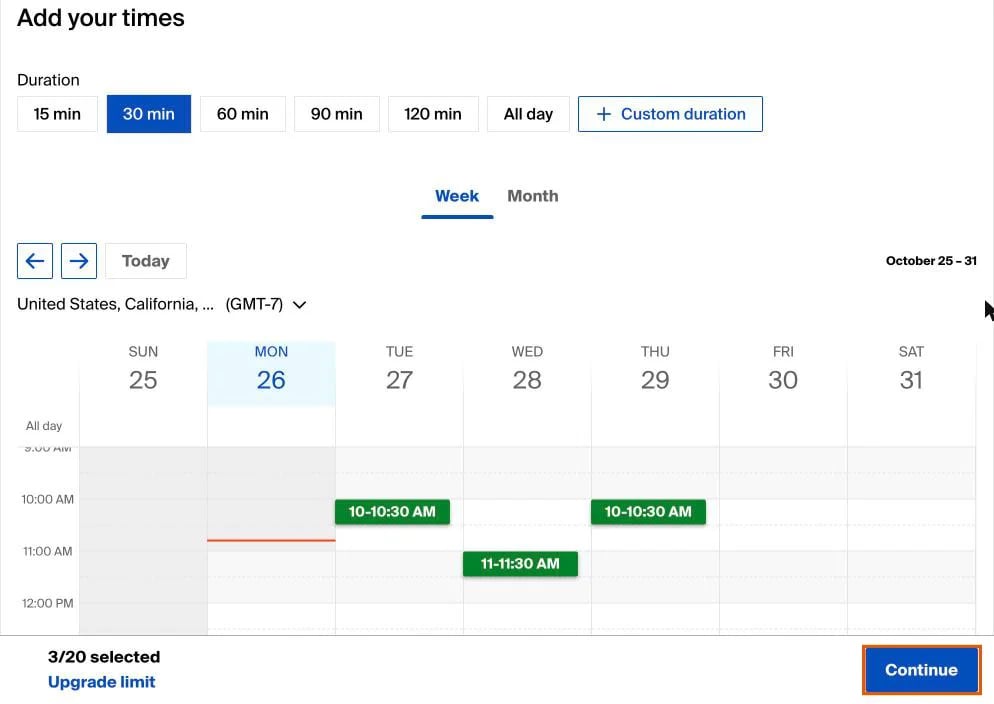
Surveillez le compteur en bas. Avec l'offre gratuite, il affiche « 3/20 selected », car un sondage gratuit peut proposer au maximum 20 horaires. Un lien juste à côté indique « Upgrade limit ».
4. Ignorez les réglages Pro (ou passez à l'offre payante)
Sous le calendrier, « Customize your poll » liste les extras : votre logo et vos couleurs, les rappels automatiques, une date limite, une liste de participants masquée, l'envoi des invitations par e-mail depuis Doodle, et une limite du nombre de personnes par horaire. Doodle précise que ces « réglages spéciaux » nécessitent une offre payante : les utilisateurs gratuits peuvent donc les laisser de côté.
5. Cliquez sur « Continue » et partagez le lien
Cliquez sur Continue pour créer le sondage. Cliquez ensuite sur Copy link et collez le lien dans un e-mail, une messagerie ou un SMS. L'envoi des invitations par e-mail directement depuis Doodle est une fonctionnalité payante : avec l'offre gratuite, c'est à vous de partager le lien.
Le piège : l'offre gratuite de Doodle permet 1 seul sondage
C'est là que notre test a mal tourné. Nous avions déjà un sondage de groupe dans le compte. Nous avons rempli tout le formulaire, choisi nos horaires et cliqué sur Continue, et c'est seulement à ce moment-là que Doodle nous a dit :
« Vous avez atteint le nombre maximum de sondages gratuits de votre offre gratuite. Passez à l'offre supérieure pour le publier et profiter d'une utilisation illimitée du produit. »
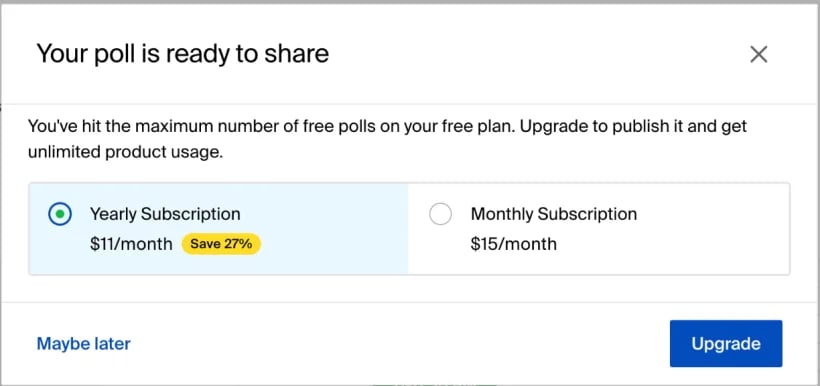
Le centre d'aide de Doodle le confirme : « Les utilisateurs gratuits ne peuvent créer qu'un seul sondage de groupe par compte. » Pour créer un deuxième sondage, vous devez supprimer ou réutiliser le premier, ou payer $11 par mois en facturation annuelle ($15 en facturation mensuelle). Si vous faites souvent des sondages, vérifiez ce point avant d'en créer un.
Comment voter dans un sondage Doodle
Votre groupe ouvre le lien et clique sur Start voting. Pour chaque horaire, chacun clique une fois pour Yes (oui), deux fois pour If need be (si nécessaire), ou laisse la case vide. Puis il clique sur Continue, saisit son nom et son adresse e-mail, et envoie son vote. Aucun compte Doodle n'est nécessaire.
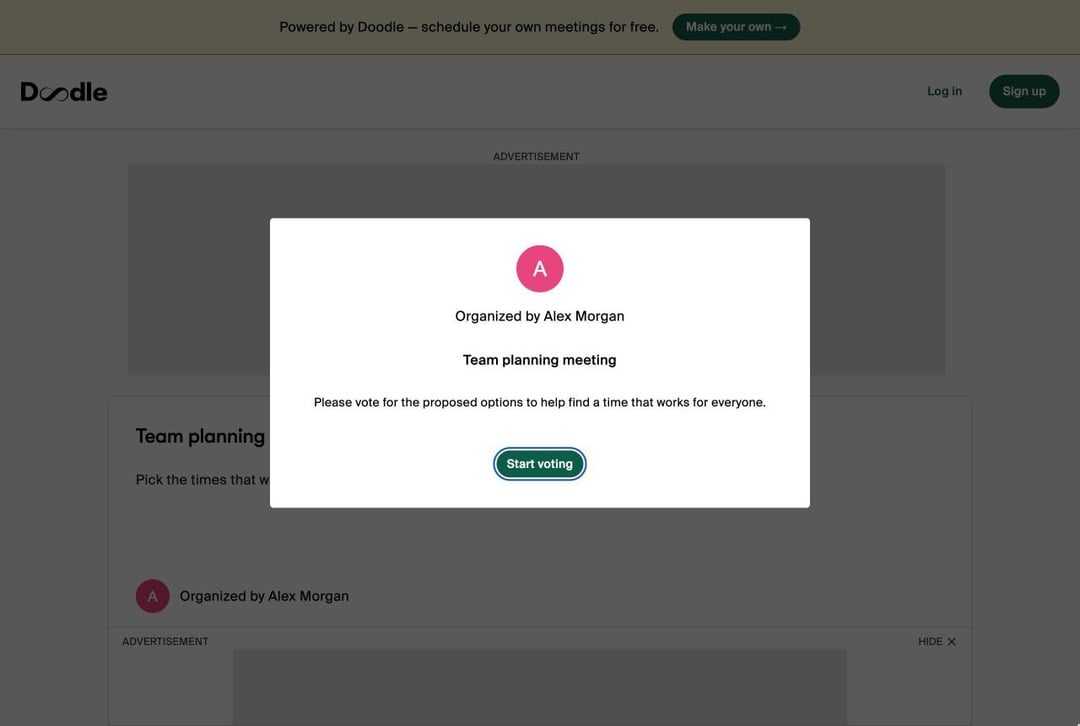
Avec l'offre gratuite, vos votants voient des publicités autour du sondage, comme le montre la capture d'écran. Doodle Pro les supprime.
Comment choisir l'horaire final
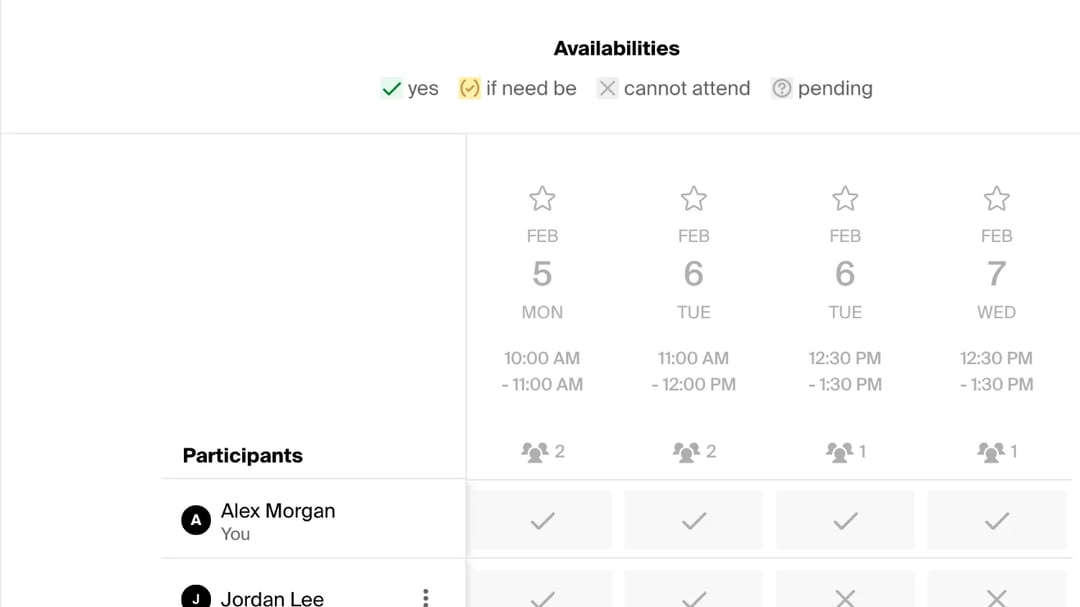
À mesure que les votes arrivent, la page de votre sondage affiche une grille. Chaque horaire a une colonne, chaque personne une ligne, et le total au-dessus de chaque colonne indique combien de personnes peuvent venir. La légende de Doodle indique « yes », « if need be », « cannot attend » et « pending » (oui, si nécessaire, ne peut pas venir, en attente).
Quand assez de personnes ont voté, sélectionnez le meilleur horaire et cliquez sur Book it. Doodle confirme alors l'horaire final. Choisissez un horaire qui n'est pas encore passé : quand nous avons essayé avec un ancien horaire, Doodle a répondu qu'il était impossible de réserver une réunion dans le passé (« Can't book a meeting from the past »).
Notre avis sur les sondages Doodle
Lors de notre test : créer un sondage Doodle est rapide, et le vote est simple pour votre groupe. Le choix entre « Yes » et « If need be » est une bonne idée que la plupart des outils de sondage n'ont pas. Mais l'offre gratuite donne l'impression d'être conçue pour vous vendre Pro. Il y a un badge Pro ou un lien de mise à niveau sur presque chaque écran, vos votants voient des publicités, et la limite de 1 sondage n'est apparue qu'une fois le sondage entièrement créé, une très mauvaise surprise. Si vous faites des sondages plus que de temps en temps, l'offre gratuite ne suffira pas.
Ce que nous avons aimé :
- Rapide à configurer, avec un calendrier de la semaine clair pour choisir les horaires.
- Les votes « If need be », pour dire qu'un horaire est possible mais pas idéal.
- Les votants n'ont pas besoin de compte.
Ses points faibles :
- 1 sondage de groupe par compte avec l'offre gratuite, et vous ne l'apprenez qu'à la fin.
- Des publicités pour vous et vos votants.
- Jusqu'à 20 horaires par sondage avec l'offre gratuite.
- Pas de date limite ni de rappels automatiques sans payer.
Une alternative gratuite à Doodle sans limite de sondages : zcal
Besoin de plus d'un sondage ? Créez-en autant que vous voulez avec zcal, une application de planification gratuite dont les sondages de réunion n'ont ni limite, ni publicité, ni mur payant au dernier clic :
- Choisissez les horaires où vous êtes disponible, juste à côté de votre agenda, et fixez une date limite de vote si vous le souhaitez.
- Partagez un seul lien. Votre groupe touche les horaires qui lui conviennent et ajoute un nom et une adresse e-mail, sans compte.
- Choisissez l'horaire final. zcal ajoute la réunion à votre agenda et envoie l'invitation à tous ceux qui ont voté, avec un lien Zoom, Google Meet ou Microsoft Teams.

Sondages illimités, dates limites de vote et invitations d'agenda : tout est inclus dans l'offre gratuite de zcal. Créez un sondage gratuit, ou consultez la comparaison complète entre zcal et Doodle.
Questions fréquemment posées
Peut-on créer un sondage Doodle gratuitement ?
Doodle est-il toujours gratuit ?
Faut-il un compte Doodle pour voter ?
Comment créer un sondage Doodle dans Outlook ?
Peut-on créer un sondage Doodle dans Google Agenda ?
Comment voir qui a voté à mon sondage Doodle ?
Articles similaires
Il existe une meilleure façon de planifier des réunions
Rejoindre zcal gratuitementVous voulez des liens de réservation, des sondages et des rappels illimités, gratuitement ?
Essayer zcal gratuitement