
Comment créer un sondage de planification dans Outlook (2026)
Publié le 23 octobre 2026
L'essentiel
Pour créer un sondage de planification dans Outlook, rédigez un nouvel e-mail et ajoutez les personnes avec qui vous voulez vous réunir. Dans l'onglet Insérer, cliquez sur « Sondage de planification », choisissez quelques horaires, cliquez sur « Suivant », puis sur « Create poll ». Outlook ajoute le sondage à votre e-mail. Envoyez-le, et chacun vote pour les horaires qui lui conviennent.
Le sondage de planification (Scheduling Poll) est l'outil intégré d'Outlook pour trouver un horaire de réunion avec un groupe, un peu comme un sondage Doodle. Il s'appelait autrefois FindTime, et son adresse web contient encore « findtime ». Il y a toutefois un piège : il vous faut un compte Microsoft 365 professionnel ou scolaire pour en créer un. Nous avons créé un sondage pas à pas dans Outlook sur le web en octobre 2026. Voici chaque écran, la façon dont la réunion est réservée, et une option gratuite si Outlook ne vous laisse pas en créer.
Table des matières
Qu'est-ce que le sondage de planification d'Outlook ?
Le sondage de planification vous permet de proposer plusieurs horaires de réunion à un groupe et de les faire voter. Vous choisissez les horaires dans un panneau à côté de votre e-mail. Outlook vérifie les calendriers des personnes de votre organisation et indique qui est libre à chaque horaire. Vos participants votent ensuite, et Outlook peut réserver la réunion automatiquement dès que tout le monde est d'accord.
L'outil est idéal pour les réunions au sein d'une même entreprise, où Outlook voit le calendrier de chacun. Les personnes extérieures à votre entreprise peuvent aussi voter, mais Outlook ne voit pas leur calendrier : leur disponibilité s'affiche comme inconnue.
Qui peut utiliser le sondage de planification ?
- Pour créer un sondage, il vous faut un compte Microsoft 365 professionnel, celui que vous fournit votre employeur ou votre établissement scolaire. Selon Microsoft, la création d'un sondage « n'est pas prise en charge dans Outlook.com avec des comptes personnels ou tiers ».
- Pour voter, toute personne qui reçoit l'e-mail peut participer, quelle que soit son adresse e-mail.
- Où ça marche : Outlook sur le web, le nouvel Outlook pour Windows, et Outlook classique pour Windows avec Microsoft 365, Outlook 2024, 2021 ou 2019.
Si vous n'avez qu'un compte Outlook.com gratuit, passez directement à un sondage de planification gratuit pour tous.
Comment créer un sondage de planification dans Outlook
Ces étapes valent pour Outlook sur le web et pour le nouvel Outlook pour Windows, qui se ressemblent.
1. Rédigez un nouvel e-mail et ajoutez vos participants
Cliquez sur Nouveau courrier. Dans le champ À, ajoutez toutes les personnes qui doivent voter, et donnez un objet à l'e-mail, par exemple « Réunion de planification d'équipe ». Le sondage utilise cet objet comme titre de la réunion.
Un détail nous a piégés : après avoir saisi une adresse, appuyez sur Tab pour qu'Outlook la transforme en destinataire. Si vous continuez à taper, les adresses se collent les unes aux autres.
2. Cliquez sur « Sondage de planification » dans l'onglet Insérer
Cliquez dans le corps du message, ouvrez l'onglet Insérer et cliquez sur le bouton Sondage de planification. Son info-bulle propose de créer un sondage de planification. Ne le confondez pas avec le bouton Polls juste à côté, qui ajoute plutôt un vote simple à l'e-mail.

3. Choisissez les horaires
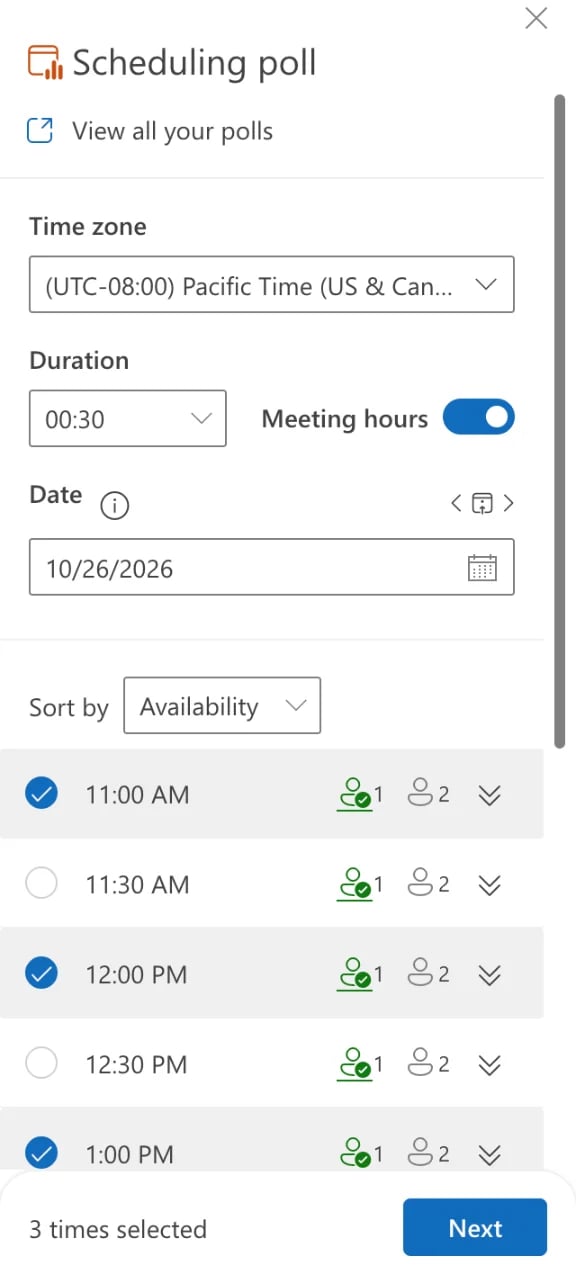
Un panneau « Sondage de planification » s'ouvre à droite. Réglez :
- Time zone (fuseau horaire) : il démarre sur le fuseau horaire de votre compte Outlook, qui n'est pas forcément celui de votre ordinateur. Le nôtre s'est ouvert sur l'heure du Pacifique.
- Duration (durée) : la durée de la réunion.
- Meeting hours (heures de réunion) : laissez cette option activée pour ne voir que des horaires pendant les heures de travail.
- Date : passez d'un jour à l'autre avec les flèches ou le sélecteur de date.
Outlook liste alors des horaires, avec une icône qui indique combien de participants sont libres. Cochez 2 à 5 horaires qui vous conviennent, puis cliquez sur Suivant.
4. Ajoutez un lieu et vérifiez les paramètres du sondage
L'écran suivant liste les horaires que vous avez choisis. Ajoutez un lieu (Location), ou laissez Réunion Teams activé pour ajouter un lien Microsoft Teams. Ouvrez ensuite Manage poll settings (gérer les paramètres du sondage) :
- Schedule when attendees reach consensus : réserve la réunion automatiquement quand tout le monde est d'accord. Activé par défaut.
- Hold selected times on my calendar : bloque provisoirement les horaires dans votre calendrier jusqu'à la fin du sondage. Activé par défaut.
- Notify me about poll updates : vous envoie un e-mail à mesure que les gens votent. Activé par défaut.
- Require attendees to verify their identity : les votants se connectent ou confirment avec un code avant de voter. Activé par défaut.
- Lock poll for attendees : empêche les votants de proposer de nouveaux horaires. Désactivé par défaut.
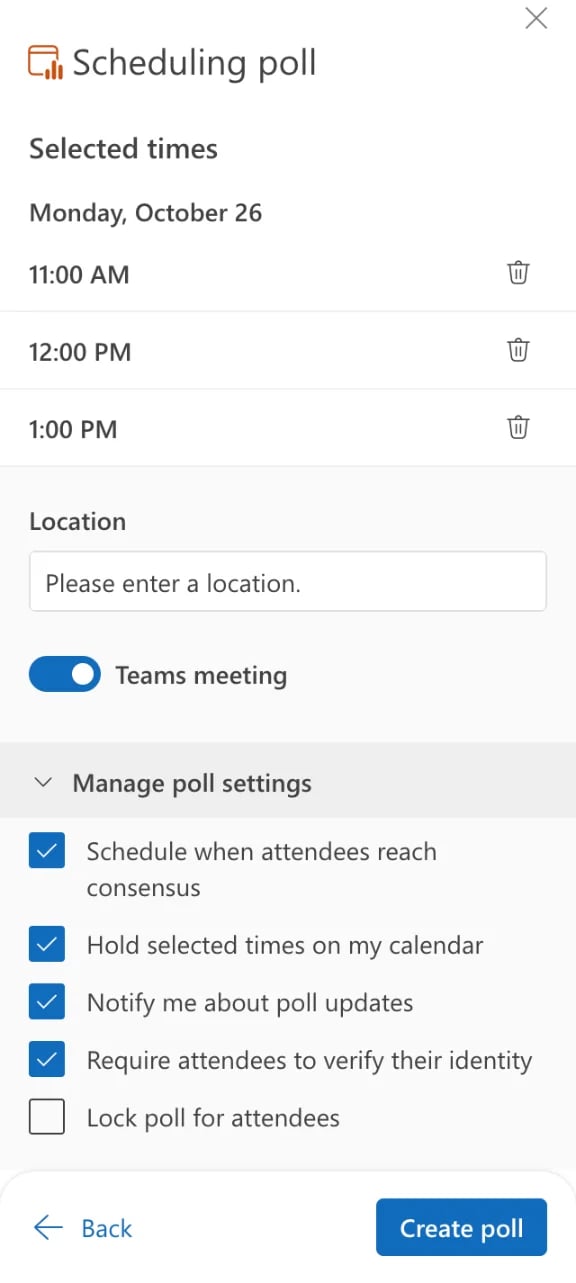
Si vous sondez des personnes extérieures à votre entreprise, pensez à désactiver la vérification d'identité. Elle ajoute une étape pour chaque votant.
5. Créez le sondage et envoyez l'e-mail
Cliquez sur Create poll. Outlook indique que votre sondage est prêt à être partagé et ajoute une carte de sondage à votre e-mail, avec un bouton Vote. Rien ne part tant que vous n'avez pas cliqué sur Envoyer.
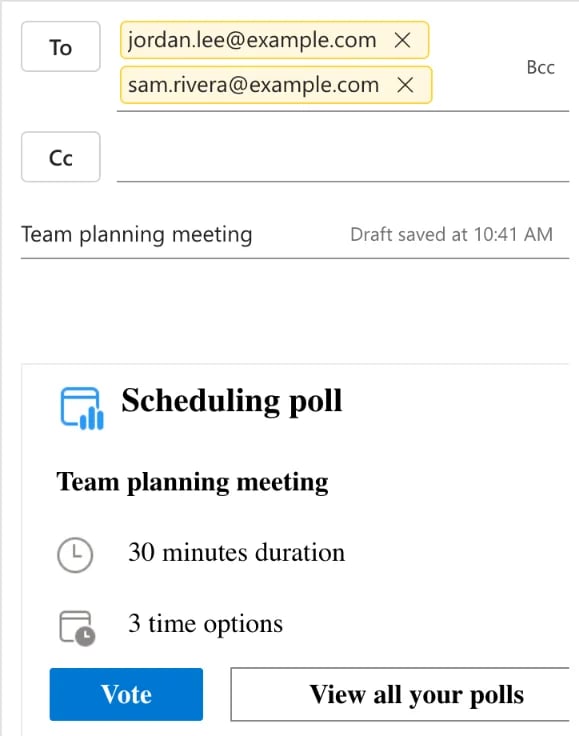
Vous pouvez aussi lancer un sondage depuis votre calendrier : sur une nouvelle réunion, Microsoft place New Scheduling Poll dans l'onglet Réunion.
Ce que voient vos participants
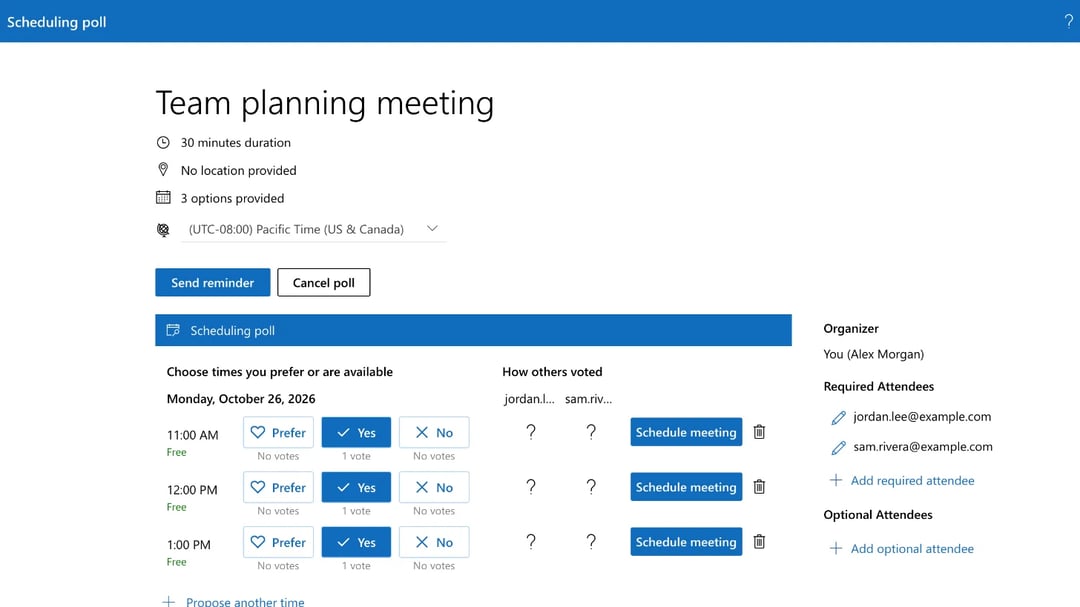
Chaque participant reçoit votre e-mail et clique sur Vote. La page du sondage liste vos horaires, et pour chacun, il choisit Prefer (je préfère), Yes (oui) ou No (non). Il peut aussi proposer un autre horaire (Propose another time), sauf si vous avez verrouillé le sondage. Si vous avez laissé la vérification d'identité activée, il se connecte d'abord ou saisit un code reçu par e-mail.
La page du sondage affiche aussi How others voted (comment les autres ont voté), avec une colonne par participant.
Comment la réunion est réservée
Le sondage peut se terminer de 2 façons :
- Automatiquement. Avec « Schedule when attendees reach consensus » activé, Microsoft explique qu'« un événement de calendrier est automatiquement planifié si tous les participants obligatoires ont voté en faveur d'une option horaire précise ». Si plusieurs horaires conviennent, il choisit le plus tôt.
- Par vous. Ouvrez le sondage et cliquez sur Schedule meeting à côté de l'horaire de votre choix. Outlook envoie l'invitation à la réunion à tout le monde.
Pour retrouver vos sondages plus tard, cliquez sur View all your polls dans le panneau ou dans l'e-mail. Le tableau de bord des sondages de planification les classe en « Open polls » (en cours), « Completed » (terminés), « Canceled » (annulés) et « Expired » (expirés), avec le nombre de participants qui ont répondu. Depuis la page d'un sondage, vous pouvez aussi envoyer un rappel (Send reminder) ou annuler le sondage (Cancel poll).
Notre avis sur le sondage de planification d'Outlook
Lors de notre test : le sondage de planification est vraiment utile au sein d'une entreprise. Il lit les calendriers de vos collègues, suggère des horaires où ils sont libres, et peut réserver la réunion tout seul dès que tout le monde est d'accord. C'est plus que ce que font la plupart des outils de sondage gratuits. Mais il est peu pratique pour toute personne extérieure à votre organisation Microsoft 365. Vous construisez le sondage dans un e-mail, les invités externes apparaissent avec un « ? » car Outlook ne voit pas leur calendrier, et la vérification d'identité ajoute un obstacle pour chaque votant. La page du sondage elle-même ressemble plus à un écran d'administration qu'à quelque chose que vous enverriez à un client.
Ce que nous avons aimé :
- Il vérifie les calendriers de vos collègues et indique qui est libre à chaque horaire.
- Il peut réserver la réunion automatiquement dès que tout le monde est d'accord.
- Les liens Teams sont ajoutés pour vous.
Ses points faibles :
- Il vous faut un compte Microsoft 365 professionnel ou scolaire pour créer un sondage.
- Les invités externes restent des inconnus, sans aperçu de leurs créneaux libres.
- Des étapes en plus pour les votants quand la vérification d'identité est activée, ce qui est le cas par défaut.
- Il vit dans un e-mail : il est fait pour un fil d'e-mails, pas pour un lien rapide dans une discussion de groupe.
Un sondage de planification gratuit pour tous : zcal
Pas de compte professionnel, ou des participants extérieurs à votre entreprise ? zcal est une application de planification gratuite dont les sondages de réunion fonctionnent pour toute personne qui a une adresse e-mail, et la réunion finale arrive quand même dans votre calendrier Outlook :
- Choisissez les horaires. Connectez votre calendrier Outlook ou Microsoft 365 (ou Google ou Apple) et choisissez les horaires où vous êtes disponible.
- Partagez un seul lien. Envoyez-le par e-mail, Teams, Slack ou SMS. Les votants choisissent les horaires qui leur conviennent et ajoutent leur nom et leur adresse e-mail, sans compte ni code de connexion.
- Choisissez l'horaire final. zcal ajoute la réunion à votre calendrier Outlook et envoie l'invitation à tous ceux qui ont voté, avec un lien Teams, Zoom ou Google Meet.

Les sondages font partie de l'offre gratuite de zcal, sans limite de sondages ni de votants, et sans publicité. Créez un sondage gratuit, ou voyez comment zcal se compare à Doodle.
Questions fréquemment posées
Le sondage de planification d'Outlook est-il gratuit ?
Puis-je créer un sondage de planification avec un compte personnel Outlook.com ?
Qu'est devenu FindTime ?
Les personnes extérieures à mon organisation peuvent-elles voter ?
Comment faire un sondage de type Doodle dans Outlook ?
Comment voir qui a voté ?
Articles similaires
Il existe une meilleure façon de planifier des réunions
Rejoindre zcal gratuitementVous voulez des liens de réservation, des sondages et des rappels illimités, gratuitement ?
Essayer zcal gratuitement