
Comment partager votre calendrier Apple sur iPhone, Mac et iCloud
Publié le 26 octobre 2026

L'essentiel
Pour partager un calendrier Apple sur iPhone, ouvrez l'app Calendrier, touchez Calendriers en bas de l'écran, puis touchez le bouton Infos (i) à côté d'un calendrier iCloud. Touchez Ajouter une personne, saisissez l'adresse e-mail de la personne et touchez OK. Elle reçoit une invitation, et dès qu'elle l'accepte, elle voit vos événements. Vous pouvez aussi activer Calendrier public pour partager un lien en lecture seule avec n'importe qui.
Partager un calendrier est le moyen le plus simple de rester synchronisé avec votre conjoint, votre famille ou une petite équipe. Apple rend la chose facile une fois que vous connaissez 2 règles : seuls les calendriers iCloud peuvent être partagés, et les personnes que vous invitez ont besoin d'un compte Apple. Ce guide montre comment partager un calendrier sur iPhone, sur Mac et sur iCloud.com, captures d'écran à l'appui, et comment le partager avec des personnes qui utilisent Google Agenda ou Outlook.
Table des matières
Avant de commencer : 2 règles
- Seuls les calendriers iCloud peuvent être partagés. Dans l'app Calendrier, touchez Calendriers pour voir votre liste. Les calendriers sont regroupés par compte : iCloud, Gmail, Exchange ou « Sur mon iPhone ». Seuls ceux qui figurent sous iCloud peuvent être partagés depuis l'app Calendrier. Un agenda Google se partage plutôt depuis Google Agenda.
- Le partage privé nécessite un compte Apple. Les personnes que vous invitez doivent se connecter avec un compte Apple et utiliser iCloud. Tous les autres peuvent quand même voir une copie en lecture seule via un lien public.
Voici les différentes façons de partager, côte à côte :
| Méthode | Qui peut le voir | Peuvent-ils le modifier ? | Ont-ils besoin d'un compte Apple ? |
|---|---|---|---|
| Partager avec des personnes (Ajouter une personne) | Seulement les personnes que vous invitez | À vous de choisir : « Autoriser les modifications » activé ou non | Oui |
| Lien de calendrier public | Toute personne qui a le lien | Non, lecture seule | Non |
| Un lien de réservation | Toute personne qui a le lien, mais elle voit seulement quand vous êtes libre | Non, elle peut seulement réserver un créneau libre | Non |
Comment partager un calendrier Apple sur iPhone
- Ouvrez l'app Calendrier.
- Touchez Calendriers en bas de l'écran.
- Touchez le bouton Infos (i) à côté du calendrier iCloud que vous voulez partager.
- Touchez Ajouter une personne, puis saisissez un nom ou une adresse e-mail. Vous pouvez aussi toucher le bouton Ajouter pour choisir parmi vos contacts.
- Touchez OK.
La personne reçoit une invitation et voit vos événements dès qu'elle l'accepte. Le contact choisi doit avoir une adresse e-mail : ajoutez-en une à sa fiche si elle manque.
Pour changer ce qu'une personne peut faire : retournez sur le bouton Infos (i) à côté du calendrier partagé et touchez le nom de la personne. Activez Autoriser les modifications pour lui permettre d'ajouter et de modifier des événements, ou désactivez-le pour qu'elle puisse seulement consulter. Touchez Supprimer pour arrêter le partage avec cette personne.
Pour partager un lien en lecture seule avec n'importe qui : touchez le bouton Infos (i) à côté du calendrier, activez Calendrier public, puis touchez Partager le lien. Envoyez le lien par Messages, Mail ou toute autre app. Les destinataires peuvent s'y abonner, mais ne peuvent rien modifier.
Créez un calendrier séparé à partager
Vous ne voulez peut-être pas partager tout votre calendrier. Créez-en un nouveau rien que pour ce que vous partagez, par exemple « Famille » ou « Équipe » :
- Dans l'app Calendrier, touchez Calendriers.
- Touchez Ajouter un calendrier, puis à nouveau Ajouter un calendrier.
- Saisissez un nom et touchez OK. Si iCloud n'est pas votre compte de calendrier par défaut, choisissez d'abord le compte iCloud.
- Partagez le nouveau calendrier en suivant les étapes ci-dessus.
Désormais, placez les événements partagés dans ce calendrier, et gardez vos événements privés dans le vôtre. C'est aussi la meilleure façon de partager un calendrier avec votre conjoint : un seul calendrier « Famille » pour vous deux, avec les modifications autorisées.
Comment partager un calendrier Apple sur iCloud.com
Sur un ordinateur qui n'est pas un Mac, utilisez iCloud.com. Nous l'avons testé dans Chrome :
- Allez sur icloud.com/calendar et connectez-vous.
- Placez le pointeur sur le calendrier dans la liste de gauche, puis cliquez sur le bouton de partage (l'icône en forme de personne) à côté de son nom.
- À côté de Sharing With (partagé avec), cliquez sur le bouton plus et saisissez l'adresse e-mail de la personne.
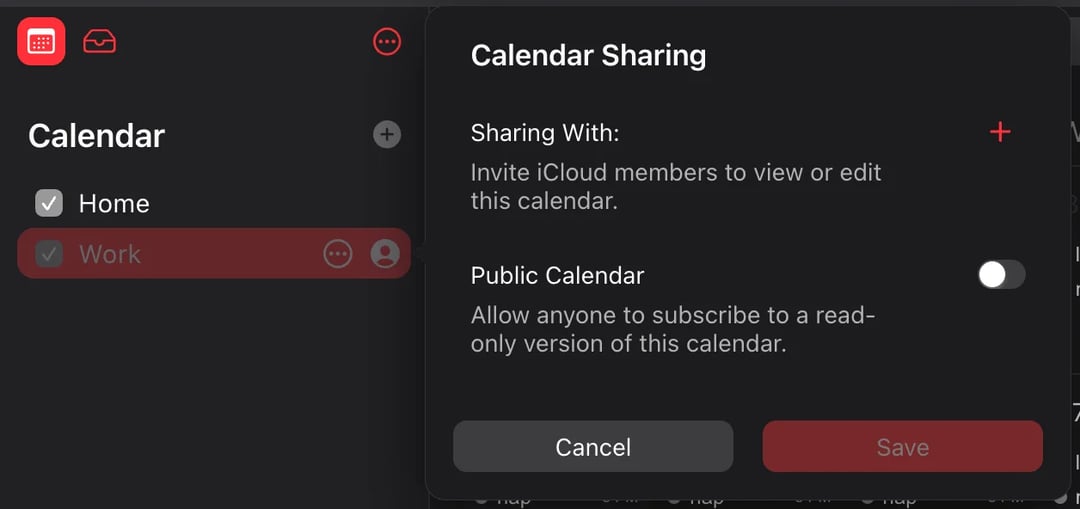
- Cliquez sur Done. Attention : iCloud envoie l'invitation dès que vous cliquez sur Done, avant même que vous cliquiez sur Enregistrer.
- Cliquez sur les 3 points à côté de la personne pour choisir Allow Editing (autoriser les modifications) ou Read-Only (lecture seule). Le même menu propose Invite Again (inviter à nouveau) et Remove Person (retirer la personne).
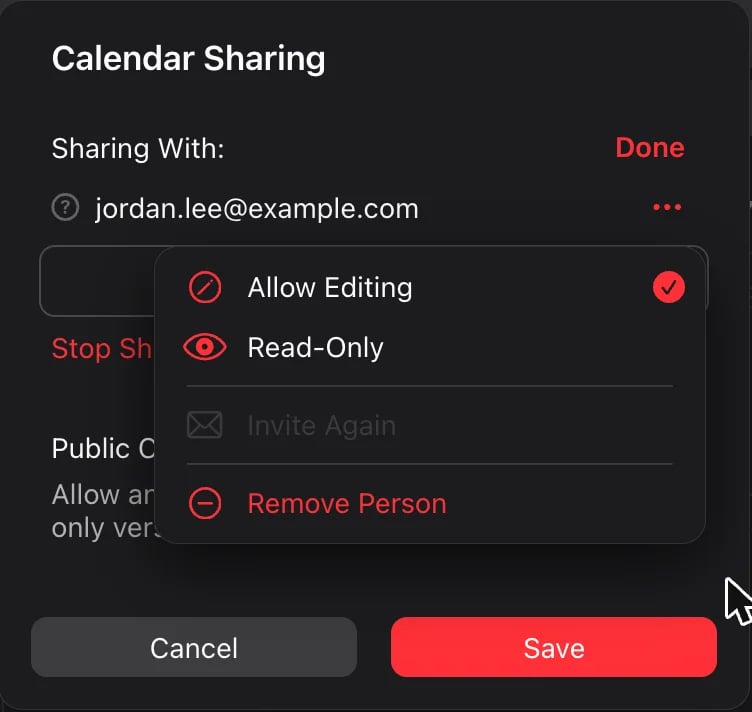
Un point d'interrogation à côté d'un nom signifie que la personne n'a pas encore répondu. Apple affiche une coche verte quand elle rejoint le calendrier, et une croix rouge quand elle refuse.
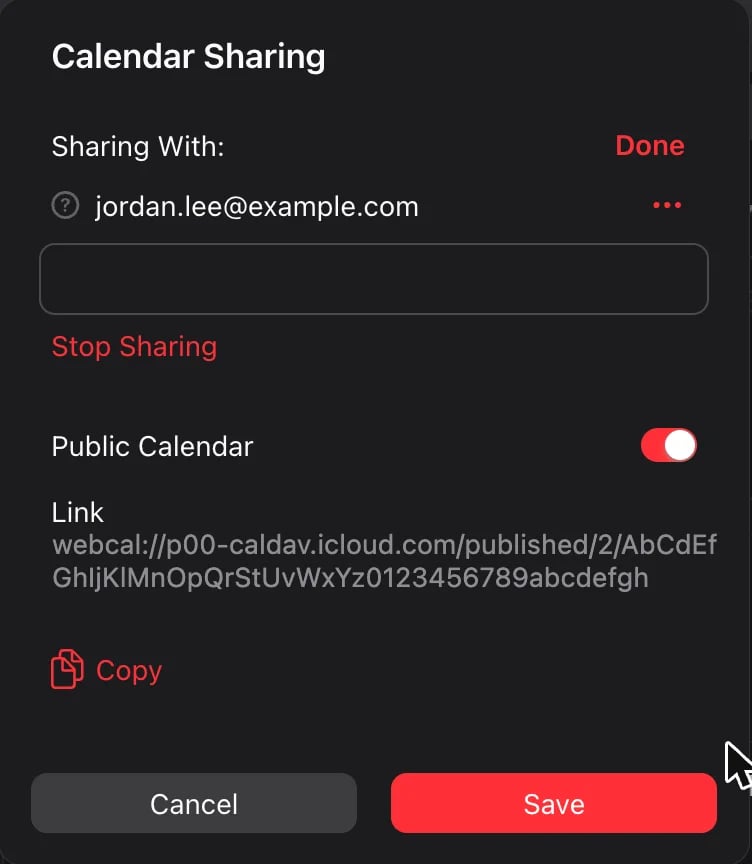
Pour partager un lien public : dans le même panneau, activez Calendrier public. iCloud affiche un lien qui commence par « webcal:// ». Cliquez sur Copier, puis sur Enregistrer.
Comment partager un calendrier Apple sur Mac
- Ouvrez l'app Calendrier. Si vous ne voyez pas vos calendriers à gauche, choisissez Présentation > Afficher la liste des calendriers.
- Placez le pointeur sur le nom du calendrier, puis cliquez sur le bouton de partage qui apparaît.
- Cliquez sur Share With (partager avec), puis saisissez le nom ou l'adresse e-mail des personnes que vous voulez inviter.
- Pour définir ce que chaque personne peut faire, placez le pointeur sur son nom et cliquez sur la flèche vers le bas.
- Pour permettre à n'importe qui de consulter le calendrier, sélectionnez Calendrier public.
- Cliquez sur OK.
Les personnes invitées reçoivent une notification et un e-mail.
Comment partager avec une personne qui utilise Google Agenda ou Outlook
Un partage iCloud privé ne fonctionne qu'avec les personnes qui ont un compte Apple. Pour tous les autres, utilisez le lien public :
- Activez Calendrier public et copiez le lien (voir plus haut).
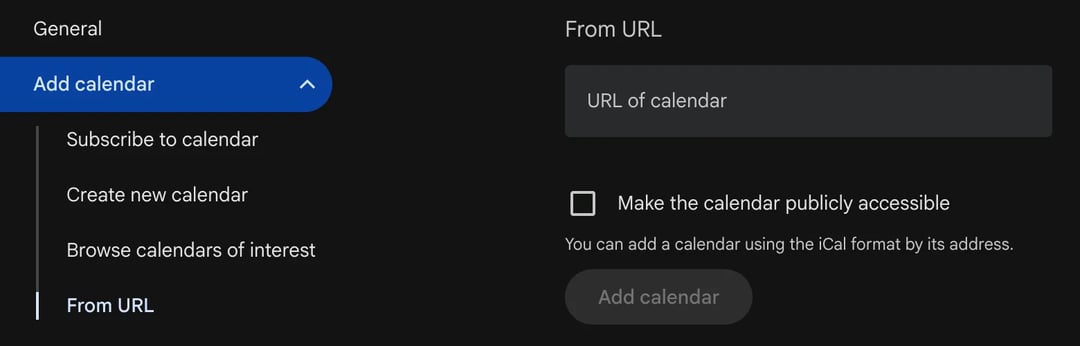
- Dans Google Agenda (sur un ordinateur) : cliquez sur l'icône en forme de roue dentée, puis sur Paramètres > Ajouter un agenda > À partir de l'URL. Collez le lien et cliquez sur Ajouter un agenda. C'est la même étape que dans notre guide pour fusionner des agendas Google.
- Dans Outlook (sur le web ou dans le nouvel Outlook) : ouvrez votre calendrier, choisissez Ajouter un calendrier, puis S'abonner à partir du web, et collez le lien.
Le calendrier apparaît dans leur application, en lecture seule. Ils voient vos modifications, mais pas à l'instant où vous les faites : Google et Outlook actualisent les calendriers par abonnement à leur propre rythme. Toute personne qui a le lien peut voir le calendrier : ne le partagez donc qu'avec des personnes de confiance.
Pourquoi mon iPhone ne me laisse-t-il pas partager mon calendrier ?
- Ce n'est pas un calendrier iCloud. Les calendriers sous Gmail, Exchange ou « Sur mon iPhone » ne peuvent pas être partagés depuis l'app Calendrier. Créez un nouveau calendrier iCloud et partagez celui-là.
- Le contact n'a pas d'adresse e-mail. Apple a besoin d'une adresse e-mail pour envoyer l'invitation. Ajoutez-en une au contact, ou saisissez l'adresse à la main.
- L'autre personne n'utilise pas iCloud. Un partage privé nécessite un compte Apple. Envoyez-lui plutôt un lien public.
- Vous n'êtes pas le propriétaire. Seule la personne qui a créé le calendrier peut inviter des personnes ou activer le lien public.
- L'invitation n'a pas encore été acceptée. Demandez à la personne de vérifier ses e-mails et l'app Calendrier, ou renvoyez l'invitation avec Invite Again sur iCloud.com.
Partagez vos disponibilités sans partager votre calendrier
Partager tout votre calendrier convient pour la famille. Pour les clients, les collègues et toute personne hors de votre cercle proche, cela en montre trop : chaque rendez-vous, chaque nom, chaque projet privé. Et ils doivent quand même vous écrire pour choisir un horaire.
Un lien de réservation règle les deux problèmes. zcal, une application de planification gratuite, se connecte à votre calendrier Apple via iCloud. Les personnes qui ouvrent votre lien voient seulement les créneaux où vous êtes libre, en choisissent un, et la réunion s'ajoute à votre calendrier, sans afficher vos événements et sans allers-retours. Connectez aussi vos agendas Google et Outlook : zcal les vérifie tous avant de proposer un horaire, pour que vous ne subissiez jamais de double réservation.
Créez votre page de réservation gratuite, ou découvrez ce que permet une page de réservation zcal.
Questions fréquemment posées
Puis-je partager mon calendrier Apple avec quelqu'un qui n'a pas d'iPhone ?
Quelle est la meilleure façon de partager mon calendrier avec mon conjoint ?
Peut-on créer un calendrier partagé séparé sur iPhone ?
Les personnes avec qui je partage peuvent-elles modifier mes événements ?
Comment arrêter de partager mon calendrier Apple ?
Articles similaires
Il existe une meilleure façon de planifier des réunions
Rejoindre zcal gratuitementVous voulez des liens de réservation, des sondages et des rappels illimités, gratuitement ?
Essayer zcal gratuitement