
Comment fusionner des agendas Google (4 méthodes, avec captures d'écran)
Publié le 25 octobre 2026
L'essentiel
Pour fusionner des agendas Google, décidez d'abord de ce que vous voulez. Pour voir deux agendas au même endroit et les garder à jour, partagez l'un d'eux avec votre autre compte Google. Pour déplacer définitivement tous les événements dans un seul agenda, exportez l'ancien agenda sous forme de fichier .ics et importez-le dans le nouveau. Les deux prennent environ 5 minutes sur un ordinateur.
La plupart des gens finissent avec plusieurs agendas Google : un compte professionnel, un Gmail personnel, peut-être un projet perso ou un agenda familial partagé. Les consulter un par un prend du temps, et c'est comme ça qu'on se retrouve avec deux rendez-vous à 14 h. Google n'a pas de bouton « Fusionner », mais il propose 4 façons d'obtenir le même résultat. Ce guide présente chacune d'elles, étape par étape avec des captures d'écran, et vous dit laquelle utiliser.
Table des matières
Quelle méthode choisir pour fusionner vos agendas ?
« Fusionner » peut vouloir dire 2 choses différentes. La plupart des gens veulent une seule vue : tous leurs événements dans une seule application d'agenda, tenus à jour. Quelques-uns veulent un seul agenda : tous les événements copiés dans un agenda unique, souvent parce qu'ils ferment un ancien compte.
| Méthode | Ce que vous obtenez | Mise à jour automatique ? | Pouvez-vous modifier les événements ? | Idéal pour |
|---|---|---|---|---|
| 1. Afficher les agendas côte à côte | Tous les agendas d'un compte dans une seule vue | Oui | Oui | Les agendas qui sont déjà dans le même compte |
| 2. Partager avec votre autre compte | L'agenda apparaît dans votre autre compte | Oui | Vous choisissez au moment du partage | Un compte professionnel et un compte personnel |
| 3. S'abonner avec l'adresse secrète | Une copie en lecture seule dans un autre compte ou une autre application | Oui, mais pas instantanément | Non | Les applications qui ne peuvent pas se connecter à Google |
| 4. Exporter et importer | Tous les événements copiés dans un seul agenda | Non, c'est une copie unique | Oui | La fermeture d'un ancien compte |
Notre conseil : utilisez la méthode 2 pour presque tout. Elle est en temps réel, elle fonctionne dans les deux sens si vous le souhaitez, et vous pouvez l'annuler en un clic. N'utilisez la méthode 4 que si vous abandonnez un compte.
1. Voir tous vos agendas dans une seule vue (même compte)
Si vos agendas sont déjà dans un même compte Google, vous n'avez rien à fusionner. Google Agenda peut tous les afficher en même temps :
- Ouvrez Google Agenda sur un ordinateur.
- Dans la barre latérale de gauche, repérez Mes agendas et Autres agendas.
- Cochez la case à côté de chaque agenda que vous voulez voir. Chacun garde sa propre couleur.
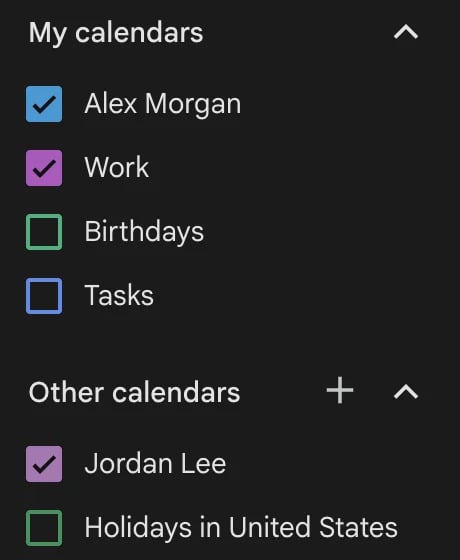
Pour distinguer vos agendas d'un coup d'œil, cliquez sur les 3 points à côté d'un agenda et choisissez une autre couleur.
2. Partager un agenda avec votre autre compte Google
C'est la meilleure façon de voir ensemble un agenda professionnel et un agenda personnel. L'agenda reste dans son propre compte, et chaque modification apparaît dans l'autre.
Sur un ordinateur, connectez-vous au compte propriétaire de l'agenda, puis :
- Cliquez sur l'icône en forme de roue dentée, puis sur Paramètres.
- Sous Paramètres de mes agendas, cliquez sur l'agenda que vous voulez partager.
- Faites défiler jusqu'à Shared with et cliquez sur Add people and groups.
- Saisissez l'adresse e-mail de votre autre compte Google.
- Sous Permissions, choisissez ce que l'autre compte peut voir et faire, puis cliquez sur Envoyer.
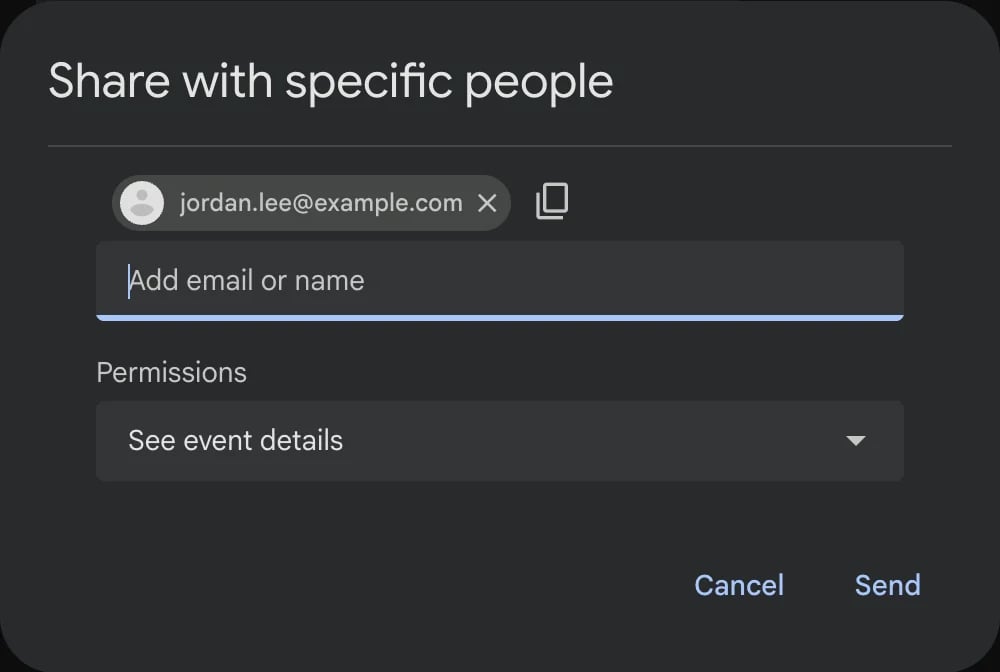
Google vous propose 5 autorisations :
- See only free/busy (hide details) : voir uniquement si vous êtes libre ou occupé, sans les détails
- See event details : voir les détails des événements
- Make changes (see private events as free/busy) : modifier les événements, les événements privés n'apparaissant que comme « occupé »
- Make changes and see all event details : modifier les événements et voir tous leurs détails
- Make changes and manage sharing : modifier les événements et gérer le partage
Pour votre propre deuxième compte, choisissez Make changes and see all event details, pour pouvoir ajouter et déplacer des événements depuis l'un ou l'autre compte. Pour montrer à un compte professionnel que vous êtes occupé sans dévoiler vos projets personnels, choisissez See only free/busy. Vos collègues voient « occupé », et rien d'autre.
Votre autre compte reçoit un e-mail avec un lien. Ouvrez-le en étant connecté à ce compte, et l'agenda apparaît sous Autres agendas.
Un compte professionnel ou scolaire ne peut pas toujours partager avec une adresse Gmail personnelle. C'est un paramètre que contrôle votre administrateur : si le partage échoue, essayez dans l'autre sens, en partageant votre agenda personnel avec votre compte professionnel.
3. S'abonner avec l'adresse secrète au format iCal
Chaque agenda Google a un lien privé au format iCal, le format de fichier d'agenda standard que presque toutes les applications d'agenda savent lire. Ajoutez ce lien à un autre compte Google, et vous obtenez une copie en lecture seule qui se met à jour toute seule.
Copiez l'adresse de l'agenda que vous voulez ajouter :
- Dans Google Agenda, cliquez sur l'icône en forme de roue dentée, puis sur Paramètres.
- Sous Paramètres de mes agendas, cliquez sur l'agenda.
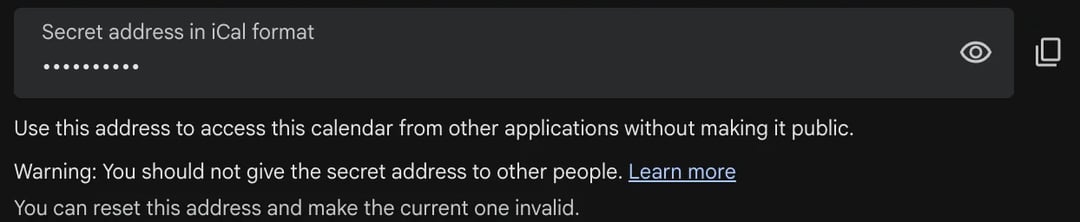
- Faites défiler jusqu'à Intégrer l'agenda et copiez l'Adresse secrète au format iCal.
Ajoutez-la à votre autre compte :
- Connectez-vous à l'autre compte Google sur un ordinateur.
- Cliquez sur l'icône en forme de roue dentée, puis sur Paramètres.
- Cliquez sur Ajouter un agenda, puis sur À partir de l'URL.
- Collez l'adresse et cliquez sur Ajouter un agenda.
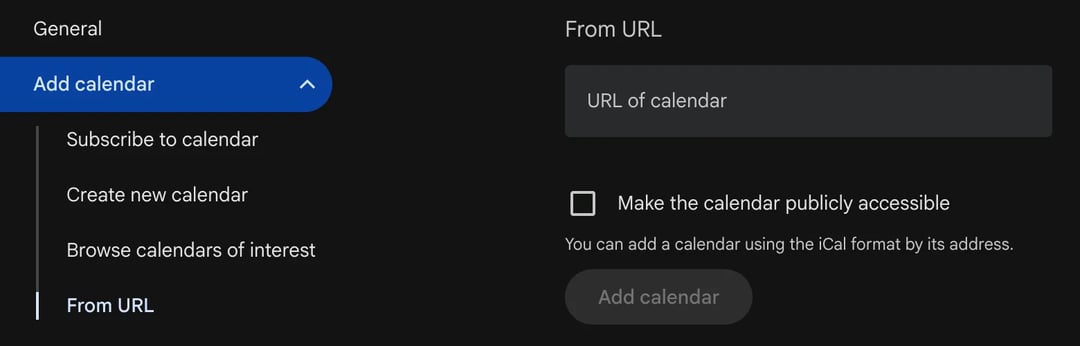
Connaissez les limites de cette méthode avant de l'utiliser :
- C'est en lecture seule. Vous voyez les événements, mais vous ne pouvez pas les modifier depuis le deuxième compte.
- Ce n'est pas instantané. Google actualise les agendas auxquels vous êtes abonné à son propre rythme : une modification peut donc mettre un moment à apparaître. N'utilisez pas cette méthode pour un agenda qui change d'une minute à l'autre.
- Cela ne fonctionne que sur un ordinateur. L'application mobile Google Agenda ne permet pas d'ajouter un agenda par URL.
- Gardez l'adresse secrète. Toute personne qui l'a peut voir vos événements. En cas de fuite, cliquez sur Réinitialiser sous l'adresse pour désactiver l'ancien lien.
Cette méthode est idéale quand l'autre application ne peut pas du tout se connecter à Google. Outlook et le Calendrier d'Apple peuvent tous deux s'abonner à cette même adresse.
4. Regrouper définitivement les événements dans un seul agenda (export et import)
Utilisez cette méthode quand vous fermez un compte, ou quand vous voulez vraiment un seul agenda au lieu de deux. Elle copie chaque événement une seule fois. Les modifications ultérieures dans l'ancien agenda ne suivent pas.
Exportez depuis l'ancien compte :
- Cliquez sur l'icône en forme de roue dentée, puis sur Paramètres.
- Cliquez sur Importer et exporter, puis sur Exporter. Google télécharge un fichier .zip qui contient un fichier .ics par agenda.
- Décompressez le fichier sur votre ordinateur.
Pour exporter un seul agenda, ouvrez-le sous Paramètres de mes agendas et cliquez sur Exporter l'agenda.
Importez dans le nouveau compte :
- Connectez-vous au nouveau compte et ouvrez Paramètres > Importer et exporter.
- Cliquez sur Sélectionner un fichier sur votre ordinateur et choisissez un fichier .ics.
- Sous Ajouter à l'agenda, choisissez où les événements doivent aller.
- Cliquez sur Importer. Recommencez pour chaque fichier .ics que vous voulez garder.
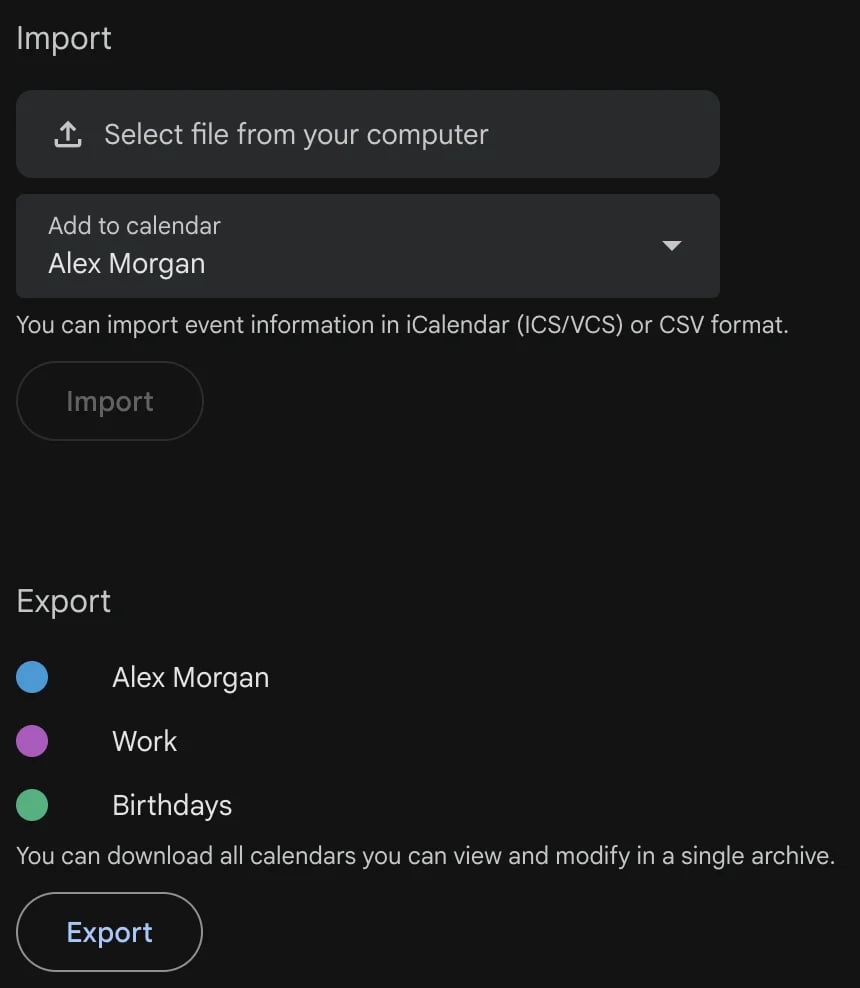
Notre astuce : importez d'abord dans un nouvel agenda vide. Créez-en un via Ajouter un agenda > Créer un agenda, et choisissez-le dans Ajouter à l'agenda. Si l'import se passe mal, vous supprimez cet agenda, et votre agenda principal reste propre. Si tout est correct, vous pouvez le garder avec sa propre couleur.
Attention à ces points :
- Importer deux fois le même fichier peut créer des doublons. Importez chaque fichier une seule fois.
- L'ancien agenda ne change pas. L'export copie les événements ; il ne les supprime pas. Ne supprimez les événements de l'ancien compte qu'une fois sûr que l'import a fonctionné.
- Il faut un ordinateur. Vous ne pouvez pas importer ni exporter depuis l'application mobile Google Agenda.
Comment voir vos agendas fusionnés sur votre téléphone
Application Google Agenda (iPhone ou Android) : connectez-vous à chacun de vos comptes Google dans l'application. Elle affiche les agendas de tous vos comptes dans une seule vue, avec les couleurs que vous avez choisies sur le web.
Application Calendrier d'Apple sur iPhone :
- Ouvrez l'application Réglages.
- Touchez Apps, puis Calendrier.
- Touchez Comptes de calendrier, puis Ajouter un compte.
- Touchez Google et connectez-vous. Recommencez pour chaque compte.
Tous vos agendas Google apparaissent alors dans l'application Calendrier, à côté de vos calendriers iCloud. Pour partager l'un de vos calendriers iCloud avec quelqu'un, consultez comment partager un calendrier Apple. (Certains guides indiquent encore Réglages > Calendrier > Comptes. C'est le chemin sur les anciennes versions d'iOS.)
Fusionner vos agendas n'empêche pas les doubles réservations
Une fois vos agendas côte à côte, vous pouvez voir un conflit. Mais un client qui vous réserve via un lien, lui, ne le voit pas. Si cette page de réservation ne vérifie que votre agenda professionnel, elle proposera sans problème 14 h alors que votre rendez-vous chez le dentiste est dans votre agenda personnel. C'est ainsi que se produisent la plupart des doubles réservations.
zcal, une application de planification gratuite, vérifie chaque agenda avant de proposer un horaire. Connectez jusqu'à 10 comptes d'agenda (Google, Outlook ou Apple), choisissez les agendas dans lesquels vérifier les conflits, et choisissez l'agenda unique où arrivent les nouvelles réservations. Votre page de réservation n'affiche alors que les horaires où vous êtes libre dans tous vos agendas.
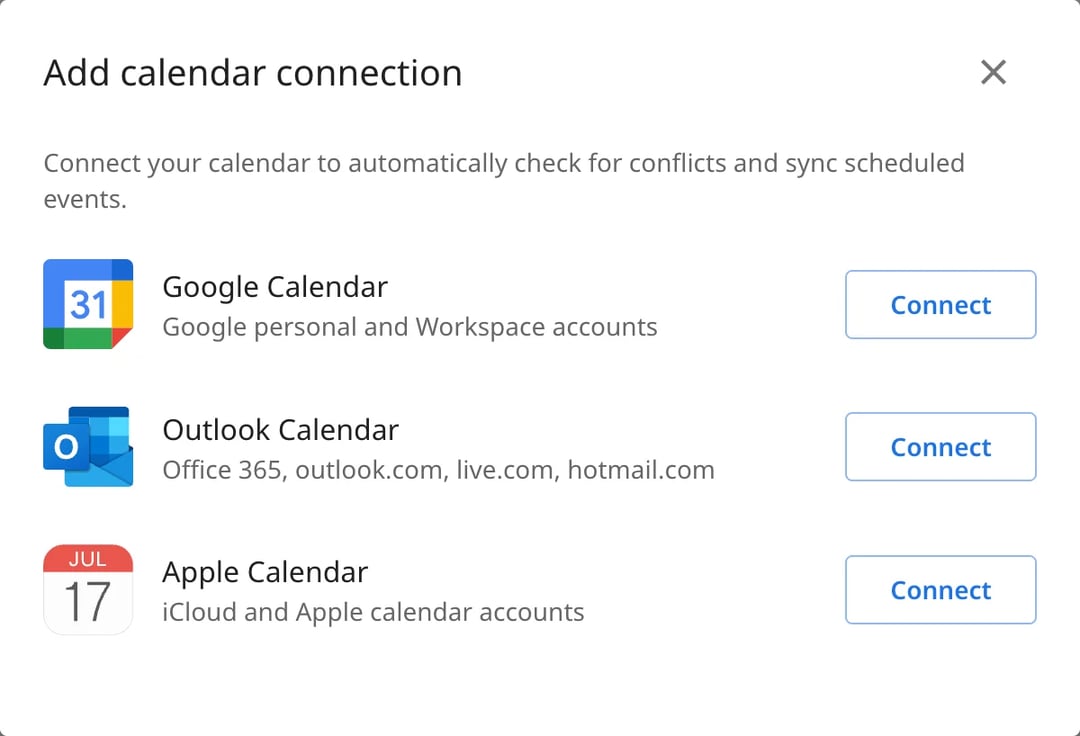
C'est gratuit, avec des liens de réservation illimités. Créez votre page de réservation gratuite.
Problèmes fréquents
- L'agenda partagé n'apparaît pas. Ouvrez l'e-mail de Google en étant connecté au bon compte, et cliquez sur le lien. Vérifiez ensuite que la case de l'agenda est cochée sous Autres agendas.
- Le partage est grisé ou échoue. L'administrateur de votre compte professionnel ou scolaire bloque peut-être le partage en dehors de l'organisation. Partagez dans l'autre sens, ou demandez à votre administrateur.
- Les événements apparaissent en double. Vous avez peut-être importé deux fois le même fichier, ou partagé un agenda tout en l'important aussi. Supprimez l'un des deux.
- Un agenda auquel vous êtes abonné n'est pas à jour. C'est normal avec la méthode 3. Utilisez la méthode 2 si vous avez besoin que les modifications apparaissent tout de suite.
Questions fréquemment posées
Comment synchroniser mon agenda Google avec un autre agenda Google ?
Peut-on fusionner deux comptes Google ?
Comment fusionner plusieurs agendas en un seul ?
Peut-on avoir deux agendas Google sur son téléphone ?
Fusionner des agendas Google supprime-t-il quelque chose ?
Articles similaires
Il existe une meilleure façon de planifier des réunions
Rejoindre zcal gratuitementVous voulez des liens de réservation, des sondages et des rappels illimités, gratuitement ?
Essayer zcal gratuitement