
Comment créer un planning de rendez-vous dans Google Agenda (2026)
Publié le 22 octobre 2026
L'essentiel
Pour créer un planning de rendez-vous dans Google Agenda, ouvrez Google Agenda sur un ordinateur, cliquez sur « Créer », puis sur « Planning de rendez-vous ». Ajoutez un titre et une durée, définissez vos heures de disponibilité, puis cliquez sur « Suivant ». Complétez votre page de réservation et cliquez sur « Enregistrer ». Partagez le lien, et chacun peut réserver vos créneaux libres.
Les plannings de rendez-vous transforment Google Agenda en une page de réservation simple, et tous les comptes Google y ont accès. Ils remplacent l'ancienne fonction de créneaux de rendez-vous de Google (« appointment slots ») : si ce nom vous dit quelque chose, c'est la même idée. Nous en avons configuré un, étape par étape, dans un compte Google gratuit en octobre 2026. Voici chaque écran, ce qui est gratuit ou non, et les limites de la page de réservation de Google.
Table des matières
Qu'est-ce qu'un planning de rendez-vous Google Agenda ?
Un planning de rendez-vous est une plage de temps que vous ouvrez aux réservations. Vous indiquez à Google quand vous êtes libre, par exemple en semaine de 9 h à 17 h, et combien de temps dure chaque réunion. Google en fait une page de réservation avec un lien. Toute personne qui a le lien peut choisir un créneau libre, et la réunion s'ajoute à votre agenda, avec un lien Google Meet si vous le souhaitez.
L'outil est conçu pour les réunions qu'une seule personne réserve à la fois : appels clients, permanences, entretiens ou cours particuliers. Comme il vérifie votre Google Agenda, personne ne peut réserver un créneau déjà pris.
Les plannings de rendez-vous Google Agenda sont-ils gratuits ?
Oui, avec des limites. Selon le centre d'aide de Google, un compte Google personnel « peut créer une seule page de réservation », et il vérifie les conflits dans 1 seul agenda. Les fonctionnalités suivantes « nécessitent un abonnement Google Workspace ou Google One éligible » :
- Plus d'un planning de rendez-vous.
- Les rappels automatiques par e-mail.
- La vérification des conflits dans plus d'un agenda (ou fusionnez vos agendas Google en un seul au préalable).
- L'encaissement de paiements pour les rendez-vous.
- La vérification de l'adresse e-mail pour bloquer les réservations indésirables.
- Jusqu'à 20 co-organisateurs.
Dans l'application, les invitations à passer à une offre supérieure renvoient vers « un forfait Google One Premium ». Certaines offres Google Workspace débloquent aussi ces extras, mais Workspace Business Starter reste limité à 1 page de réservation.
Comment créer un planning de rendez-vous dans Google Agenda
Il vous faut un ordinateur : l'application mobile Google Agenda ne permet pas de créer de planning de rendez-vous.
1. Cliquez sur « Créer », puis sur « Planning de rendez-vous »
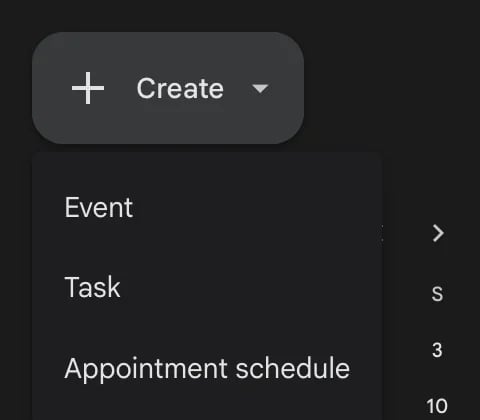
Ouvrez Google Agenda et cliquez sur Créer en haut à gauche. Le menu propose « Événement », « Tâche » et « Planning de rendez-vous ».
2. Ajoutez un titre et une durée
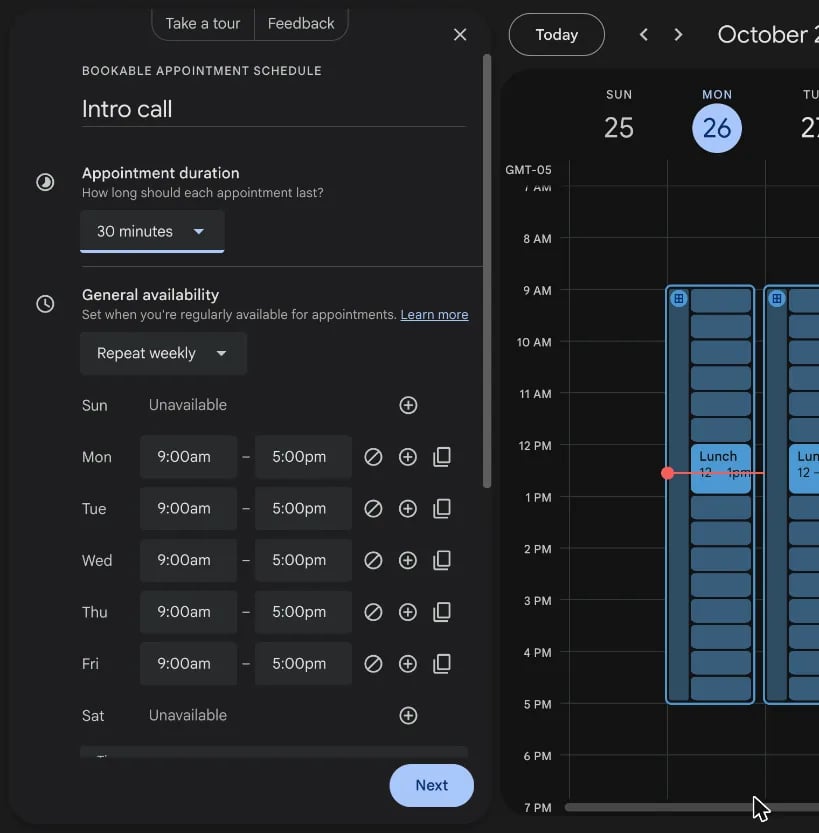
Un panneau s'ouvre à gauche. Saisissez un titre dans « Ajouter un titre », par exemple « Appel de présentation ». Vos invités le voient sur votre page de réservation, et il devient le nom de chaque réunion réservée.
Sous Appointment duration (la durée du rendez-vous), choisissez la durée de chaque réunion : 15, 30 ou 45 minutes, 1 h, 1 h 30 ou 2 h, ou une durée personnalisée. Par défaut, elle est de 1 heure.
3. Définissez vos horaires
Sous General availability (disponibilités générales), Google part d'une disponibilité répétée chaque semaine, du lundi au vendredi, de 9 h à 17 h. Modifiez les horaires de chaque jour, ajoutez une deuxième plage avec l'icône plus (par exemple le matin et en fin d'après-midi), ou marquez un jour comme indisponible.
Pendant que vous modifiez vos horaires, vos créneaux libres s'affichent directement dans votre vue semaine : vous voyez exactement ce que vos invités pourront réserver. C'est la meilleure partie de toute la configuration.
Sous les horaires, 2 autres réglages méritent un coup d'œil :
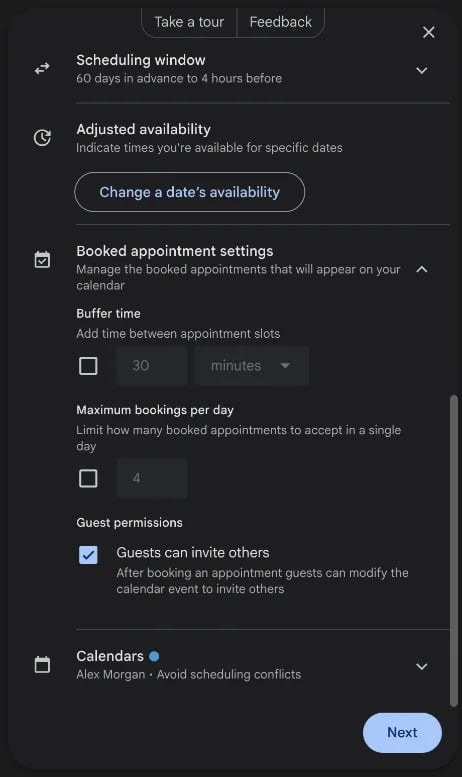
- Scheduling window (période de réservation) : combien de temps à l'avance et jusqu'à quel moment on peut réserver. Par défaut, de 60 jours à l'avance jusqu'à 4 heures avant.
- Adjusted availability (disponibilités ajustées) : modifiez les disponibilités d'une seule date, comme un jour férié.
4. Ajoutez un temps tampon et une limite par jour
Ouvrez Booked appointment settings (les paramètres des rendez-vous réservés). Buffer time ajoute une marge après chaque réunion, et Maximum bookings per day limite le nombre de réservations que vous acceptez par jour. Les deux sont gratuits. Guests can invite others est activé par défaut : un invité peut donc ajouter un collègue à la réunion.
Cliquez ensuite sur Suivant.
5. Complétez votre page de réservation
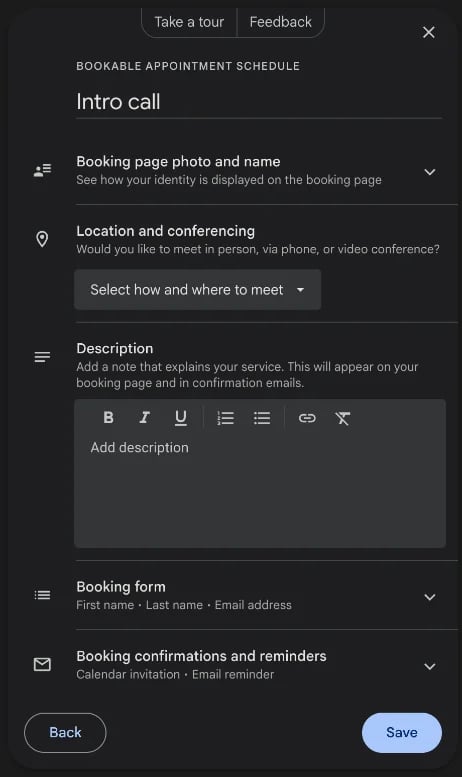
Le deuxième écran définit ce que voient vos invités :
- Photo et nom de la page de réservation : votre photo de profil Google et votre nom.
- Lieu et visioconférence : visioconférence Google Meet, réunion en personne, appel téléphonique ou aucun. Il n'y a pas d'option Zoom ou Microsoft Teams.
- Description : une courte note sur la réunion, affichée sur la page et dans l'e-mail de confirmation.
- Formulaire de réservation : prénom, nom et adresse e-mail, plus les questions que vous ajoutez.
6. Vérifiez les confirmations et les rappels
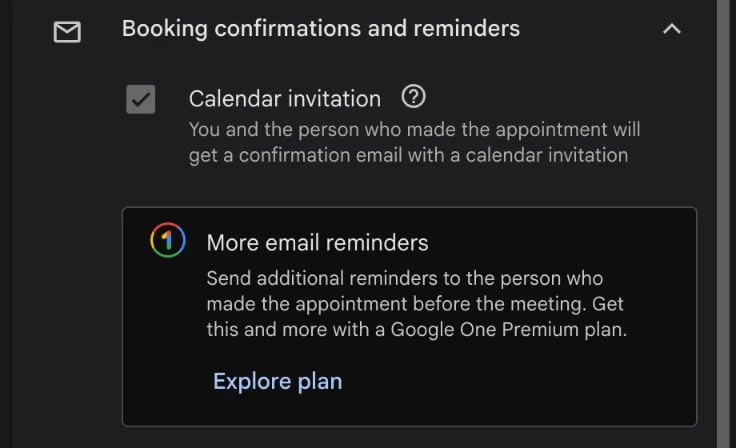
Sous Booking confirmations and reminders (confirmations et rappels de réservation), l'offre gratuite envoie une invitation d'agenda : « Vous et la personne qui a pris le rendez-vous recevrez un e-mail de confirmation avec une invitation d'agenda. » C'est pour les e-mails de rappel avant la réunion que Google vous demande de passer à une offre payante.
7. Enregistrez et partagez votre lien
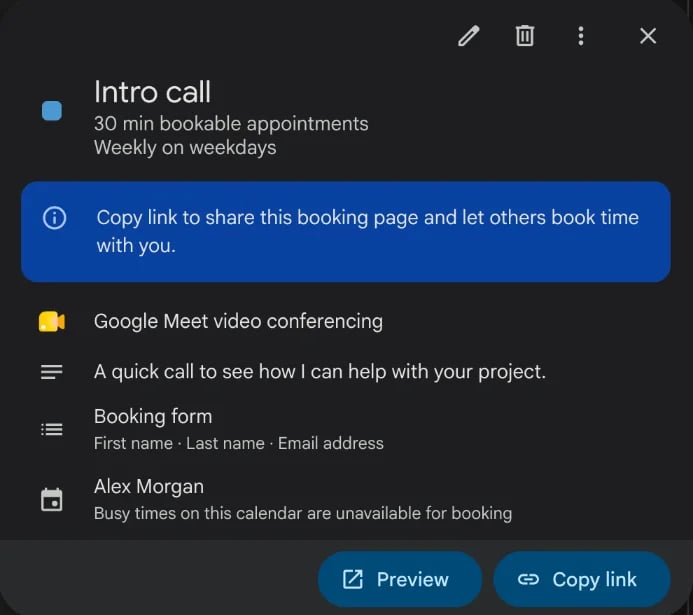
Cliquez sur Enregistrer. Votre planning apparaît maintenant sous Booking pages (pages de réservation) dans la barre latérale de gauche. Cliquez dessus, puis sur Copier le lien, et collez le lien dans un e-mail, une messagerie ou votre site web. Aperçu affiche la page que verront vos invités.
Ce que voient vos invités
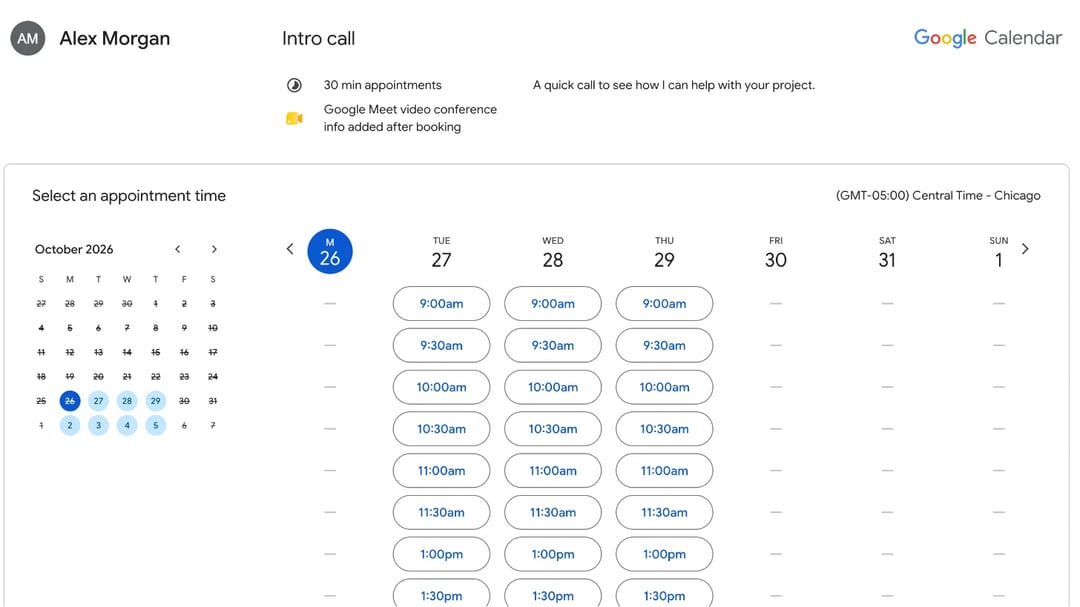
Votre invité voit votre nom et votre photo, le nom de la réunion, sa durée et votre description, puis un calendrier du mois et une semaine de boutons horaires. Il choisit un créneau et remplit le formulaire. Il n'a pas besoin de compte Google. Google ajoute la réunion à votre agenda, vous envoie l'invitation à tous les deux et crée le lien Google Meet.
La page vérifie aussi votre agenda en continu. Lors de notre test, un événement d'une journée entière le vendredi a supprimé tous les créneaux du vendredi, sans aucun réglage.
Comment ajouter votre page de réservation à un site web
Ouvrez votre page de réservation, cliquez sur Partager, puis choisissez l'onglet Website embed (intégration à un site web). Google vous donne un code à coller dans votre site. L'onglet du lien contient le même lien que « Copier le lien », avec cette note de Google : « Toute personne disposant du lien peut réserver un rendez-vous. »
Comment modifier ou supprimer un planning de rendez-vous
Cliquez sur le planning sous Booking pages dans la barre latérale, ou sur l'un de ses blocs dans votre agenda :
- Pour le modifier, cliquez sur l'icône en forme de crayon. Changez vos horaires ou vos réglages, cliquez sur « Suivant », puis sur « Enregistrer ».
- Pour le supprimer, cliquez sur l'icône de corbeille (Delete appointment schedule).
Notre avis : les limites de la page de réservation de Google
Lors de notre test : configurer un planning de rendez-vous Google a été la mise en place de réservation la plus rapide que nous ayons essayée. Si vous vivez déjà dans Google Agenda, vous n'avez rien à créer de nouveau, et voir vos créneaux libres dans votre propre vue semaine est vraiment utile. Mais la version gratuite atteint ses limites presque aussi vite qu'elle démarre. Vous avez une seule page de réservation : un appel de présentation de 30 minutes et une séance de 60 minutes ne peuvent pas coexister. Elle vérifie un seul agenda, n'envoie aucun rappel et ne propose que Google Meet. Et la page de vos invités est sobre : une petite photo, votre nom et une grille d'horaires sous le logo Google Agenda.
Ce que nous avons aimé :
- Rien à installer, et c'est gratuit dans tous les comptes Google.
- Vos créneaux libres s'affichent dans votre propre agenda pendant la configuration.
- Le temps tampon et les limites par jour sont gratuits.
Là où ça s'arrête :
- 1 page de réservation avec un compte gratuit.
- 1 agenda vérifié pour les conflits.
- Aucun e-mail de rappel avant la réunion sans offre payante.
- Pas de Zoom ni de Teams, seulement Google Meet.
- Pas de sondages de réunion, donc impossible de trouver un créneau pour toute une équipe.
- Une page sobre qui ne vous ressemble pas.
Plannings de rendez-vous Google ou zcal
L'idée vous plaît, mais vous butez déjà sur les limites ? zcal vous offre le même type de page de réservation, gratuitement et sans ces limites. zcal se connecte à votre Google Agenda : chaque réservation arrive donc là où vous travaillez déjà.
| Google Agenda (gratuit) | zcal (gratuit) | |
|---|---|---|
| Pages de réservation | 1 | Illimitées |
| Agendas vérifiés pour les conflits | 1 | Illimités (Google, Outlook, Apple) |
| E-mail de rappel avant la réunion | Non | Oui |
| Liens de visio | Google Meet | Zoom, Google Meet, Microsoft Teams |
| Sondages de réunion | Non | Oui |
| Photo de couverture et vidéo de bienvenue | Non | Oui |
Les pages de réservation de zcal reflètent aussi votre marque, avec une photo de couverture, une vidéo de bienvenue et une courte présentation à côté du calendrier. Créez une page de réservation gratuite, ou voyez comment zcal se compare aux autres alternatives à Calendly, Google Agenda compris.
Questions fréquemment posées
Les plannings de rendez-vous Google sont-ils gratuits ?
Puis-je avoir plusieurs plannings de rendez-vous dans Google Agenda ?
Puis-je utiliser Zoom avec les plannings de rendez-vous Google Agenda ?
Google Agenda envoie-t-il des rappels de rendez-vous ?
Puis-je créer un planning de rendez-vous sur mon téléphone ?
Que sont devenus les créneaux de rendez-vous de Google Agenda ?
Articles similaires
Il existe une meilleure façon de planifier des réunions
Rejoindre zcal gratuitementVous voulez des liens de réservation, des sondages et des rappels illimités, gratuitement ?
Essayer zcal gratuitement