
18 plantillas de confirmación de citas por correo electrónico y SMS
Publicado el 23 de octubre de 2026

De un vistazo
Una confirmación de cita es el mensaje que recibe un cliente justo después de reservar. Le dice que la cita está confirmada y le da el día, la hora, el lugar y una forma de cambiarla. A continuación encontrará 18 plantillas de confirmación de citas, cada una con una versión para correo y otra para SMS que puede copiar.
Justo después de reservar, el cliente tiene una sola pregunta: «¿Se completó la reserva?». Una confirmación clara la responde en segundos. Además, se convierte en el mensaje que su cliente busca la mañana de la cita, cuando necesita su dirección o el enlace de la videollamada. Una confirmación vaga («¡Gracias, nos vemos!») le obliga a rebuscar entre mensajes antiguos, o a llamarle para preguntar.
Todas las plantillas tienen 2 versiones: un correo con todos los detalles y un SMS breve para el teléfono del cliente. Haga clic en Copiar, cambie los [corchetes] por sus datos y envíela. Al final, verá cómo enviar las confirmaciones de forma automática, en el mismo segundo en que alguien reserva.
Índice
¿Qué es una confirmación de cita?
Una confirmación de cita es un mensaje que le dice al cliente que su reserva está hecha. Se envía justo después de reservar y da los datos clave: el servicio, el día y la hora, el lugar o el enlace de la videollamada, y cómo reprogramar o cancelar. Es un comprobante de su tiempo, y lo primero que el cliente consultará más adelante.
Confirmación de cita vs. recordatorio
Una confirmación y un recordatorio cumplen funciones distintas, por eso la mayoría de los negocios envían los dos.
| Confirmación | Recordatorio | |
|---|---|---|
| Cuándo se envía | Justo después de la reserva | 1 o 2 días antes, y el mismo día |
| Cuántos | 1 | De 1 a 3 |
| Su función | Demostrar que la reserva se hizo y dar todos los detalles | Asegurarse de que el cliente se acuerda y se presenta |
| Qué incluye | Servicio, día, hora, lugar o enlace, precio, política, qué traer, cómo reprogramar | Día, hora, lugar o enlace, cómo reprogramar |
| Mejor canal | Correo, con un SMS breve si tiene su número | SMS, con un correo para los detalles |
Para los recordatorios, use estas plantillas de recordatorio de citas.
¿«Su cita está reservada» o «por favor, confirme»?
«Confirmación de cita» puede referirse a 2 mensajes distintos, y conviene saber cuál necesita.
- Una confirmación de reserva dice «Su cita está reservada». Envíela cuando el cliente eligió la hora él mismo, por ejemplo en su página de reserva. Ya dijo que sí, así que no le pida que vuelva a confirmar.
- Una petición de confirmación dice «¿Puede confirmar que vendrá?». Envíela cuando usted o su equipo reservaron la hora por el cliente, por ejemplo por teléfono, o cuando faltan semanas para la cita. Así detecta el problema de «Un momento, ¿yo dije martes?» antes del día.
Las plantillas 1 a 14 de abajo son confirmaciones de reserva. Las plantillas 15 y 16 piden al cliente que confirme.
Qué incluir en una confirmación de cita
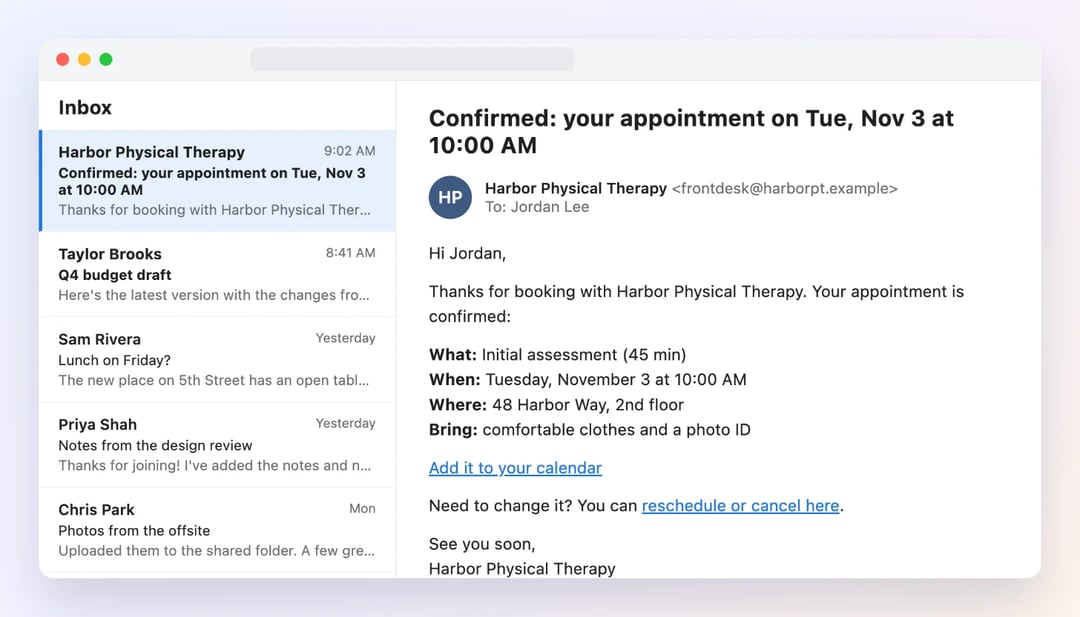
Una confirmación debe darle a su cliente todo lo que necesita para presentarse, en un formato que pueda volver a encontrar dentro de 2 semanas. Ponga el día y la hora en el asunto, para que el cliente la encuentre con una búsqueda rápida en su bandeja de entrada.
- Qué reservó. El servicio y, si tiene un equipo, con quién: «un masaje de 60 minutos con Maya».
- El día, la fecha y la hora. «Martes 3 de noviembre a las 10:00». Para una cita en línea, indique la zona horaria o la hora en la zona del cliente.
- Dónde. La dirección completa, con el piso o el número de oficina, y una nota sobre el estacionamiento. Para una videollamada, el enlace en sí.
- El precio, si lo hay. Indique qué está pagado y qué se paga en la visita.
- Qué traer o hacer antes. Un formulario, un documento de identidad, una lista de preguntas.
- Cómo reprogramar o cancelar, y su política de cancelación en una línea, si tiene una.
- Una forma de añadirla a su calendario. Un enlace «Añadir al calendario» o una invitación de calendario es un motivo menos para olvidarla.
Cuándo enviarla
Envíe la confirmación de inmediato, en los minutos siguientes a la reserva. El cliente todavía está pensando en usted, y una confirmación rápida le demuestra que su negocio está organizado. Si también la envía por SMS, manténgala corta: algunas letras, como la á o la ó, pueden hacer que el teléfono divida un SMS largo en varios mensajes, así que cuanto más corto, mejor. Y no use emojis, que bajan el límite a 70 caracteres.
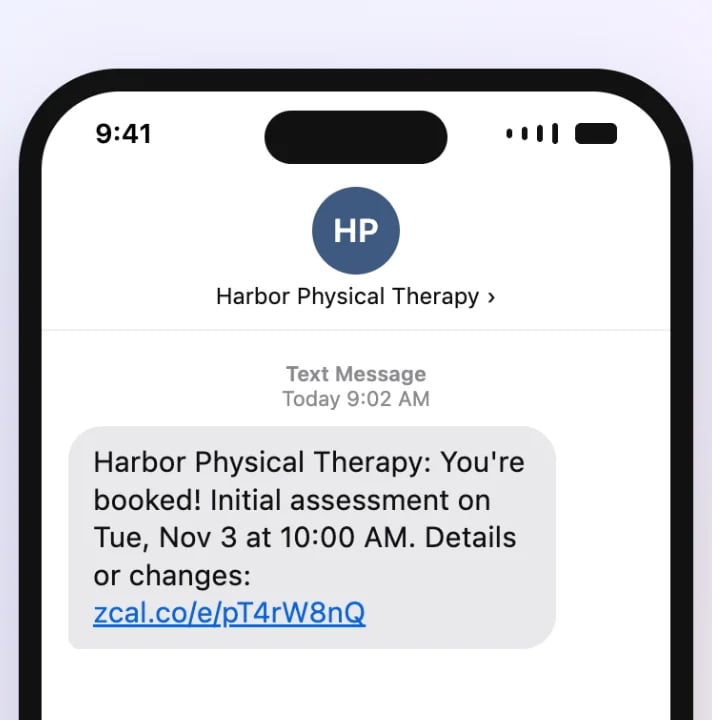
Envíe SMS solo a los clientes que le dieron su número para eso, y deje de hacerlo en cuanto se lo pidan.
Plantillas de confirmación de reserva
Cada plantilla tiene una versión para correo y otra para SMS. Los SMS son cortos. Algunas letras, como la á o la ó, pueden hacer que el teléfono divida un SMS largo en varios mensajes, así que cuanto más corto, mejor.
1. Confirmación de cita estándar
Úsela para cualquier reserva, justo después de que el cliente reserve.
Asunto: Confirmada: su cita del [día] [fecha] a las [hora]
Hola, [nombre]:

Gracias por reservar con [negocio]. Su cita está confirmada:

Qué: [servicio]
Cuándo: [día] [fecha] a las [hora]
Dónde: [dirección]

Añádala a su calendario: [enlace al calendario]

¿Necesita cambiarla? Puede reprogramarla o cancelarla aquí: [enlace para reprogramar]

Hasta pronto,
[su nombre]
[negocio] | [teléfono]
[negocio]: ¡Cita confirmada! [servicio] el [día] [fecha] a las [hora]. Detalles o cambios: [enlace de reserva]
2. Confirmación cercana e informal
Úsela cuando sus clientes le llaman por su nombre de pila.
Asunto: ¡Ya tiene su cita, [nombre]! Nos vemos el [día]
Hola, [nombre]:

¡Todo listo! Ya tiene reserva para [servicio] el [día] a las [hora], y tengo muchas ganas de verle.

Me encontrará en [dirección]. [nota sobre el estacionamiento]

Si algo cambia, no se preocupe. Puede elegir otra hora aquí: [enlace para reprogramar]

Hasta pronto,
[su nombre]
Hola, [nombre], soy [su nombre]. ¡Ya tiene su cita para el [día] a las [hora]! Tengo muchas ganas de verle. ¿Cambios? [enlace para reprogramar]
3. Confirmación formal
Úsela en despachos de abogados, contables y asesores financieros, y en otras oficinas profesionales.
Asunto: Confirmación de cita: [día] [fecha] a las [hora]
Estimado/a [tratamiento] [apellido]:

Por medio de este correo le confirmamos su cita con [nombre del profesional] en [negocio]:

Fecha: [día] [fecha]
Hora: [hora]
Lugar: [dirección]

Por favor, traiga [documentos]. Si necesita reprogramarla, comuníquese con nuestra oficina al [teléfono] con al menos [plazo] de antelación, o use este enlace: [enlace para reprogramar]

Saludos cordiales,
[su nombre]
[negocio]
[negocio]: Le confirmamos su cita con [nombre del profesional] el [fecha] a las [hora]. Para reprogramar, llame al [teléfono].
4. Cita en línea o por videollamada
Úsela para cualquier cita por Zoom, Google Meet o Microsoft Teams. Indique la hora en la zona del cliente, para que nadie se conecte una hora antes.
Asunto: Confirmada: nuestra videollamada del [día] a las [hora] [zona horaria]
Hola, [nombre]:

Nuestra llamada está confirmada para el [día] [fecha] a las [hora] [zona horaria] (las [hora del cliente] en su zona horaria).

Únase aquí: [enlace de la videollamada]

El enlace funciona en cualquier navegador, así que no hay nada que instalar. Ábralo unos minutos antes para comprobar la cámara y el sonido.

¿Necesita otra hora? Reprograme aquí: [enlace para reprogramar]

Hablamos pronto,
[su nombre]
Hola, [nombre], nuestra llamada es el [día] a las [hora] [zona horaria]. Para unirse: [enlace de la videollamada] - [su nombre]
5. Cita presencial con indicaciones
Úsela cuando su local es difícil de encontrar o cuando estacionar requiere planificación.
Asunto: Nos vemos el [día] a las [hora]: cómo llegar
Hola, [nombre]:

Su cita de [servicio] está confirmada para el [día] [fecha] a las [hora].

Cómo encontrarnos:
Dirección: [dirección]
Estacionamiento: [nota sobre el estacionamiento]
Entrada: [nota sobre la entrada]

Si va a llegar tarde, llámenos al [teléfono] y haremos lo posible por atenderle.

Para reprogramar: [enlace para reprogramar]

Hasta pronto,
[negocio]
[negocio]: Cita confirmada el [día] a las [hora] en [dirección]. Estacionamiento: [nota sobre el estacionamiento]. ¿Llega tarde? Llame al [teléfono]
6. Primera cita con un cliente nuevo
Úsela para dar la bienvenida a un cliente nuevo y explicarle qué esperar.
Asunto: ¡Le damos la bienvenida a [negocio]! Su primera visita está confirmada
Hola, [nombre]:

¡Le damos la bienvenida! Su primera cita con [negocio] está confirmada para el [día] [fecha] a las [hora].

Antes de venir:
1. Complete su formulario de cliente nuevo: [enlace al formulario]
2. Procure llegar [minutos] minutos antes.
3. Su primera visita dura unos [duración].

Si tiene alguna pregunta antes de la cita, responda a este correo.

Para reprogramar: [enlace para reprogramar]

Es un placer contar con usted,
[su nombre]
[negocio]
[negocio]: ¡Le damos la bienvenida, [nombre]! Su primera visita es el [día] a las [hora]. Complete este formulario antes de venir: [enlace al formulario]
7. Clase, taller o sesión en grupo
Úsela cuando el cliente reserva una plaza en una clase o un evento con otras personas.
Asunto: Su plaza está reservada: [clase] el [día] a las [hora]
Hola, [nombre]:

Su plaza en [clase] el [día] [fecha] a las [hora] está reservada.

Dónde: [dirección o enlace de la videollamada]
Qué traer: [qué traer]

Las plazas son limitadas, así que si no puede venir, cancele antes de las [hora límite] para que otra persona pueda ocupar su lugar: [enlace para cancelar]

Nos vemos allí,
[su nombre]
[negocio]
[negocio]: ¡Tiene plaza en [clase] el [día] a las [hora]! ¿No puede venir? Cancele antes de las [hora límite]: [enlace para cancelar]
8. Cita pagada o con depósito
Úsela cuando el cliente pagó el importe completo o dejó un depósito al reservar.
Asunto: Pago recibido: su cita del [día] a las [hora]
Hola, [nombre]:

¡Gracias! Hemos recibido su pago de [importe], y su cita está confirmada.

Servicio: [servicio]
Cuándo: [día] [fecha] a las [hora]
Dónde: [dirección o enlace de la videollamada]
Saldo pendiente en la visita: [saldo]

Nuestra política de cancelación: [política en una línea].

Para reprogramar o cancelar: [enlace para reprogramar]

Hasta pronto,
[negocio]
[negocio]: Pago recibido y cita confirmada: [servicio] el [día] a las [hora]. Recibo y detalles: [enlace de reserva]
Confirmaciones de cita para cada tipo de negocio
9. Cita dental o médica
Úsela para visitas al dentista, al médico, al oftalmólogo y de fisioterapia. No incluya datos de salud en el mensaje.
Asunto: Su cita en [negocio] está confirmada: [día] a las [hora]
Hola, [nombre]:

Su cita con [nombre del profesional] está confirmada para el [día] [fecha] a las [hora].

Dirección: [dirección]

Por favor, traiga:
1. Su tarjeta del seguro médico y un documento de identidad con foto
2. Una lista de los medicamentos que toma

Si es su primera visita con nosotros, complete sus formularios antes de venir: [enlace al formulario]

Para reprogramar, llame al [teléfono] o use este enlace con al menos [plazo] de antelación: [enlace para reprogramar]

Gracias,
[negocio]
[negocio]: Tiene cita con [nombre del profesional] el [día] a las [hora]. Traiga su tarjeta del seguro y su documento de identidad. Cambios: [enlace para reprogramar]
10. Peluquería, spa o barbería
Úsela para cortes de pelo, color, uñas, masajes y otros servicios de belleza.
Asunto: ¡Cita confirmada! [servicio] con [estilista] el [día]
Hola, [nombre]:

¡Gracias por reservar! Su cita de [servicio] con [estilista] está confirmada para el [día] [fecha] a las [hora].

Conviene saber:
1. Por favor, llegue 5 minutos antes, para aprovechar todo su tiempo.
2. [indicación previa, por ejemplo: venga con el pelo limpio y seco]
3. ¿Necesita cambiar la hora? Avísenos con al menos [plazo] de antelación.

Para reprogramar o cancelar: [enlace para reprogramar]

Hasta pronto,
[negocio]
[negocio]: ¡Tiene cita con [estilista] el [día] a las [hora]! Para cambiarla, por favor avise [plazo] antes: [enlace para reprogramar]
11. Sesión de terapia o psicología
Úsela para terapia y otras sesiones privadas. Diga en el mensaje solo lo necesario.
Asunto: Su cita del [día] a las [hora]
Hola, [nombre]:

Su cita del [día] [fecha] a las [hora] está confirmada.

[Lugar: dirección / En línea: enlace de la videollamada]

Si necesita cambiar la hora, puede reprogramar la cita aquí: [enlace para reprogramar]

Cuídese,
[su nombre]
Hola, [nombre], soy [su nombre]. Le confirmo su cita del [día] a las [hora]. Para reprogramar: [enlace para reprogramar]
12. Llamada de coaching o consultoría
Úsela para llamadas de coaching, consultoría y asesoría. Haga una pregunta, para que el cliente llegue preparado.
Asunto: Confirmada: nuestra llamada del [día] a las [hora] [zona horaria]
Hola, [nombre]:

¡Gracias por reservar una llamada! Nuestra llamada será el [día] [fecha] a las [hora] [zona horaria].

Únase aquí: [enlace de la videollamada]

Para aprovechar al máximo nuestro tiempo, envíeme una frase sobre lo que le gustaría sacar de la llamada. Solo tiene que responder a este correo.

¿Necesita otra hora? Reprograme aquí: [enlace para reprogramar]

Hablamos pronto,
[su nombre]
Hola, [nombre], nuestra llamada queda confirmada para el [día] a las [hora] [zona horaria]. Para unirse: [enlace de la videollamada] - [su nombre]
13. Visita de servicio a domicilio
Úsela para limpieza, reparaciones e instalaciones. Confirme una franja horaria y cómo podrán entrar.
Asunto: Visita confirmada: [servicio] el [día] entre las [hora de inicio] y las [hora de fin]
Hola, [nombre]:

Su visita de [servicio] está reservada para el [día] [fecha] entre las [hora de inicio] y las [hora de fin]. [su nombre] se encargará del trabajo.

Para ayudarnos a empezar a tiempo, responda a este correo con:
1. El código de acceso o las indicaciones para estacionar, si los hay
2. Las mascotas que debamos tener en cuenta

Le enviaremos un SMS cuando estemos de camino. ¿Necesita otro día? Reprograme aquí: [enlace para reprogramar]

Gracias,
[negocio] | [teléfono]
[negocio]: Su visita de [servicio] es el [día], de [inicio] a [fin]. Le avisaremos por SMS cuando estemos de camino. Cambios: [enlace para reprogramar]
14. Clase particular o de música
Úsela para clases, dirigida a los padres cuando el alumno es menor.
Asunto: Clase de [nombre del alumno] reservada: [día] a las [hora]
Hola, [nombre]:

La clase de [asignatura] de [nombre del alumno] está reservada para el [día] [fecha] a las [hora].

Dónde: [dirección o enlace de la videollamada]
Qué traer: [qué traer]

Si necesita cambiar la clase, puede elegir otra hora aquí: [enlace para reprogramar]

Gracias,
[su nombre]
Hola, [nombre], la clase de [asignatura] de [nombre del alumno] queda reservada para el [día] a las [hora]. Para cambiarla: [enlace para reprogramar] - [su nombre]
Plantillas que piden al cliente que confirme
15. Confirme su cita, por favor
Úsela cuando usted o su equipo reservaron la hora por el cliente, o cuando faltan semanas para la cita. Un SMS enviado desde su propio teléfono recibe las respuestas.
Asunto: Por favor, confirme su cita del [día] a las [hora]
Hola, [nombre]:

Tenemos reservada su cita de [servicio] para el [día] [fecha] a las [hora].

¿Podría responder para confirmar que esta hora le conviene? Si no es así, puede elegir otra hora aquí: [enlace para reprogramar]

Muchas gracias,
[su nombre]
[negocio] | [teléfono]
[negocio]: Hola, [nombre], tiene cita el [día] a las [hora]. Responda Sí para confirmar, o elija otra hora: [enlace para reprogramar]
16. Todavía sin respuesta
Úsela 1 día después de una petición de confirmación, cuando no recibió respuesta.
Asunto: ¿Mantiene su cita del [día] a las [hora]?
Hola, [nombre]:

Le escribimos de nuevo porque no hemos recibido respuesta sobre su cita del [día] a las [hora].

Si va a venir, nos basta con un rápido «sí». Si la hora no le conviene, elija otra, para que podamos ofrecer este horario a otra persona: [enlace para reprogramar]

Gracias,
[su nombre]
[negocio]
[negocio]: Hola, [nombre], ¿mantiene su cita del [día] a las [hora]? Responda Sí, o elija otra hora: [enlace para reprogramar]
Confirmaciones de cambios
17. Cita reprogramada
Úsela cuando una cita cambia de hora, para que nadie se presente a la hora antigua. Si antes necesita preguntarle al cliente, use estas plantillas de correo para reprogramar una reunión.
Asunto: Actualización: su cita es ahora el [nuevo día] a las [nueva hora]
Hola, [nombre]:

Su cita tiene una nueva hora. Estos son los nuevos datos:

Nueva hora: [nuevo día] [fecha] a las [nueva hora]
Hora anterior: [día anterior] a las [hora anterior] (cancelada)
Dónde: [dirección o enlace de la videollamada]

Su invitación de calendario está actualizada. Si la nueva hora no le conviene, puede elegir otra aquí: [enlace para reprogramar]

Nos vemos entonces,
[su nombre]
[negocio]
[negocio]: Su cita ahora es el [nuevo día] a las [nueva hora] (ya no el [día anterior]). Detalles: [enlace de reserva]
18. Confirmación de cancelación
Úsela cuando un cliente cancela, para cerrar el tema e invitarle a volver.
Asunto: Cancelada: su cita del [día] a las [hora]
Hola, [nombre]:

Su cita del [día] [fecha] a las [hora] está cancelada.

[Si corresponde un reembolso o un cargo, indíquelo aquí en una línea.]

Nos encantaría verle en otra ocasión. Cuando quiera, puede reservar aquí: [enlace de reserva]

Gracias,
[su nombre]
[negocio]
[negocio]: Su cita del [día] a las [hora] queda cancelada. ¡Esperamos verle pronto! Reserve de nuevo cuando quiera: [enlace de reserva]
Envíe confirmaciones automáticamente con zcal
Una confirmación funciona mejor cuando llega segundos después de la reserva, y ese es justo el momento en que usted no puede estar, porque los clientes reservan un domingo a las 11 de la noche. zcal, una app de programación gratuita, envía la confirmación por usted: los clientes eligen una hora en su página de reserva, y la confirmación ya está en su bandeja de entrada antes de que cierren la pestaña.
- En el plan gratuito, cada reserva recibe al instante un correo de confirmación. Incluye el nombre de la cita, la fecha y la hora en la zona horaria del cliente, el lugar o el enlace de la videollamada, enlaces para añadirla a Google Calendar, Outlook o Calendario de Apple, y un enlace para cancelar o reprogramar. La cita también aparece en su propio calendario, para que nadie más pueda reservar esa hora.
- Con Pro, desde $7 al mes, puede escribir la confirmación con sus propias palabras, con el nombre del cliente, la cita y la hora ya rellenados. Pegue cualquier plantilla de arriba, y cada cliente recibirá su versión. Pro también añade hasta 5 recordatorios por correo electrónico y un recordatorio por SMS antes de cada cita.
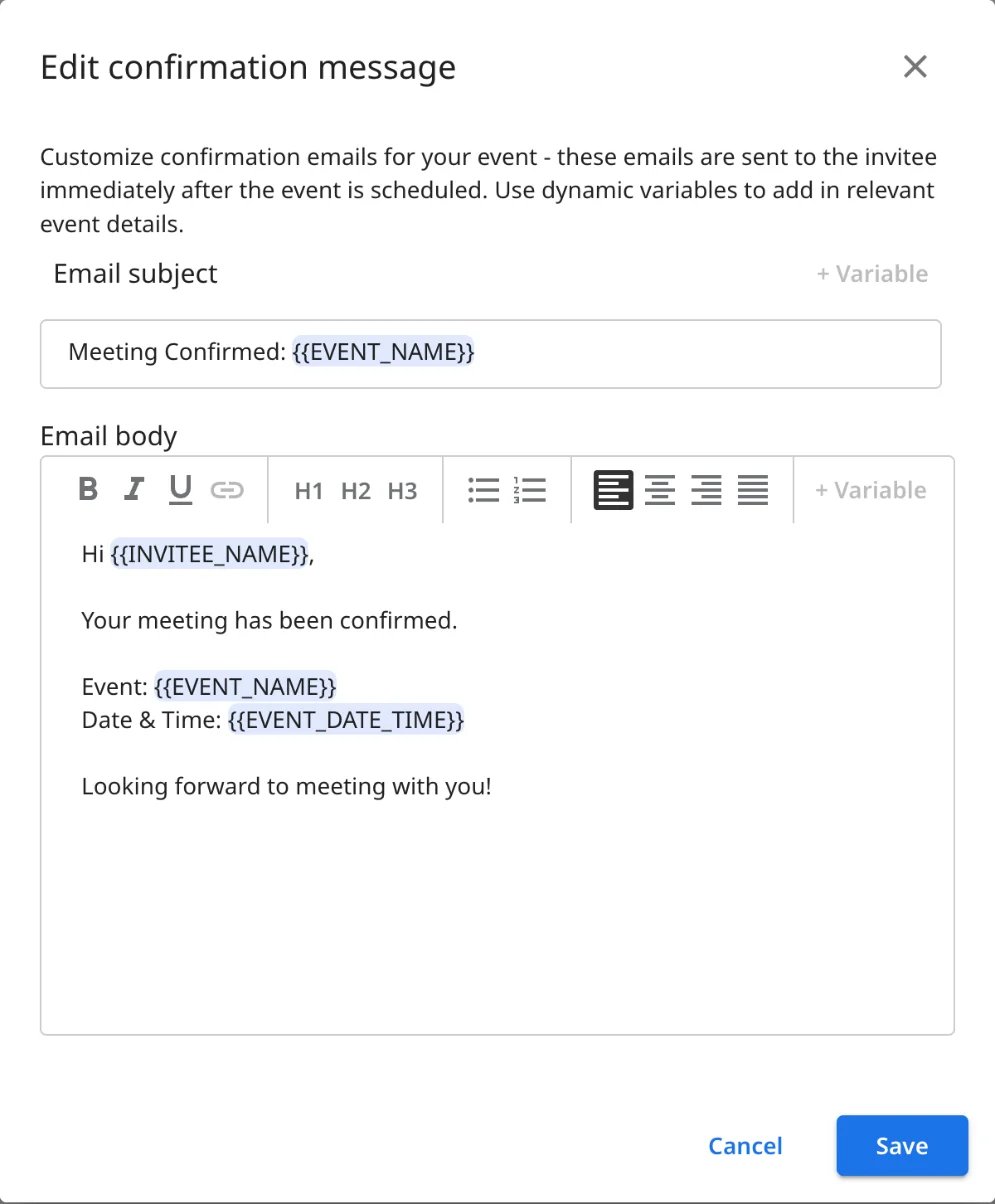
Cuando un cliente reprograma con el enlace, zcal envía los datos actualizados y mueve la cita en su calendario. Usted escribe la confirmación una vez, y se envía correctamente cada vez, con cada reserva.
Pruebe zcal gratis, o vea las plantillas de recordatorio de citas para enviar antes del día de la cita.
Preguntas frecuentes
¿Qué se dice para confirmar una cita?
¿Cómo se escribe un SMS de confirmación de cita?
¿Cómo confirmar una cita de forma educada?
¿Cómo respondo para confirmar mi cita?
¿Qué diferencia hay entre una confirmación de cita y un recordatorio?
¿Debe una confirmación de cita incluir la política de cancelación?
Artículos relacionados
Hay una mejor manera de programar reuniones
Unirse a zcal gratis¿Quiere enlaces de reserva, encuestas y recordatorios ilimitados gratis?
Probar zcal gratis