
Calendly-link: zo vindt, deelt en wijzigt u de uwe (2026)
Gepubliceerd op 22 oktober 2026
In één oogopslag
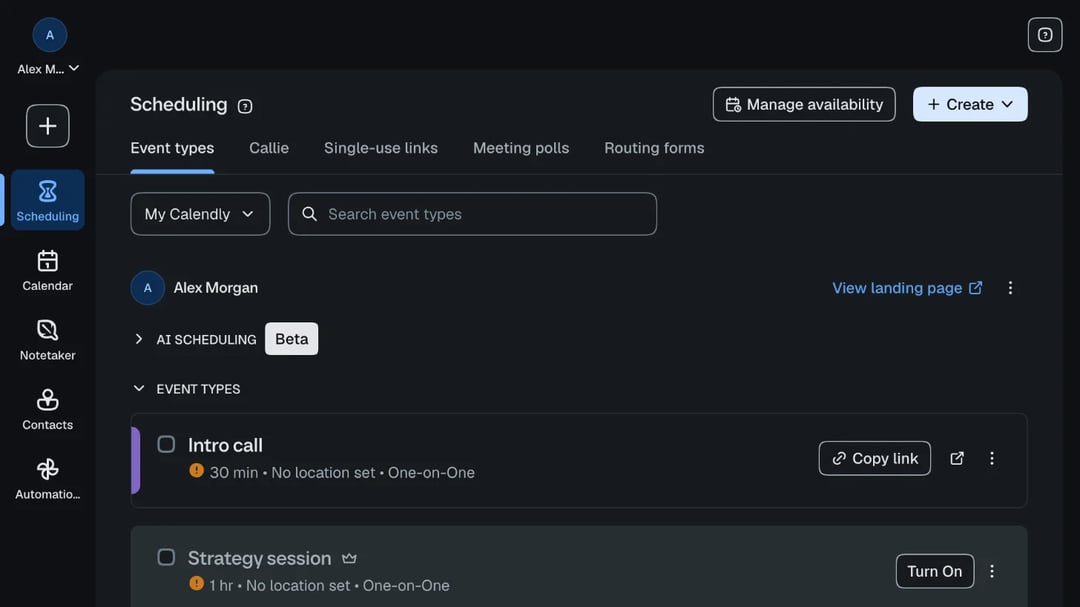
Uw Calendly-link is het webadres van uw boekingspagina, zoals calendly.com/alexmorgan. U vindt hem in Calendly via Scheduling en daarna Event types. Uw hoofdlink staat in het menu ⋮ naast "View landing page", en elk type afspraak heeft een eigen knop "Copy link".
Via die link boeken mensen tijd met u, dus het loont om te weten waar hij staat, hoe u hem deelt en hoe u hem wijzigt. Wij hebben in oktober 2026 elke stap doorlopen in een echt Calendly-account. Hieronder leest u wat we vonden, met screenshots, plus de redenen waarom een Calendly-link niet meer werkt.
Inhoudsopgave
Wat is een Calendly-link?
Een Calendly-link brengt mensen naar een pagina waar ze een afspraak met u kunnen boeken. Er zijn 3 soorten:
- Uw hoofdlink, zoals calendly.com/alexmorgan. Die opent een pagina met al uw soorten afspraken, en de gast kiest er een. Calendly noemt dit uw landing page.
- Een eventlink, zoals calendly.com/alexmorgan/intro-call. Die gaat direct naar één soort afspraak, zoals een kennismakingsgesprek van 30 minuten, zodat de gast alleen een tijd kiest.
- Een link voor eenmalig gebruik. Die werkt voor maar één boeking. Volgens Calendly kunnen deze links "maar één keer worden geboekt", dus ze zijn handig voor een eenmalig gesprek waarvan u niet wilt dat de link rondgaat.
Iedereen kan via uw link boeken zonder Calendly-account. De gast kiest een tijd, typt naam en e-mailadres, en de afspraak komt in uw agenda.
Zo vindt u uw Calendly-link
Log in bij Calendly en open Scheduling. Het tabblad Event types toont bovenaan uw naam en daaronder uw soorten afspraken.
Voor uw hoofdlink klikt u op het menu ⋮ naast "View landing page" en daarna op Copy Link.

Voor één soort afspraak klikt u op Copy link op de kaart ervan. Houdt u de muis boven een kaart, dan verschijnen nog 3 icoontjes: "Book meeting", "Offer time slots" en "Create single-use link".
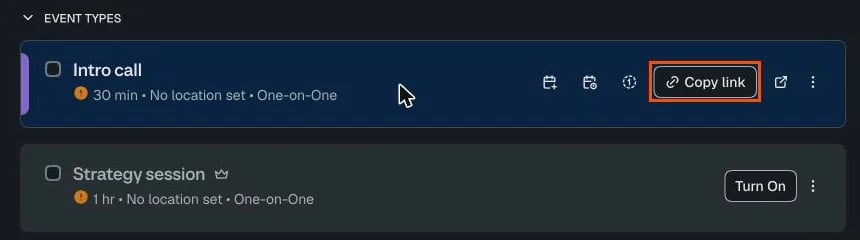
Met het gratis abonnement van Calendly kan maar 1 soort afspraak tegelijk aanstaan. Is een kaart grijs met een knop "Turn On", dan neemt de link geen boekingen aan tot u hem aanzet, en met het gratis abonnement betekent dat: uw andere soort afspraak uitzetten.
Zo deelt u uw Calendly-link
Hebt u hem gekopieerd, dan zijn dit een paar goede plekken:
- In een e-mail of chat. Plak de link in uw antwoord in plaats van tijden op te sommen. Dat werkt het best nadat u hebt afgesproken om te praten, zodat het niet als afschepen overkomt.
- Met tijden in de e-mail. Houd de muis boven een eventkaart en klik op "Offer time slots". Met Calendly kunt u voorgestelde tijdslots kopiëren en in een e-mail plakken, en uw volledige boekingslink gaat mee, zodat de ander meteen op een tijd kan klikken.
- In uw e-mailhandtekening. Zet onder uw naam een regel zoals "Plan een gesprek met mij in", met een link naar uw hoofdpagina.
- Op uw website. In het menu ⋮ geeft "Add to website" u code om de boekingspagina in een pagina in te sluiten, of om hem in een pop-up te openen.
- Als eenmalige link. Gebruik "Create single-use link" voor een afspraak die maar één keer geboekt mag worden.
- In uw bio op sociale media, zoals LinkedIn of Instagram, als u gesprekken aanneemt met nieuwe contacten.
Wat u erbij schrijft
Een kale link kan kil overkomen. Eén vriendelijke zin ervoor maakt een groot verschil. Kopieer er een en maak hem eigen:
- Na een salesgesprek: "Fijn dat we vandaag even spraken. Wilt u een volledige demo voor uw team, kies dan hier een tijd die u uitkomt: [link]"
- Aan een nieuwe klant: "Bedankt voor uw bericht! De snelste manier om een tijd te vinden is mijn boekingspagina, dus kies gerust het tijdslot dat u het best uitkomt: [link]"
- Voor een sollicitatiegesprek: "We maken graag kennis met u. Kies hier een tijdslot van 30 minuten voor uw eerste gesprek: [link]"
- Als u zelf degene bent die iets vraagt: "Geen heen-en-weer nodig. Komt een van deze tijden u uit, kies hem dan gewoon, en de afspraak komt in onze beide agenda's: [link]"
Zo wijzigt u uw Calendly-link
Om uw hoofdlink te wijzigen, opent u Settings en daarna My link onder "My account". Typ de nieuwe naam achter "calendly.com/" en klik op Save changes.
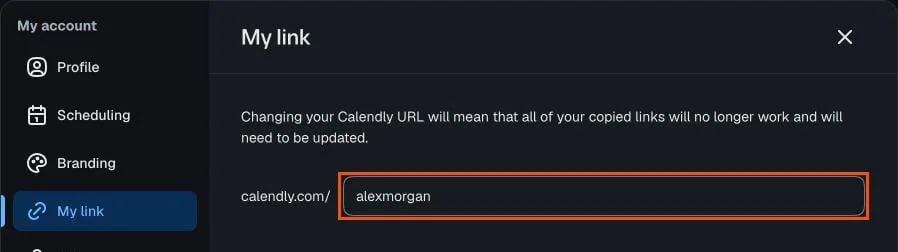
Lees eerst de waarschuwing: "Changing your Calendly URL will mean that all of your copied links will no longer work and will need to be updated." Elke link die u al hebt verstuurd, ingesloten of gedrukt, breekt dus. Werk uw handtekening en website nog dezelfde dag bij.
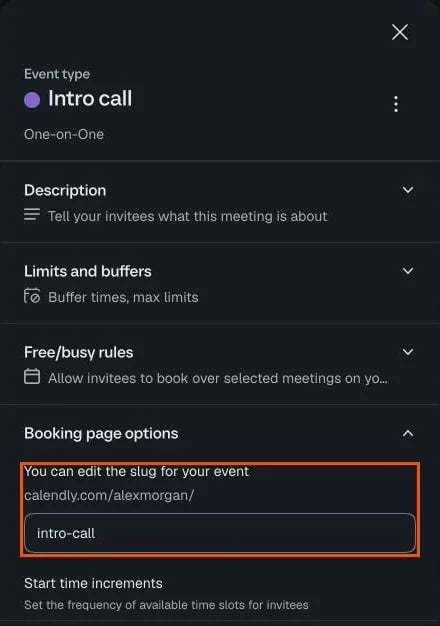
Om de link van één soort afspraak te wijzigen, opent u het event type en klikt u op More options en daarna op Booking page options. Wijzig onder "You can edit the slug for your event" het laatste deel van de link, zoals "intro-call", en sla op.
Zo vindt u de Calendly-link van iemand anders
Gebruikt iemand Calendly, dan is de link meestal dichtbij:
- In de e-mailhandtekening of in een eerdere e-mail van die persoon.
- Op de website, vaak op een pagina "Contact" of "Plan een gesprek".
- In het profiel op LinkedIn of sociale media.
- Door het te vragen. "Hebt u een boekingslink?" is een normale vraag.
Waarom werkt mijn Calendly-link niet?
Zegt een gast dat uw link niet werkt, controleer dan eerst dit:
- De soort afspraak staat uit. Met het gratis abonnement kan er maar 1 aanstaan. Een soort afspraak die uitstaat, neemt geen boekingen aan.
- Er zijn geen vrije tijden. Heeft uw schema geen uren meer over, dan toont de pagina geen tijden. Toen wij in een nieuw account tijden per e-mail wilden aanbieden, meldde Calendly "No upcoming availability found for this event type".
- U hebt uw link gewijzigd. Oude links werken niet meer nadat u uw hoofdlink of de slug van een event hebt gewijzigd.
- Het was een link voor eenmalig gebruik, en iemand heeft hem al geboekt.
- De link is verkeerd gekopieerd, met een ontbrekende letter of een extra spatie aan het eind.
Onze mening over Calendly-links
In onze test: een Calendly-link vinden en delen was makkelijk, maar het kostte meer zoeken dan nodig. Uw hoofdlink zit verstopt achter een menu ⋮, de deeltools verschijnen pas als u de muis boven een kaart houdt, en de pagina eromheen staat vol met AI-functies en upgradeknoppen. Het grotere addertje is het gratis abonnement. U krijgt één werkende soort afspraak, dus uw link kan een gesprek van 30 minuten of een sessie van 60 minuten aanbieden, maar niet allebei.
Een gratis boekingslink die meer kan: zcal
Wilt u een link zoals die van Calendly, maar zonder de beperkingen? zcal is een gratis planningsapp die op dezelfde manier werkt: koppel uw agenda, deel uw link, en mensen boeken uw vrije tijden. Met het gratis plan van zcal:
- Krijgt elke soort afspraak een eigen link, zonder maximum, zodat het kennismakingsgesprek en de langere sessie allebei live kunnen staan.
- Kiest u zelf de naam in elke link, zoals zcal.co/alexmorgan/intro-call.
- Krijgen gasten een herinnering per e-mail vóór de afspraak, wat no-shows vermindert.
- Past uw boekingspagina bij uw merk, met een omslagfoto, een welkomstvideo en een korte introductie.
Maak uw gratis boekingslink, of vergelijk zcal met andere Calendly-alternatieven. Nieuw met Calendly zelf? Begin met wat Calendly is en hoe het werkt.
Veelgestelde vragen
Is een Calendly-link gratis?
Kan ik meer dan één Calendly-link hebben?
Hebben mensen een Calendly-account nodig om mijn link te gebruiken?
Kan ik een Calendly-link maken voor maar één afspraak?
Wat gebeurt er met mijn oude Calendly-link als ik hem wijzig?
Gerelateerde artikelen
Er is een betere manier om vergaderingen te plannen
Word gratis lid van zcalWilt u gratis onbeperkte boekingslinks, peilingen en herinneringen?
zcal gratis proberen