
Zo deelt u uw Apple-agenda op iPhone, Mac en iCloud
Gepubliceerd op 26 oktober 2026

In één oogopslag
Om een Apple-agenda te delen op de iPhone, opent u de app Agenda, tikt u onderaan op Agenda's en tikt u daarna op de infoknop (i) naast een iCloud-agenda. Tik op Voeg persoon toe, vul het e-mailadres van de persoon in en tik op Gereed. De ander krijgt een uitnodiging, en ziet uw afspraken zodra die is geaccepteerd. U kunt ook Openbare agenda aanzetten om met iedereen een link te delen waarmee de agenda alleen te bekijken is.
Een agenda delen is de makkelijkste manier om op één lijn te blijven met een partner, een gezin of een klein team. Apple maakt het eenvoudig zodra u 2 regels kent: u kunt alleen iCloud-agenda's delen, en de mensen die u uitnodigt hebben een Apple-account nodig. Deze gids laat met screenshots zien hoe u deelt op de iPhone, op een Mac en op iCloud.com, en hoe u deelt met mensen die Google Agenda of Outlook gebruiken.
Inhoudsopgave
Voordat u begint: 2 regels
- Alleen iCloud-agenda's kunnen worden gedeeld. Tik in de app Agenda op Agenda's om uw lijst te zien. Agenda's zijn gegroepeerd per account: iCloud, Gmail, Exchange of "Op mijn iPhone". Alleen de agenda's onder iCloud kunt u vanuit de app Agenda delen. Een Google-agenda deelt u in plaats daarvan vanuit Google Agenda.
- Privé delen vraagt om een Apple-account. De mensen die u uitnodigt, moeten inloggen met een Apple-account en iCloud gebruiken. Ieder ander kan wel een kopie bekijken via een openbare link.
Dit zijn de manieren om te delen, naast elkaar:
| Manier | Wie kan het zien | Kunnen ze wijzigen? | Hebben ze een Apple-account nodig? |
|---|---|---|---|
| Delen met personen (Voeg persoon toe) | Alleen de mensen die u uitnodigt | Uw keuze: "Sta wijzigen toe" aan of uit | Ja |
| Openbare agendalink | Iedereen met de link | Nee, alleen bekijken | Nee |
| Een boekingslink | Iedereen met de link, maar ze zien alleen wanneer u vrij bent | Nee, ze kunnen alleen een vrije tijd boeken | Nee |
Zo deelt u een Apple-agenda op de iPhone
- Open de app Agenda.
- Tik onderaan het scherm op Agenda's.
- Tik op de infoknop (i) naast de iCloud-agenda die u wilt delen.
- Tik op Voeg persoon toe en vul een naam of e-mailadres in. U kunt ook op de plusknop tikken om iemand uit uw contacten te kiezen.
- Tik op Gereed.
De persoon krijgt een uitnodiging en ziet uw afspraken zodra die is geaccepteerd. Het contact dat u kiest, heeft een e-mailadres nodig, dus voeg er een toe aan de contactkaart als het ontbreekt.
Om te wijzigen wat iemand mag: ga terug naar de infoknop (i) naast de gedeelde agenda en tik op de naam van de persoon. Zet Sta wijzigen toe aan om de ander afspraken te laten toevoegen en wijzigen, of uit om alleen te laten kijken. Tik op Verwijder om niet langer met die persoon te delen.
Om met iedereen een link te delen die alleen te bekijken is: tik op de infoknop (i) naast de agenda, zet Openbare agenda aan en tik op Deel link. Stuur de link via Berichten, Mail of een andere app. Mensen kunnen zich erop abonneren, maar ze kunnen niets wijzigen.
Maak een aparte agenda om te delen
Misschien wilt u niet uw hele agenda delen. Maak dan een nieuwe agenda alleen voor wat u deelt, zoals "Gezin" of "Team":
- Tik in de app Agenda op Agenda's.
- Tik op Voeg agenda toe en daarna nogmaals op Voeg agenda toe.
- Vul een naam in en tik op Gereed. Is iCloud niet uw standaardaccount voor agenda's, tik dan eerst op Accounts en kies iCloud.
- Deel de nieuwe agenda met de stappen hierboven.
Zet gedeelde afspraken voortaan in die agenda, en houd uw privéafspraken in uw eigen agenda. Dit is ook de beste manier om een agenda met uw partner te delen: één agenda "Gezin" voor u allebei, met wijzigen aan.
Zo deelt u een Apple-agenda op iCloud.com
Op een computer die geen Mac is, gebruikt u iCloud.com. Wij hebben het getest in Chrome:
- Ga naar icloud.com/calendar en log in.
- Houd de aanwijzer boven de agenda in de lijst links en klik op de deelknop (het persoonicoon) naast de naam.
- Klik naast Sharing With op de plusknop en typ het e-mailadres van de persoon.
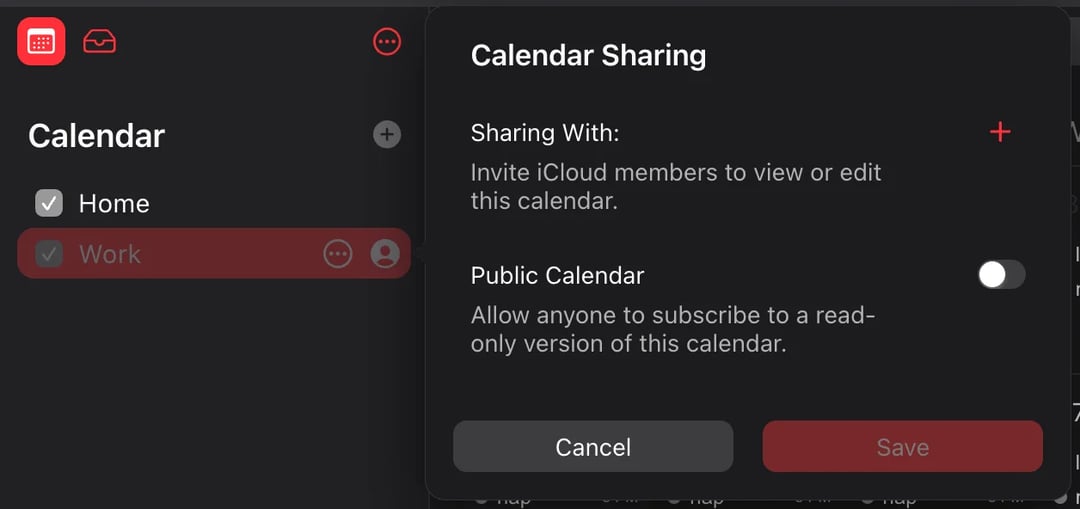
- Klik op Done. Let op: iCloud verstuurt de uitnodiging zodra u op Done klikt, nog voordat u op Save klikt.
- Klik op de 3 puntjes naast de persoon om Allow Editing of Read-Only te kiezen. In hetzelfde menu staan Invite Again en Remove Person.
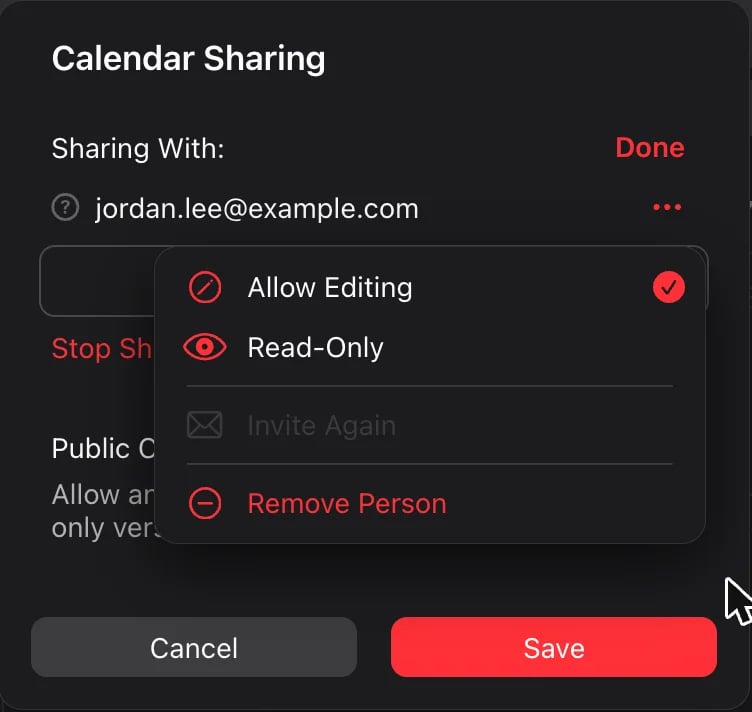
Een vraagteken naast een naam betekent dat de persoon nog niet heeft gereageerd. Apple toont een groen vinkje als de persoon meedoet, en een rood kruis als de persoon weigert.
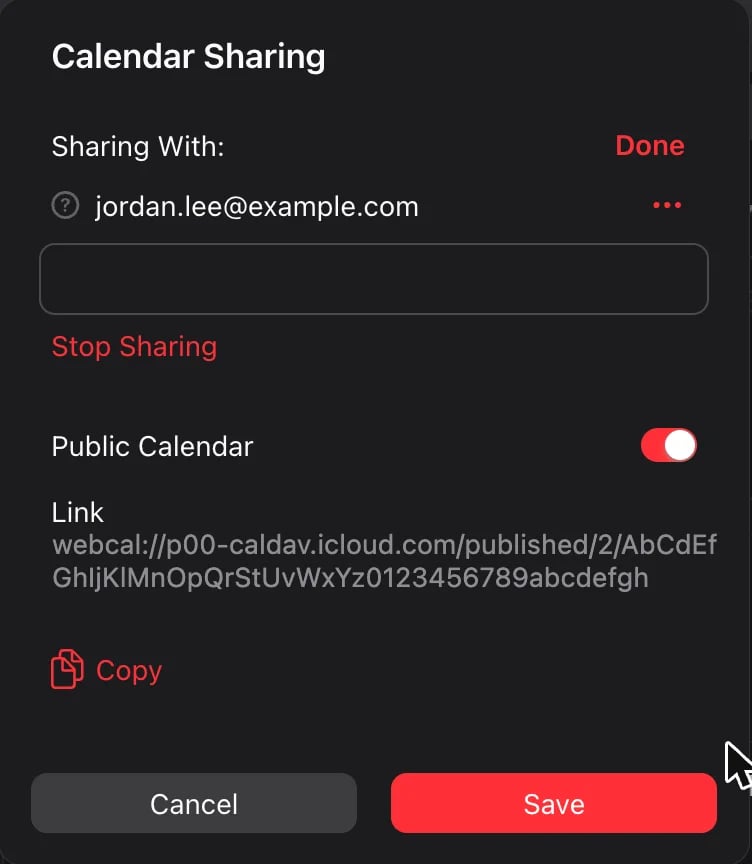
Om een openbare link te delen: zet in hetzelfde paneel Public Calendar aan. iCloud toont een link die begint met "webcal://". Klik op Copy en daarna op Save.
Zo deelt u een Apple-agenda op een Mac
- Open de app Agenda. Ziet u uw agenda's links niet, kies dan View > Show Calendar List (Weergave > Toon agendalijst).
- Houd de aanwijzer boven de naam van de agenda en klik op de deelknop die verschijnt.
- Klik op Share With en vul de namen of e-mailadressen in van de mensen die u wilt uitnodigen.
- Wilt u instellen wat iedere persoon mag, houd dan de aanwijzer boven de naam en klik op het pijltje omlaag.
- Wilt u iedereen de agenda laten bekijken, selecteer dan Openbare agenda.
- Klik op Gereed.
De mensen die u uitnodigt, krijgen een melding en een e-mail.
Zo deelt u met iemand die Google Agenda of Outlook gebruikt
Privé delen via iCloud werkt alleen voor mensen met een Apple-account. Gebruik voor alle anderen de openbare link:
- Zet Openbare agenda aan en kopieer de link (zie hierboven).
- In Google Agenda (op een computer): klik op het tandwielicoon en daarna op Instellingen > Agenda toevoegen > Via URL. Plak de link en klik op Agenda toevoegen. Het is dezelfde stap als in onze gids over Google-agenda's samenvoegen.
- In Outlook (op het web of in de nieuwe Outlook): open uw agenda, kies Agenda toevoegen en daarna Subscribe from web, en plak de link.
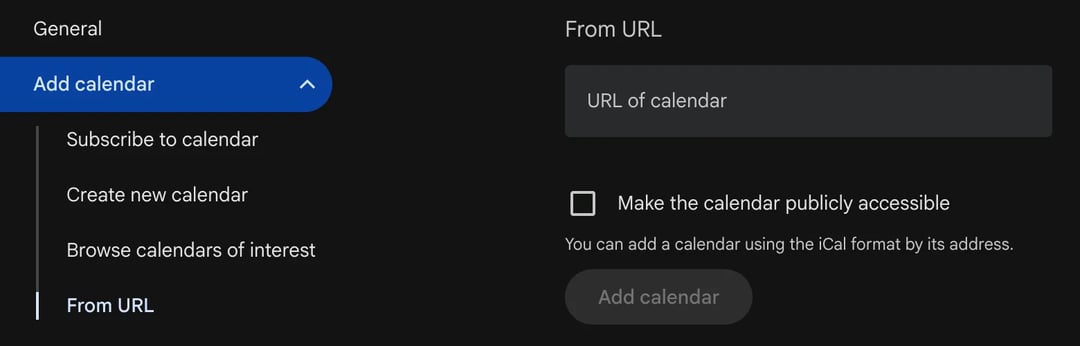
De agenda verschijnt in hun app, alleen om te bekijken. Ze zien uw wijzigingen, maar niet op het moment dat u ze maakt: Google en Outlook controleren geabonneerde agenda's volgens hun eigen schema. Iedereen met de link kan de agenda zien, dus deel hem alleen met mensen die u vertrouwt.
Waarom kan ik mijn agenda niet delen op mijn iPhone?
- Het is geen iCloud-agenda. Agenda's onder Gmail, Exchange of "Op mijn iPhone" kunt u niet vanuit de app Agenda delen. Maak een nieuwe iCloud-agenda en deel die.
- Het contact heeft geen e-mailadres. Apple heeft een e-mailadres nodig om de uitnodiging te versturen. Voeg er een toe aan het contact, of typ het adres zelf in.
- De ander gebruikt geen iCloud. Voor privé delen is een Apple-account nodig. Stuur in plaats daarvan een openbare link.
- U bent niet de eigenaar. Alleen de persoon die de agenda heeft gemaakt, kan mensen uitnodigen of de openbare link aanzetten.
- De uitnodiging is nog niet geaccepteerd. Vraag de ander om de e-mail en de app Agenda te controleren, of stuur de uitnodiging opnieuw met Invite Again op iCloud.com.
Deel uw vrije tijden zonder uw agenda te delen
Uw hele agenda delen is prima voor uw gezin. Voor klanten, collega's en iedereen buiten uw kring laat het te veel zien: elke afspraak, elke naam, elk privéplan. En ze moeten u nog steeds een bericht sturen om een tijd te kiezen.
Een boekingslink lost beide op. zcal, een gratis planningsapp, koppelt via iCloud met uw Apple-agenda. Mensen die uw link openen, zien alleen de tijden waarop u vrij bent, kiezen er een, en de afspraak komt in uw agenda, zonder dat er afspraken zichtbaar zijn en zonder heen-en-weer. Koppel ook uw agenda's van Google en Outlook, dan controleert zcal ze allemaal voordat het een tijd aanbiedt, zodat u nooit dubbel geboekt wordt.
Maak uw gratis boekingspagina, of bekijk wat een boekingspagina van zcal kan.
Veelgestelde vragen
Kan ik mijn Apple-agenda delen met iemand die geen iPhone heeft?
Wat is de beste manier om mijn agenda met mijn partner te delen?
Kunt u op de iPhone een aparte gedeelde agenda maken?
Kunnen mensen met wie ik deel mijn afspraken wijzigen?
Hoe stop ik met het delen van mijn Apple-agenda?
Gerelateerde artikelen
Er is een betere manier om vergaderingen te plannen
Word gratis lid van zcalWilt u gratis onbeperkte boekingslinks, peilingen en herinneringen?
zcal gratis proberen