
Wat is buffertijd? Betekenis, voorbeelden en hoe u het toevoegt
Bijgewerkt op 27 oktober 2026

In één oogopslag
Buffertijd is een kort blok vrije tijd dat u voor of na een afspraak openhoudt, zodat de volgende afspraak niet begint op de seconde dat deze eindigt. Het geeft u ruimte om uit te lopen, aantekeningen te maken, te reizen of gewoon even op adem te komen. De meeste mensen hebben 5 tot 15 minuten na elke afspraak nodig.
Afspraken direct achter elkaar zien er op papier efficiënt uit. Dan loopt het gesprek van 9 uur 10 minuten uit, komt u te laat bij het volgende, en bent u de rest van de dag aan het inhalen. Een paar minuten buffertijd lost dat op. Deze gids legt uit wat buffertijd betekent, hoeveel u per type afspraak openhoudt, en hoe u het toevoegt in Google Agenda, Outlook en op een boekingspagina, met screenshots.
Inhoudsopgave
Wat betekent buffertijd?
Zie buffertijd als een kussen in uw agenda. Het is tijd die u bewust leeg houdt, direct naast een afspraak, zodat er niets anders kan landen. Een buffer van 15 minuten na een gesprek van 30 minuten betekent dat uw volgende afspraak op zijn vroegst om :45 kan beginnen, nooit om :30.
Hier is dezelfde ochtend met en zonder buffer. In beide gevallen loopt het eerste gesprek 10 minuten uit:
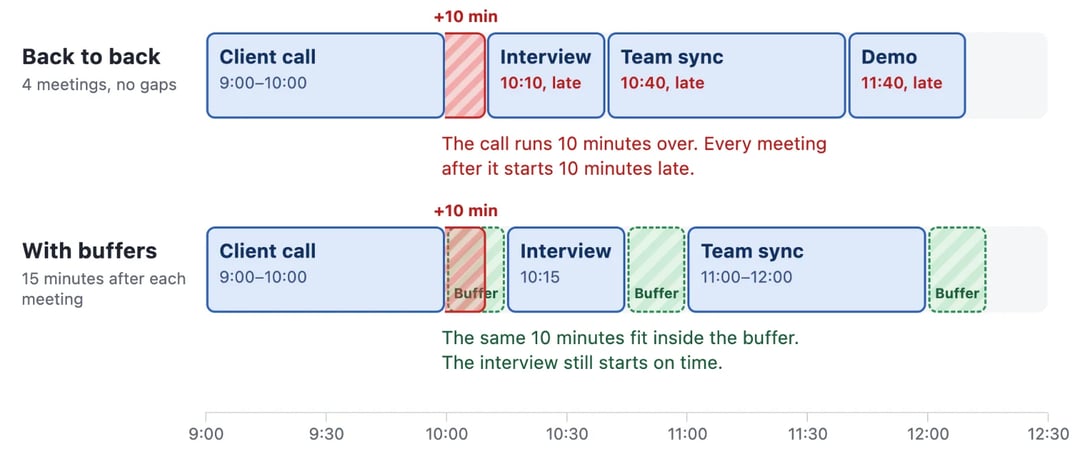
Zonder buffer schuift het sollicitatiegesprek door de uitloop op, en begint elke afspraak daarna te laat. Met een buffer verdwijnen dezelfde 10 minuten in de ruimte ertussen, en begint het sollicitatiegesprek op tijd.
Een buffer is iets anders dan een pauze die u hoopt te nemen. Voegt u hem toe in een planningsapp, dan behandelt de app die ruimte als bezet, zodat niemand hem kan boeken. Juist daardoor werkt het.
Waarom buffertijd belangrijk is
- Eén uitlopende afspraak verpest niet uw hele dag. Afspraken lopen voortdurend uit. Een buffer vangt de uitloop op voordat die de volgende persoon bereikt.
- U krijgt tijd om voor te bereiden en op te volgen. Lees het cv voor een sollicitatiegesprek. Schrijf uw aantekeningen na een salesgesprek terwijl u nog weet wat er is gezegd.
- Uw hoofd krijgt een reset. In 2021 mat het Human Factors Lab van Microsoft de hersenactiviteit van 14 mensen tijdens vier videovergaderingen van 30 minuten. Als de vergaderingen direct achter elkaar plaatsvonden, bouwde de stress zich op van de ene vergadering naar de volgende. Als er na elke vergadering een pauze van 10 minuten kwam, gebeurde dat niet, en bleven mensen meer betrokken.
- U hebt tijd om te reizen en klaar te zetten. Gaat u van de ene locatie naar de andere, of moet u tussen klanten een ruimte of stoel schoonmaken, dan gebeurt dat in de buffer.
Voorbeelden van buffertijd
- Een salesmedewerker voegt na elke demo 15 minuten toe om het CRM bij te werken en de opvolgmail te sturen terwijl het gesprek nog vers is.
- Een recruiter voegt voor elk sollicitatiegesprek 10 minuten toe om het cv te lezen, en 15 minuten erna om de kandidaat te beoordelen.
- Een coach of therapeut houdt na elke sessie 10 tot 15 minuten vrij voor aantekeningen, zodat die zich niet opstapelen tot de avond.
- Een kapper houdt na elke klant 15 minuten vrij om te vegen en de stoel klaar te zetten.
- Een consultant die klanten op locatie bezoekt, plant voor elk bezoek de reistijd plus 10 minuten in.
- Een projectmanager voegt na elke vergadering 15 minuten toe. De vergaderingen beginnen op tijd, en er is ruimte om aantekeningen door te nemen en losse taken af te ronden.
- Een software-engineer houdt elke dag twee blokken van 30 minuten vrij voor dringende fixes. Gaat er niets kapot, dan levert dat 2 rustige halve uren werk op.
Hoeveel buffertijd moet u openhouden?
Voor de meeste afspraken is 10 tot 15 minuten erna genoeg. Gebruik minder na korte interne gesprekken, en meer als u moet reizen, uitgebreide aantekeningen maakt of een ruimte moet inrichten. Hier zouden wij beginnen:
| Afspraak | Buffer | Voor of na | Waarvoor |
|---|---|---|---|
| Intern overleg of 1-op-1 (30 min) | 5–10 minuten | Na | Even strekken, iets drinken, de volgende agenda |
| Salesgesprek of demo | 15 minuten | Na | Notities in het CRM en de opvolgmail |
| Sollicitatiegesprek | 10 minuten ervoor, 15 erna | Beide | Het cv lezen, daarna de kandidaat beoordelen |
| Klantsessie (coaching, therapie, bijles) | 10–15 minuten | Na | Sessienotities en even resetten |
| Afspraak bij de kapper, schoonheidsspecialist of masseur | 10–15 minuten | Na | Opruimen en klaarzetten voor de volgende klant |
| Afspraken op verschillende locaties | Reistijd + 10 minuten | Voor | Reizen, parkeren en de ruimte vinden |
| Workshop van 2 uur of langer | 30 minuten | Na | Een echte pauze |
Ons advies: begin met 10 minuten na elke afspraak. Loopt u nog steeds uit, ga dan naar 15. Voelen de tussenruimtes te lang, ga dan naar 5. Verander telkens één type afspraak, zodat u kunt zien wat het verschil maakte.
Wat buffertijd u kost
Elke buffer neemt een tijdslot in dat iemand had kunnen boeken. Deze tabel toont het maximale aantal afspraken dat in een werkdag van 8 uur past, met een buffer na elke afspraak behalve de laatste:
| Buffer na elke afspraak | Afspraken van 30 minuten | Afspraken van 1 uur |
|---|---|---|
| Geen | 16 | 8 |
| 5 minuten | 13 | 7 |
| 10 minuten | 12 | 7 |
| 15 minuten | 11 | 6 |
Een buffer van 10 minuten kost u 4 halfuurslots per dag, of 1 slot van een uur. Dat klinkt als veel, tot u bedenkt dat niemand zijn beste werk levert in afspraak 16 van 16. Wilt u uw dag nog beter beschermen, stel dan ook een maximum in voor het aantal afspraken dat mensen per dag kunnen boeken.
Buffer voor of na een afspraak?
- Na is de buffer die de meeste mensen nodig hebben. Hij vangt uitloop op en geeft u tijd voor aantekeningen en opvolging.
- Voor is voor dingen die u eerst moet doen: reizen, een ruimte inrichten, uw video testen of u inlezen over de persoon die u gaat spreken.
- Beide is voor afspraken die allebei nodig hebben, zoals sollicitatiegesprekken. Let op: de 2 tellen bij elkaar op. Heeft de ene afspraak 15 minuten erna en de volgende 15 minuten ervoor, dan zit er 30 minuten tussen, geen 15.
Buffers maken uw afspraken niet korter. Sommige agenda-apps bieden een andere oplossing die dat wel doet: ze laten elke afspraak 5 of 10 minuten eerder eindigen. Hieronder ziet u beide soorten.
Zo voegt u buffertijd toe
In Google Agenda
Google Agenda heeft 2 instellingen, en die doen iets verschillends.
Voor een boekingspagina (afsprakenplanning):
- Open uw afsprakenplanning en klik op het potloodicoon om die te bewerken.
- Open Booked appointment settings (instellingen voor geboekte afspraken).
- Vink Buffer time aan ("Add time between appointment slots", tijd tussen afspraakslots toevoegen) en vul het aantal minuten in.
- Klik op Volgende en daarna op Opslaan.
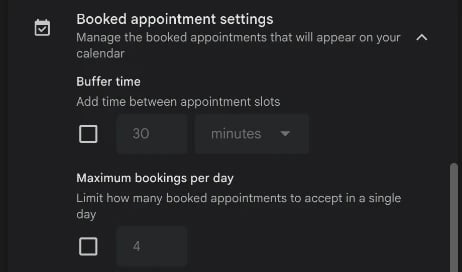
Het is gratis, maar er is 1 buffer per planning, geen aparte buffer ervoor en erna. Een gratis Google-account krijgt 1 boekingspagina, en die controleert 1 agenda op conflicten. Onze gids over de afsprakenplanning in Google Agenda bevat elke stap.
Voor al uw afspraken (Speedy meetings):
- Klik op het tandwielicoon en daarna op Instellingen.
- Open onder Algemeen de Event settings (afspraakinstellingen).
- Vink Speedy meetings aan: "End 30 minute meetings 5 minutes early and longer meetings 10 minutes early" (afspraken van 30 minuten 5 minuten eerder beëindigen en langere afspraken 10 minuten eerder).
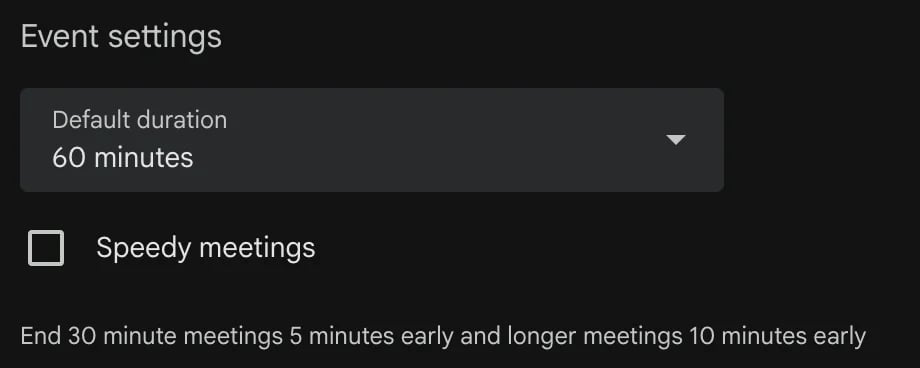
Speedy meetings werkt voor de nieuwe afspraken die u maakt, dus een afspraak van 30 minuten eindigt na 25 minuten. Het voegt geen tussenruimte toe, en het houdt niemand tegen om de tijd direct erna te boeken.
In Outlook
Outlook heeft geen bufferinstelling, maar kan wel elke afspraak die u maakt inkorten.
Nieuwe Outlook en Outlook op het web:
- Ga naar Instellingen > Agenda > Events and invitations.
- Vink onder "Events you create" de optie Shorten duration for all events aan (duur van alle afspraken inkorten).
- Kies End events early (eerder eindigen) of Start events late (later beginnen).
- Kies het aantal minuten voor "Less than one hour" (korter dan een uur: 0, 5, 8 of 10) en "One hour or longer" (een uur of langer: 0, 5, 10 of 15), en klik daarna op Opslaan.
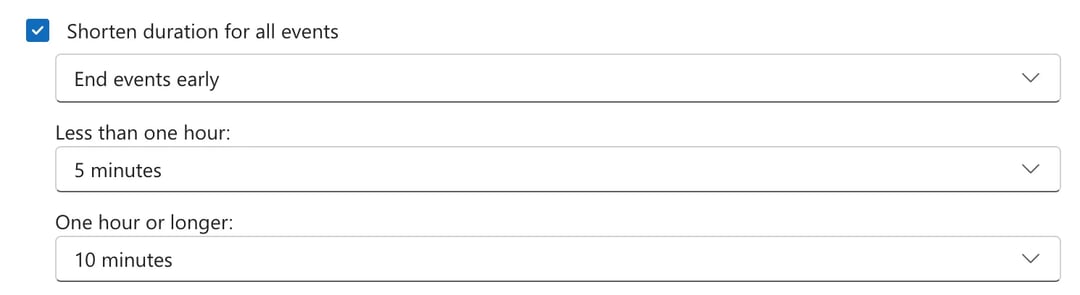
Klassieke Outlook voor Windows: ga naar Bestand > Opties > Agenda, vink Shorten appointments and meetings aan, kies "End early" (eerder eindigen) of "Start late" (later beginnen), kies het aantal minuten en klik op OK.
De instelling wordt per e-mailaccount opgeslagen, dus stel hem in voor elk account dat u gebruikt. Net als Speedy meetings van Google kort hij alleen de afspraken in die u zelf maakt.
Op uw boekingspagina in zcal
Agenda-instellingen korten uw eigen afspraken in, maar ze kunnen niet voorkomen dat een klant u boekt op de minuut dat uw vorige gesprek eindigt. Een buffer op uw boekingspagina kan dat wel. In zcal, een gratis planningsapp, heeft elke boekingslink een eigen buffer ervoor en erna:
- Klik op uw zcal-startpagina op het potloodicoon bij de boekingslink die u wilt wijzigen.
- Klik op Volgende tot u bij Beschikbaarheidsopties bent.
- Kies een Buffer voor evenement en een Buffer na evenement: 5, 10, 15 of 30 minuten, 1, 2 of 4 uur, of "Aangepast…" voor elke tijd tot 4 uur.
- Klik op Opslaan.
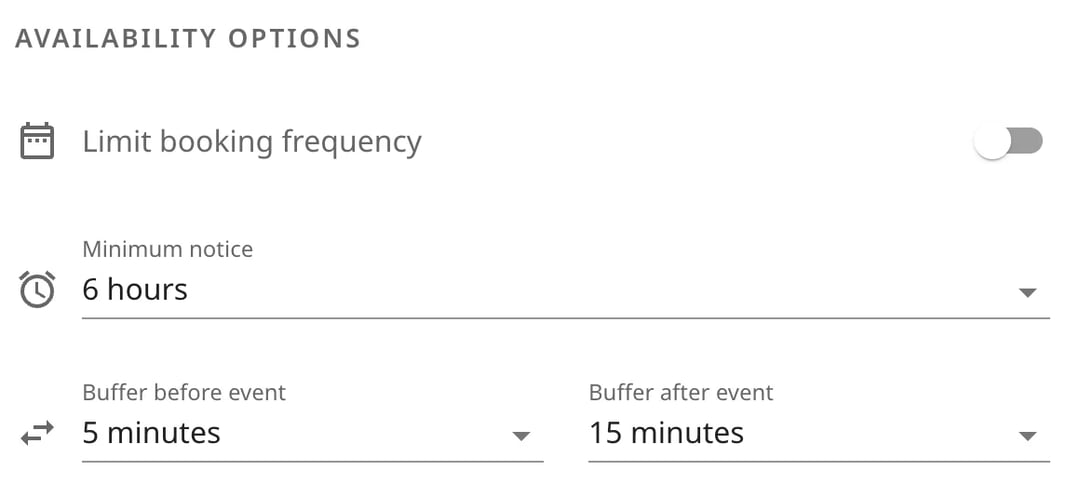
Vanaf dan biedt zcal alleen tijden aan die de ingestelde ruimte openlaten naast alles in de agenda's die u koppelt: Google, Outlook of Apple, niet alleen uw zcal-boekingen. Zo kan een salesdemo 15 minuten buffer erna krijgen, en een kort overleg maar 5.
Buffers zijn gratis in elk plan, en ze werken voor 1-op-1-links, groepslinks, collectieve links en round robin-links. Op hetzelfde scherm staan de instellingen die goed samengaan met een buffer: een minimale kennisgeving, zodat niemand u over 10 minuten boekt, en een maximum aantal boekingen per dag of week. Maak een gratis boekingspagina, of bekijk wat een zcal-boekingspagina nog meer kan.
Andere planningsapps hebben ook buffers. In Calendly bijvoorbeeld staan ze bij elk evenementtype onder More options > Limits and buffers.
Buffertijd vs. padding
In een planningsapp zijn ze hetzelfde. Sommige apps, zoals Acuity Scheduling en Picktime, noemen de ruimte tussen afspraken "padding" in plaats van "buffer".
Buiten een agenda kan "padding" 2 andere dingen betekenen:
- Schedule padding in projectmanagement is extra tijd die aan een schatting voor een taak wordt toegevoegd, zodat een vertraagde taak de deadline niet opschuift.
- Padding hours op een urenstaat betekent dat iemand meer uren schrijft dan er gewerkt zijn. Dat is geen buffer. Dat is een probleem.
Andere woorden voor buffertijd: padding, marge, ademruimte, overgangstijd en wisseltijd.
Veelgemaakte fouten met buffertijd
- Uw agenda is niet gekoppeld. Een boekingsapp kan alleen ruimte openlaten naast afspraken die hij ziet. Koppel elke agenda waarin afspraken staan.
- Eén buffer voor alles. Een kort overleg en een workshop van 2 uur hebben een andere tussenruimte nodig. Stel de buffer per boekingslink in.
- Ongemerkt stapelen. Een buffer van 15 minuten na de ene afspraak en 15 voor de volgende maakt samen 30. Kies één kant, tenzij u beide nodig hebt.
- Vertrouwen op "eerder eindigen" om uw tijd te beschermen. Speedy meetings en "Shorten duration" korten uw eigen afspraken in, maar ze houden niemand tegen om de tijd direct erna te boeken.
- Vergeten wat buffers kosten. Elke buffer is tijd die niemand kan boeken. Lijken uw vrije tijden te schaars, gebruik dan een kortere buffer voordat u hem schrapt.
Veelgestelde vragen
Wat betekent buffertijd?
Hoeveel buffertijd moet ik tussen afspraken openhouden?
Wat betekent buffertijd bij boekingen?
Kan ik buffertijd toevoegen in Google Agenda?
Wat is een bufferdag?
Betekent buffertijd minder boekingen?
Gerelateerde artikelen
Er is een betere manier om vergaderingen te plannen
Word gratis lid van zcalWilt u gratis onbeperkte boekingslinks, peilingen en herinneringen?
zcal gratis proberen