
Google Agenda's samenvoegen (4 manieren, met screenshots)
Gepubliceerd op 25 oktober 2026
In één oogopslag
Om Google Agenda's samen te voegen, bepaalt u eerst wat u wilt. Wilt u twee agenda's op één plek zien en actueel houden, deel er dan een met uw andere Google-account. Wilt u alle afspraken voorgoed naar één agenda verplaatsen, exporteer de oude agenda dan als .ics-bestand en importeer dat in de nieuwe. Beide kosten ongeveer 5 minuten op een computer.
De meeste mensen hebben uiteindelijk meer dan één Google-agenda: een werkaccount, een persoonlijke Gmail, misschien een zijproject of een gedeelde gezinsagenda. Elke agenda apart checken kost tijd, en zo staat u ineens dubbel geboekt om 14.00 uur. Google heeft geen knop om samen te voegen, maar wel 4 manieren om hetzelfde resultaat te krijgen. Deze gids laat ze allemaal zien, stap voor stap met screenshots, en vertelt welke u het beste kunt gebruiken.
Inhoudsopgave
Welke manier van samenvoegen kiest u?
"Samenvoegen" kan 2 dingen betekenen. De meeste mensen willen één overzicht: al hun afspraken in één agenda-app, altijd actueel. Een paar mensen willen één agenda: elke afspraak gekopieerd naar één enkele agenda, vaak omdat ze een oud account opheffen.
| Manier | Wat u krijgt | Blijft actueel? | Kunt u afspraken bewerken? | Het beste voor |
|---|---|---|---|---|
| 1. Agenda's naast elkaar tonen | Alle agenda's van één account in één overzicht | Ja | Ja | Agenda's die al in hetzelfde account staan |
| 2. Delen met uw andere account | De agenda verschijnt in uw andere account | Ja | Dat kiest u bij het delen | Een werkaccount en een persoonlijk account |
| 3. Abonneren met het geheime adres | Een alleen-lezen kopie in een ander account of een andere app | Ja, maar niet direct | Nee | Apps die niet kunnen inloggen bij Google |
| 4. Exporteren en importeren | Elke afspraak gekopieerd naar één agenda | Nee, een eenmalige kopie | Ja | Een oud account opheffen |
Ons advies: gebruik manier 2 voor bijna alles. Die is live, werkt in twee richtingen als u dat wilt, en u maakt hem met één klik ongedaan. Gebruik manier 4 alleen als u een account achter u laat.
1. Zie al uw agenda's in één overzicht (hetzelfde account)
Staan uw agenda's al in één Google-account, dan hoeft u niets samen te voegen. Google Agenda kan ze allemaal tegelijk tonen:
- Open Google Agenda op een computer.
- Zoek in de linkerzijbalk Mijn agenda's en Andere agenda's.
- Vink het vakje aan naast elke agenda die u wilt zien. Elke agenda houdt een eigen kleur.
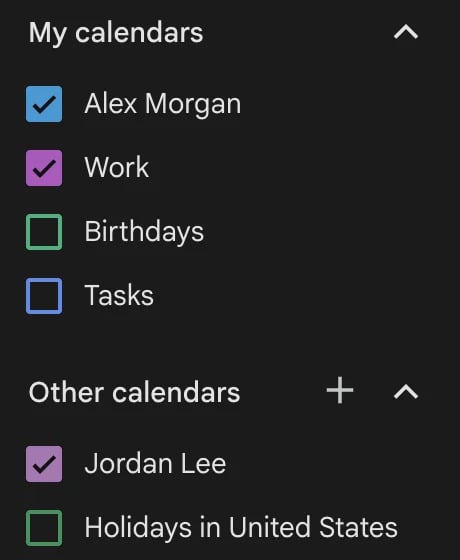
Wilt u agenda's in één oogopslag uit elkaar houden, klik dan op de 3 puntjes naast een agenda en kies een andere kleur.
2. Deel een agenda met uw andere Google-account
Dit is de beste manier om een werkagenda en een privéagenda samen te zien. De agenda blijft in zijn eigen account, en elke wijziging verschijnt ook in het andere account.
Log op een computer in bij het account waarvan de agenda is, en doe dan het volgende:
- Klik op het tandwielicoon en daarna op Instellingen.
- Klik onder Instellingen voor mijn agenda's op de agenda die u wilt delen.
- Scrol naar Shared with (gedeeld met) en klik op Add people and groups (personen en groepen toevoegen).
- Typ het e-mailadres van uw andere Google-account.
- Kies onder Permissions (rechten) wat het andere account mag zien en doen, en klik daarna op Verzenden.
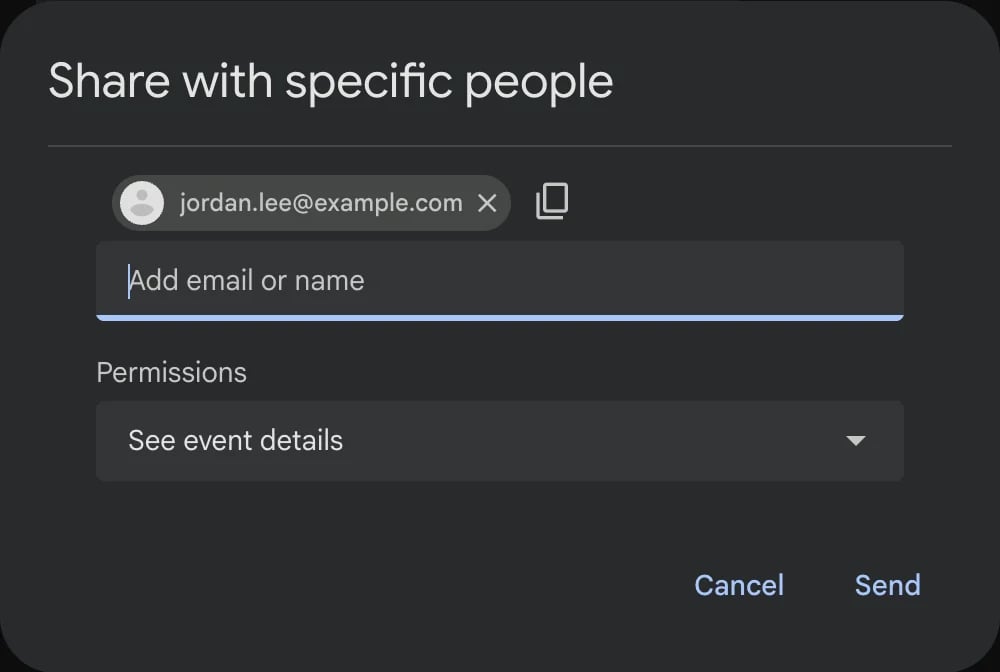
Google geeft u 5 rechten:
- See only free/busy (hide details): alleen zien of u vrij of bezet bent, zonder details
- See event details: de details van afspraken zien
- Make changes (see private events as free/busy): afspraken wijzigen, waarbij privéafspraken alleen als bezet verschijnen
- Make changes and see all event details: afspraken wijzigen en alle details zien
- Make changes and manage sharing: afspraken wijzigen en het delen beheren
Kies voor uw eigen tweede account Make changes and see all event details, zodat u vanuit beide accounts afspraken kunt toevoegen en verplaatsen. Wilt u een werkaccount laten zien dat u bezet bent zonder uw privéplannen te tonen, kies dan See only free/busy. Uw collega's zien "bezet" en verder niets.
Uw andere account krijgt een e-mail met een link. Open die terwijl u bij dat account bent ingelogd, en de agenda verschijnt onder Andere agenda's.
Een werk- of schoolaccount kan soms niet delen met een persoonlijk Gmail-adres. Dat is een instelling die uw beheerder bepaalt. Lukt het delen niet, probeer het dan in de andere richting: deel uw privéagenda met uw werkaccount.
3. Abonneer u met het geheime iCal-adres
Elke Google-agenda heeft een privélink in iCal-indeling, het standaardbestandsformaat voor agenda's dat bijna elke agenda-app kan lezen. Voeg die link toe aan een ander Google-account, en u krijgt een alleen-lezen kopie die zichzelf bijwerkt.
Kopieer het adres van de agenda die u wilt toevoegen:
- Klik in Google Agenda op het tandwielicoon en daarna op Instellingen.
- Klik onder Instellingen voor mijn agenda's op de agenda.
- Scrol naar Integrate calendar (agenda integreren) en kopieer Secret address in iCal format (geheim adres in iCal-indeling).
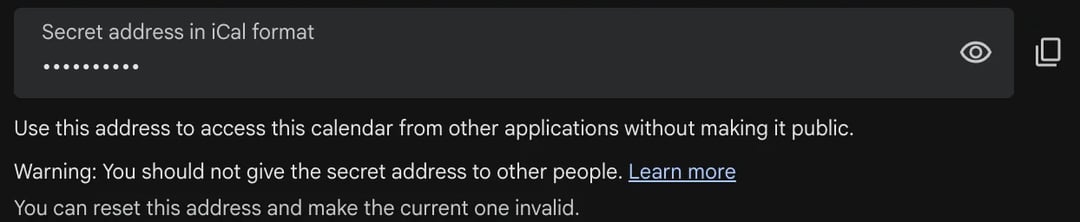
Voeg het toe aan uw andere account:
- Log op een computer in bij het andere Google-account.
- Klik op het tandwielicoon en daarna op Instellingen.
- Klik op Agenda toevoegen en daarna op From URL (via URL).
- Plak het adres en klik op Add calendar (agenda toevoegen).
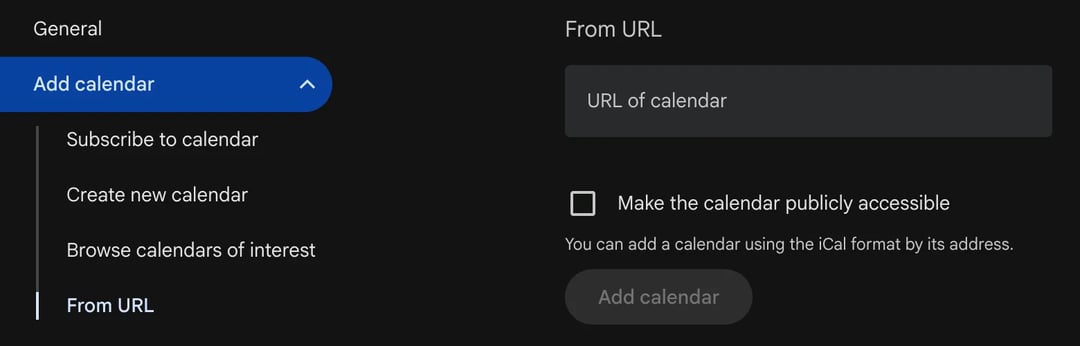
Ken de beperkingen voordat u deze manier gebruikt:
- Het is alleen-lezen. U ziet de afspraken, maar u kunt ze vanuit het tweede account niet bewerken.
- Het is niet direct. Google ververst geabonneerde agenda's volgens een eigen schema, dus een wijziging kan even duren voordat die verschijnt. Gebruik deze manier niet voor iets dat per minuut verandert.
- Het werkt alleen op een computer. De Google Agenda-app op uw telefoon kan geen agenda via een URL toevoegen.
- Houd het adres geheim. Iedereen die het heeft, kan uw afspraken zien. Is het uitgelekt, klik dan op Reset onder het adres, zodat de oude link niet meer werkt.
Deze manier is ideaal als de andere app helemaal niet kan inloggen bij Google. Outlook en de Agenda-app van Apple kunnen zich allebei op hetzelfde adres abonneren.
4. Verplaats afspraken voorgoed naar één agenda (exporteren en importeren)
Gebruik dit als u een account opheft, of als u echt één agenda wilt in plaats van twee. Het kopieert elke afspraak één keer. Latere wijzigingen in de oude agenda komen niet mee.
Exporteer uit het oude account:
- Klik op het tandwielicoon en daarna op Instellingen.
- Klik op Importeren en exporteren en daarna op Exporteren. Google downloadt een .zip-bestand met één .ics-bestand per agenda.
- Pak het bestand uit op uw computer.
Wilt u maar één agenda exporteren, open die dan onder Instellingen voor mijn agenda's en klik op Export calendar (agenda exporteren).
Importeer in het nieuwe account:
- Log in bij het nieuwe account en open Instellingen > Importeren en exporteren.
- Klik op Select file from your computer (bestand op uw computer selecteren) en kies één .ics-bestand.
- Kies onder Add to calendar (toevoegen aan agenda) waar de afspraken naartoe moeten.
- Klik op Importeren. Herhaal dit voor elk .ics-bestand dat u wilt houden.
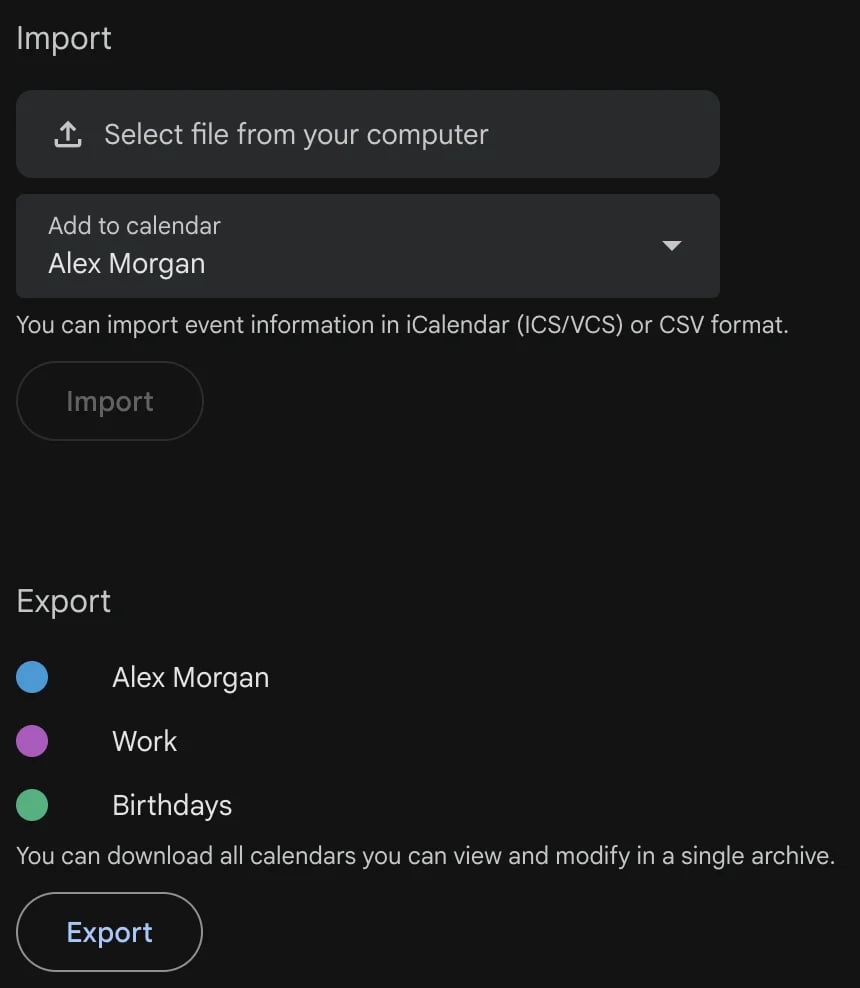
Onze tip: importeer eerst in een nieuwe, lege agenda. Maak er een via Agenda toevoegen > Create new calendar (nieuwe agenda maken), en kies die bij Add to calendar. Gaat de import mis, dan verwijdert u alleen die ene agenda, en blijft uw hoofdagenda schoon. Ziet het er goed uit, dan kunt u hem houden met een eigen kleur.
Let op het volgende:
- Hetzelfde bestand opnieuw importeren kan dubbele afspraken opleveren. Importeer elk bestand één keer.
- De oude agenda verandert niet. Exporteren kopieert afspraken, het verwijdert ze niet. Verwijder de afspraken van het oude account pas als u zeker weet dat de import is gelukt.
- U hebt een computer nodig. In de Google Agenda-app op uw telefoon kunt u niet importeren of exporteren.
Samengevoegde agenda's op uw telefoon bekijken
Google Agenda-app (iPhone of Android): log in de app in met elk Google-account. De app toont de agenda's van al uw accounts in één overzicht, met dezelfde kleuren die u op het web hebt gekozen.
De Agenda-app van Apple op de iPhone:
- Open de app Instellingen.
- Tik op Apps en daarna op Agenda.
- Tik op Agenda-accounts en daarna op Voeg account toe.
- Tik op Google en log in. Herhaal dit voor elk account.
Al uw Google-agenda's verschijnen dan in de Agenda-app naast uw iCloud-agenda's. Wilt u een van uw iCloud-agenda's met iemand delen, lees dan hoe u een Apple-agenda deelt. (Sommige gidsen noemen nog Instellingen > Agenda > Accounts. Dat is het pad in oudere versies van iOS.)
Samengevoegde agenda's voorkomen geen dubbele boekingen
Zodra uw agenda's naast elkaar staan, ziet u een conflict. Maar een klant die u via een link boekt, ziet dat niet. Controleert die boekingspagina alleen uw werkagenda, dan biedt hij vrolijk 14.00 uur aan terwijl uw tandartsafspraak in uw privéagenda staat. Zo ontstaan de meeste dubbele boekingen.
zcal, een gratis planningsapp, controleert elke agenda voordat het een tijd aanbiedt. Koppel tot 10 agenda-accounts (Google, Outlook of Apple), kies welke agenda's op conflicten worden gecontroleerd, en kies de ene agenda waarin nieuwe boekingen terechtkomen. Uw boekingspagina toont dan alleen tijden waarop u in al die agenda's vrij bent.
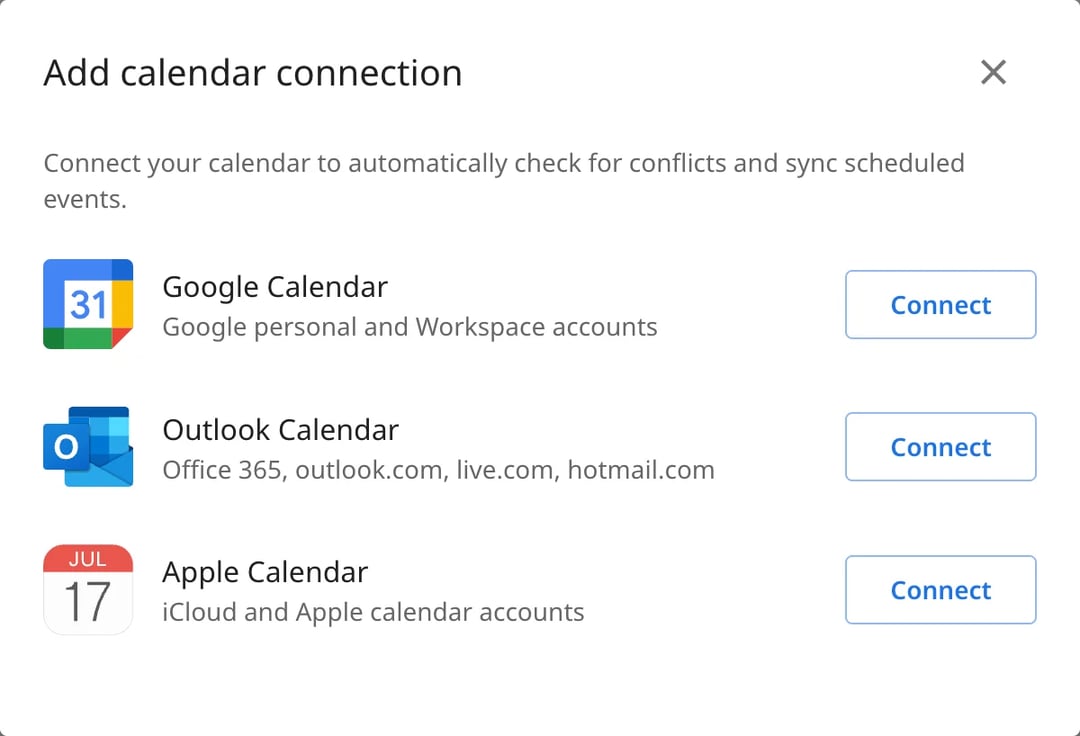
Het is gratis, met onbeperkt boekingslinks. Maak uw gratis boekingspagina.
Veelvoorkomende problemen
- De gedeelde agenda verschijnt niet. Open de e-mail van Google terwijl u bij het juiste account bent ingelogd, en klik op de link. Controleer daarna of het vakje van de agenda is aangevinkt onder Andere agenda's.
- Delen is grijs of mislukt. Uw beheerder op het werk of op school blokkeert misschien delen buiten de organisatie. Deel in de andere richting, of vraag het uw beheerder.
- Afspraken verschijnen dubbel. Misschien hebt u hetzelfde bestand twee keer geïmporteerd, of een agenda gedeeld en ook geïmporteerd. Verwijder een van de twee.
- Een geabonneerde agenda is niet actueel. Dat is normaal bij manier 3. Gebruik manier 2 als wijzigingen direct moeten verschijnen.
Veelgestelde vragen
Hoe synchroniseer ik mijn Google Agenda met een andere Google Agenda?
Kan ik twee Google-accounts samenvoegen?
Hoe voeg ik meerdere agenda's samen tot één agenda?
Kan ik twee Google-agenda's op mijn telefoon hebben?
Wordt er iets verwijderd als ik Google Agenda's samenvoeg?
Gerelateerde artikelen
Er is een betere manier om vergaderingen te plannen
Word gratis lid van zcalWilt u gratis onbeperkte boekingslinks, peilingen en herinneringen?
zcal gratis proberen