
Een afsprakenschema instellen in Google Agenda (2026)
Gepubliceerd op 22 oktober 2026
In één oogopslag
Om een afsprakenschema te maken in Google Agenda, opent u Google Agenda op een computer en klikt u op "Maken" en daarna op "Appointment schedule". Voeg een titel en een duur toe, stel de uren in waarop u vrij bent, klik op "Volgende", vul uw boekingspagina in en klik op "Opslaan". Deel de link, en mensen kunnen uw vrije tijden boeken.
Met een afsprakenschema wordt Google Agenda een eenvoudige boekingspagina, en elk Google-account heeft het. Het verving de oudere "afspraakslots" van Google (appointment slots), dus als u die naam kent: het is hetzelfde idee. Wij hebben er in oktober 2026 stap voor stap een ingesteld in een gratis Google-account. Hieronder ziet u elk scherm, wat gratis is en wat niet, en waar de boekingspagina van Google ophoudt.
Inhoudsopgave
Wat is een afsprakenschema in Google Agenda?
Een afsprakenschema is een tijdsblok dat u openzet voor boekingen. U vertelt Google wanneer u vrij bent, bijvoorbeeld op werkdagen van 9 tot 17 uur, en hoe lang elke afspraak duurt. Google maakt daar een boekingspagina met een link van. Iedereen met de link kan een vrije tijd kiezen, en de afspraak komt in uw agenda, met een Google Meet-link als u dat wilt.
Het is gemaakt voor afspraken die één persoon tegelijk boekt: klantgesprekken, spreekuren, sollicitatiegesprekken of bijles. Omdat het uw Google Agenda controleert, kan niemand een tijd boeken die al bezet is.
Is een afsprakenschema in Google Agenda gratis?
Ja, met grenzen. Volgens het helpcentrum van Google kan een persoonlijk Google-account "één boekingspagina maken", en het controleert 1 agenda op conflicten. Voor deze functies is volgens Google "een geschikt Google Workspace- of Google One-abonnement" nodig:
- Meer dan één afsprakenschema.
- Automatische herinneringen per e-mail.
- Meer dan één agenda controleren op conflicten (of voeg uw Google-agenda's eerst samen tot één).
- Betalingen voor afspraken ontvangen.
- E-mailverificatie om spamboekingen te stoppen.
- Tot 20 co-hosts.
In de app verwijzen de upgrademeldingen van Google naar "een Google One Premium-abonnement". Sommige Google Workspace-abonnementen geven de extra's ook, maar Workspace Business Starter krijgt nog steeds maar 1 boekingspagina.
Zo maakt u een afsprakenschema in Google Agenda
U hebt hiervoor een computer nodig: met de telefoonapp van Google Agenda kunt u geen afsprakenschema's maken.
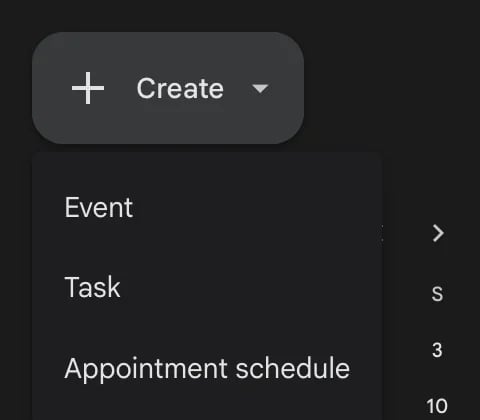
1. Klik op "Maken" en daarna op "Appointment schedule"
Open Google Agenda en klik linksboven op Maken. Het menu toont Event, Task en Appointment schedule.
2. Voeg een titel en een duur toe
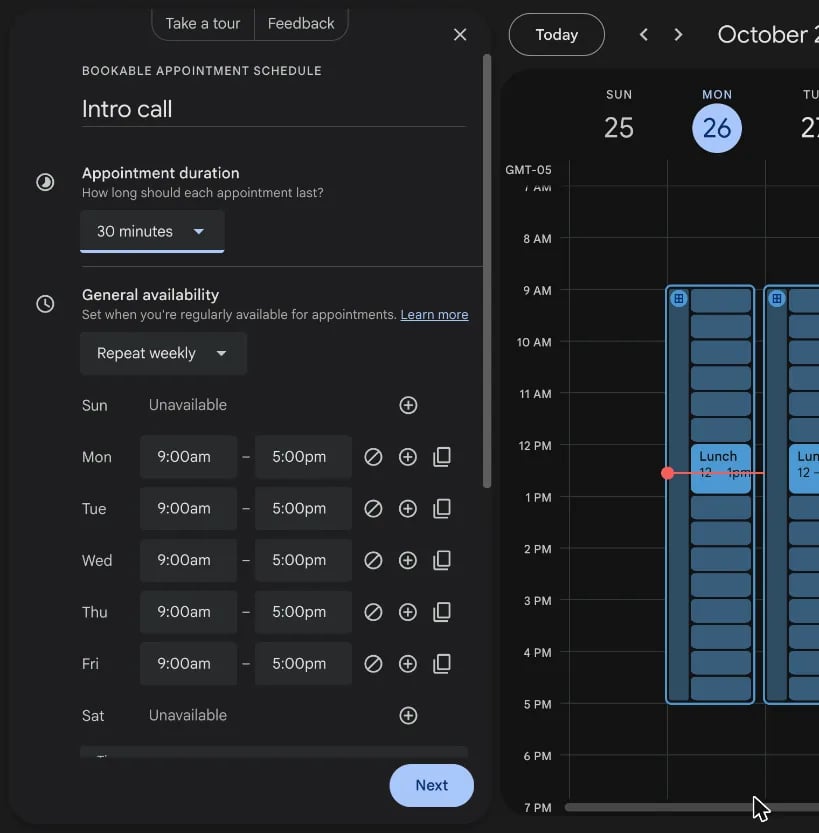
Links opent een paneel. Typ een titel bij Titel toevoegen, bijvoorbeeld "Kennismakingsgesprek". Gasten zien die op uw boekingspagina, en het wordt de naam van elke geboekte afspraak.
Kies onder Appointment duration hoe lang elke afspraak duurt: 15, 30 of 45 minuten, 1, 1,5 of 2 uur, of Aangepast. Standaard is het 1 uur.
3. Stel uw uren in
Onder General availability begint Google met Repeat weekly, maandag tot en met vrijdag, van 9:00 tot 17:00. Pas de uren per dag aan, voeg met het plusicoon een tweede blok toe (bijvoorbeeld de ochtenden en de late middagen), of markeer een dag als Unavailable.
Terwijl u dit aanpast, verschijnen uw vrije tijdslots direct in uw weekweergave, zodat u precies ziet wat gasten te zien krijgen. Dat is het fijnste deel van de hele instelling.
Onder de uren zijn nog 2 instellingen het bekijken waard:
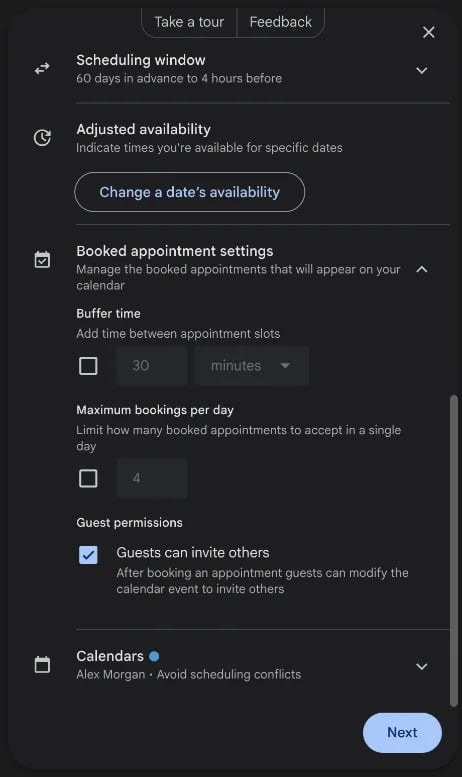
- Scheduling window: hoe ver vooruit en hoe kort van tevoren mensen kunnen boeken. Standaard is dat "60 days in advance to 4 hours before" (60 dagen vooruit tot 4 uur van tevoren).
- Adjusted availability: met "Change a date's availability" past u één dag aan, bijvoorbeeld een feestdag.
4. Voeg buffertijd en een daglimiet toe
Open Booked appointment settings. Buffer time voegt na elke afspraak een pauze toe, en Maximum bookings per day beperkt hoeveel afspraken u per dag aanneemt. Beide zijn gratis. Guests can invite others staat standaard aan, zodat een gast een collega aan de afspraak kan toevoegen.
Klik daarna op Volgende.
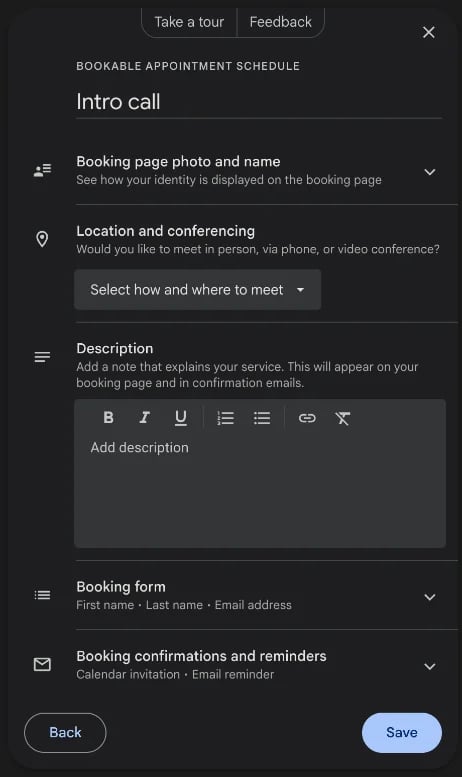
5. Vul uw boekingspagina in
Op het tweede scherm stelt u in wat gasten zien:
- Booking page photo and name: uw profielfoto en naam van Google.
- Location and conferencing: "Google Meet video conferencing", "In-person meeting", "Phone call" of "None". Er is geen optie voor Zoom of Microsoft Teams.
- Description: een korte toelichting op de afspraak, die op de pagina en in de bevestigingsmail staat.
- Booking form: voornaam, achternaam en e-mailadres, plus de vragen die u zelf toevoegt.
6. Controleer bevestigingen en herinneringen
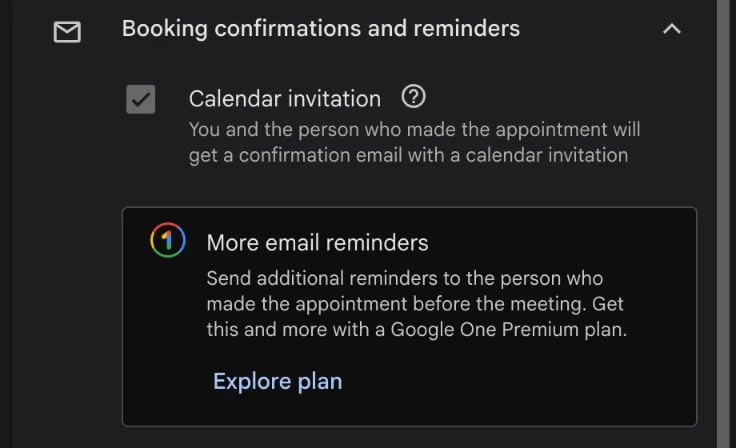
Onder Booking confirmations and reminders stuurt de gratis versie een Calendar invitation: "U en de persoon die de afspraak heeft gemaakt, krijgen een bevestigingsmail met een agenda-uitnodiging." Bij herinneringsmails vóór de afspraak vraagt Google u om te upgraden.
7. Sla op en deel uw link
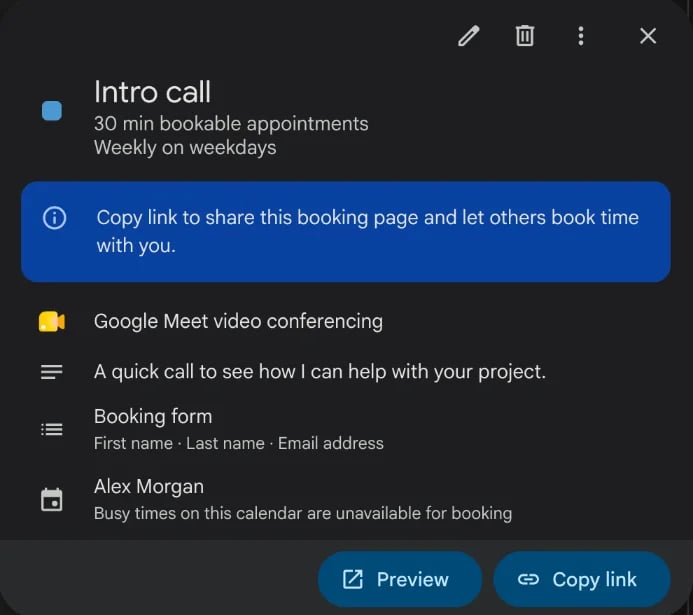
Klik op Opslaan. Uw schema staat nu onder Booking pages in de linkerzijbalk. Klik erop, daarna op Link kopiëren, en plak de link in een e-mail, een chat of op uw website. Met Preview ziet u de pagina die uw gasten te zien krijgen.
Wat uw gasten zien
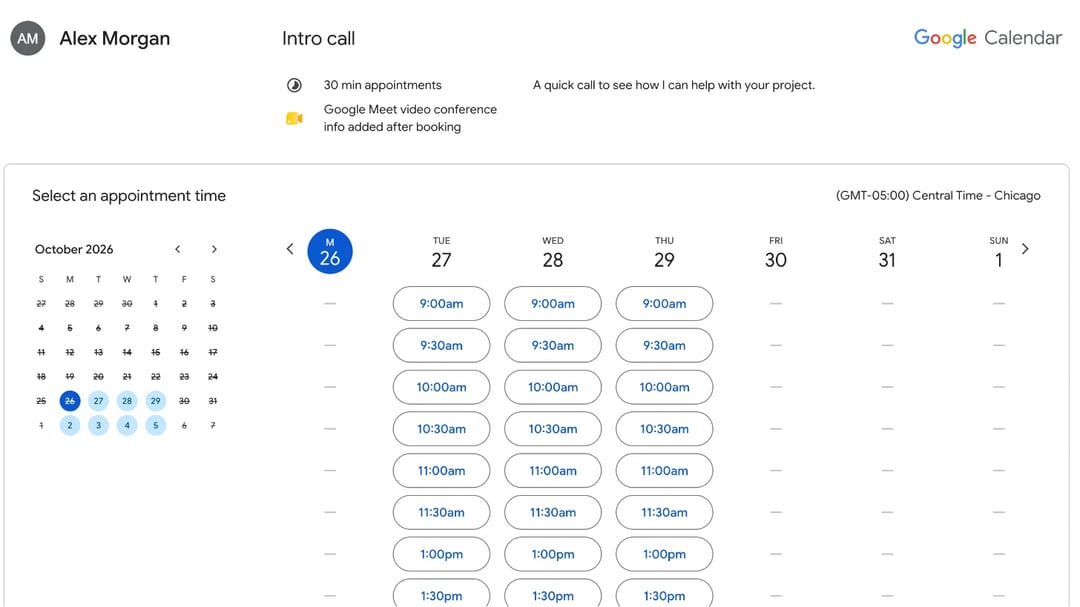
Uw gast ziet uw naam en foto, de naam van de afspraak, de duur en uw beschrijving, en daaronder een maandkalender en een week aan tijdknoppen. Ze kiezen een tijd en vullen het formulier in. Ze hebben geen Google-account nodig. Google zet de afspraak in uw agenda, stuurt u allebei de uitnodiging en maakt de Google Meet-link aan.
De pagina controleert ook steeds uw agenda. In onze test verdwenen door een afspraak van een hele dag op vrijdag alle tijdslots op die vrijdag, zonder dat we iets hoefden in te stellen.
Zo zet u uw boekingspagina op een website
Open uw boekingspagina, klik op Delen en kies het tabblad Website embed. Google geeft u code om op uw site te plakken. Het tabblad Link bevat dezelfde link als Link kopiëren, met de opmerking van Google dat iedereen met de link een afspraak kan boeken.
Zo bewerkt of verwijdert u een afsprakenschema
Klik op het schema onder Booking pages in de zijbalk, of op een van de blokken ervan in uw agenda:
- Om te bewerken klikt u op het potloodicoon. Pas uw uren of instellingen aan, klik op Volgende en daarna op Opslaan.
- Om te verwijderen klikt u op het prullenbakicoon (Delete appointment schedule).
Onze mening: waar de boekingspagina van Google tekortschiet
In onze test: een afsprakenschema in Google was de snelste boekingsopzet die we ooit hebben geprobeerd. Werkt u al de hele dag in Google Agenda, dan hoeft u nergens nieuw voor aan te melden, en uw vrije tijdslots zien in uw eigen weekweergave is echt handig. Maar de gratis versie is bijna net zo snel op als hij begint. U krijgt één boekingspagina, dus een kennismaking van 30 minuten en een sessie van 60 minuten kunnen niet allebei bestaan. Het controleert één agenda, stuurt geen herinneringen en biedt alleen Google Meet. En de pagina voor gasten is kaal: een kleine foto, uw naam en een raster met tijden onder het logo van Google Agenda.
Wat we goed vonden:
- Niets te installeren, en het is gratis in elk Google-account.
- Uw vrije tijdslots verschijnen in uw eigen agenda terwijl u het instelt.
- Buffertijd en daglimieten zijn gratis.
Waar het ophoudt:
- 1 boekingspagina met een gratis account.
- 1 agenda gecontroleerd op conflicten.
- Geen herinneringsmails vóór de afspraak zonder betaald abonnement.
- Geen Zoom of Teams, alleen Google Meet.
- Geen vergaderpeilingen, dus het kan geen tijd vinden voor een heel team.
- Een kale pagina die niet als de uwe aanvoelt.
Afsprakenschema's van Google vs. zcal
Bevalt het idee, maar loopt u al tegen de grenzen aan? zcal geeft u dezelfde soort boekingspagina, gratis en zonder die grenzen. zcal koppelt met uw Google Agenda, zodat elke boeking precies daar terechtkomt waar u al werkt.
| Google Agenda (gratis) | zcal (gratis) | |
|---|---|---|
| Boekingspagina's | 1 | Onbeperkt |
| Agenda's gecontroleerd op conflicten | 1 | Onbeperkt (Google, Outlook, Apple) |
| Herinneringsmail vóór de afspraak | Nee | Ja |
| Videolinks | Google Meet | Zoom, Google Meet, Microsoft Teams |
| Vergaderpeilingen | Nee | Ja |
| Omslagfoto en welkomstvideo | Nee | Ja |
De boekingspagina's van zcal passen ook bij uw merk, met een omslagfoto, een welkomstvideo en een korte introductie naast de kalender. Maak een gratis boekingspagina, of bekijk hoe zcal zich verhoudt tot andere Calendly-alternatieven, Google Agenda inbegrepen.
Veelgestelde vragen
Is afspraken plannen met Google gratis?
Kan ik meer dan één afsprakenschema hebben in Google Agenda?
Kan ik Zoom gebruiken met afsprakenschema's in Google Agenda?
Stuurt Google Agenda herinneringen voor afspraken?
Kan ik een afsprakenschema maken op mijn telefoon?
Wat is er gebeurd met de afspraakslots in Google Agenda?
Gerelateerde artikelen
Er is een betere manier om vergaderingen te plannen
Word gratis lid van zcalWilt u gratis onbeperkte boekingslinks, peilingen en herinneringen?
zcal gratis proberen