
When2meet gebruiken: een event maken en de resultaten lezen (2026)
Gepubliceerd op 21 oktober 2026
In één oogopslag
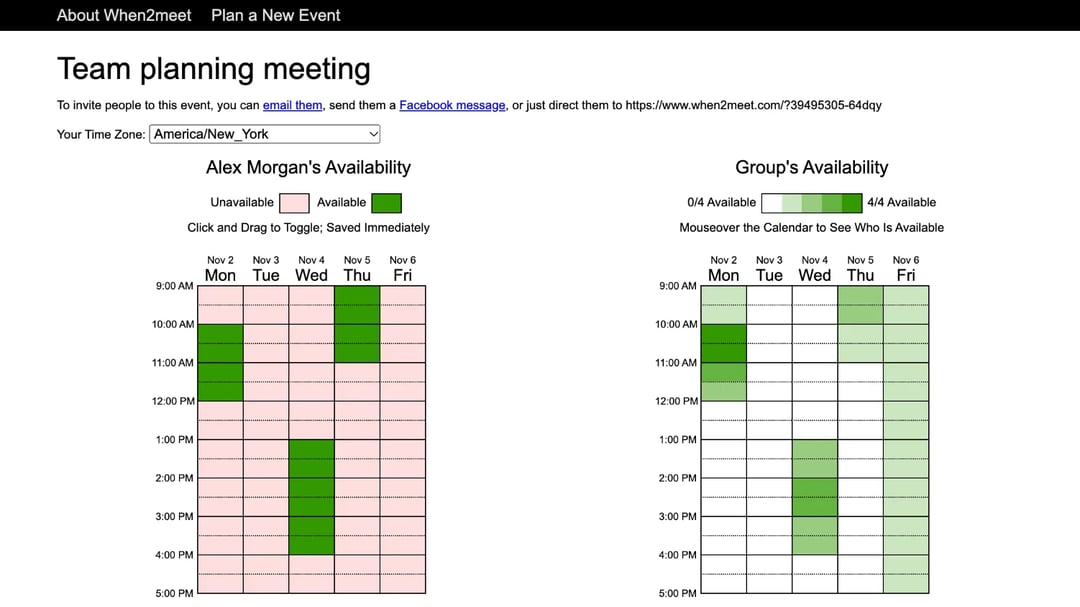
Om een When2meet te maken, gaat u naar when2meet.com, geeft u uw event een naam, sleept u over de datums die zouden kunnen, stelt u de vroegste en laatste tijd in, controleert u de tijdzone en klikt u op "Create Event". Deel daarna de link, en iedereen kleurt in een raster de tijden in waarop hij of zij vrij is.
Dat is het hele idee, en het past op één scherm. De addertjes komen later: wie uw antwoorden kan wijzigen, waarom de tijden er verkeerd uitzien voor een vriend in een andere stad, en wat u doet als het raster groen kleurt. Daarom maakten we in oktober 2026 een echte When2meet, lieten we die door 4 mensen invullen, en schreven we elke stap op met screenshots, plus de dingen die niemand u vertelt.
Inhoudsopgave
Wat is When2meet?
When2meet is een gratis website die een groep helpt een tijd te vinden om af te spreken. U stelt een reeks datums en uren voor, en iedereen geeft in een gedeeld raster aan wanneer hij of zij vrij is. Het raster kleurt donkerder groen naarmate meer mensen kunnen, zodat de beste tijd opvalt.
Niemand heeft een account nodig, zelfs u niet. When2meet zegt dat het niet "ask for contact or billing information" (geen contact- of betaalgegevens vraagt), en advertenties en donaties betalen de site. Daarom is het een favoriet voor studentenprojecten, verenigingen en snelle teamplannen: u stuurt een link in een groepsapp en hebt binnen het uur antwoorden.
Zo maakt u een When2meet
1. Geef uw event een naam
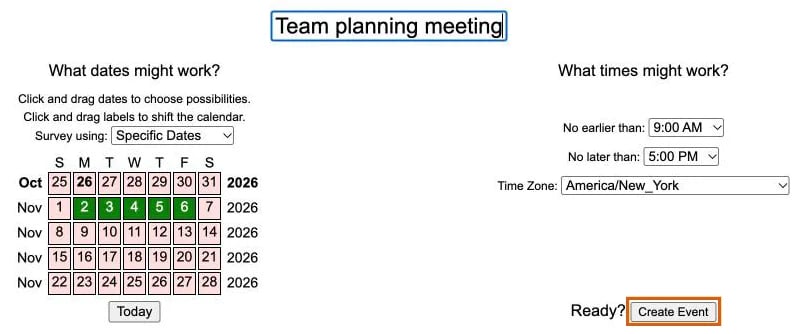
Ga naar when2meet.com. De pagina "Plan a New Event" opent meteen, zonder aanmelding. Typ een naam in het vak "New Event Name", zoals "Teamplanning".
Kies de naam zorgvuldig. De eventpagina heeft geen bewerkknop, dus u kunt het event later niet hernoemen.
2. Kies de datums die zouden kunnen
Kies onder "What dates might work?" hoe u uw groep wilt bevragen:
- Specific Dates (de standaard) is voor één afspraak. Klik op een datum, of sleep over meerdere, en ze worden groen. De kalender toont 5 weken tegelijk. Wilt u verder vooruit plannen, sleep dan een maandlabel omhoog om de kalender te verschuiven, en klik op "Today" om terug te springen.
- Days of the Week is voor een afspraak die terugkeert, zoals een wekelijkse studiegroep. U kiest dagen zoals maandag en donderdag, geen datums. Let op het addertje: When2meet zegt dat "for 'Days of the Week' events, it is expected that all participants are in a single time zone" (bij deze events wordt verwacht dat alle deelnemers in één tijdzone zitten), en het tijdzonemenu verdwijnt.
3. Stel het tijdvenster in
Kies onder "What times might work?" bij "No earlier than" (niet eerder dan) en "No later than" (niet later dan). De menu's werken alleen met hele uren, dus u kunt niet om 9.30 uur beginnen.
Houd het venster klein. Elk uur wordt 4 rijen van 15 minuten, dus van 9.00 tot 17.00 uur over 5 dagen is een raster van 160 vakjes dat iedereen moet invullen. Een kleiner raster levert meer antwoorden op.
4. Controleer de tijdzone
Het menu "Time Zone" begint bij de tijdzone van uw apparaat. Het toont ongeveer 400 tijdzones op plaatsnaam, zoals "America/New_York", zonder zoekvak, dus scrol naar de uwe als die niet klopt. Zit uw groep verspreid over tijdzones, blijf dan bij Specific Dates.
5. Maak het event en deel de link
Klik op "Create Event".
De eventpagina opent met een eigen link bovenaan, na "To invite people to this event, you can email them, send them a Facebook message, or just direct them to". Kopieer de link en plak hem in uw e-mail, chat of sms.
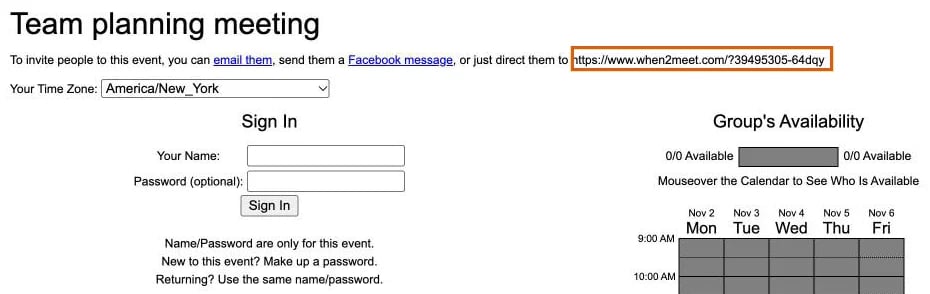
Bewaar die link op een veilige plek. Er is geen account en geen lijst met uw events, dus raakt u de link kwijt, dan bent u het event ook kwijt.
Zo vult u een When2meet in
Iedereen, ook u, voegt zijn tijden op dezelfde manier toe:
- Open de link en controleer "Your Time Zone". When2meet toont het raster in ieders eigen tijdzone. Ons event liep van 9.00 tot 17.00 uur New Yorkse tijd, en in Chicago toonde hetzelfde raster 8.00 tot 16.00 uur. Dat klopt, maar het verrast mensen die uw uren verwachten.
- Log in. Typ uw naam en, als u wilt, een wachtwoord. When2meet meldt dat "Name/Password are only for this event" (naam en wachtwoord gelden alleen voor dit event). Het is geen account.
- Kleur uw vrije tijden in. Klik en sleep omlaag in een kolom, en de vakjes worden van roze groen. Sleep er nog een keer overheen om ze te wissen. Er is geen opslaanknop: de pagina zegt "Saved Immediately" (direct opgeslagen), en dat klopt.
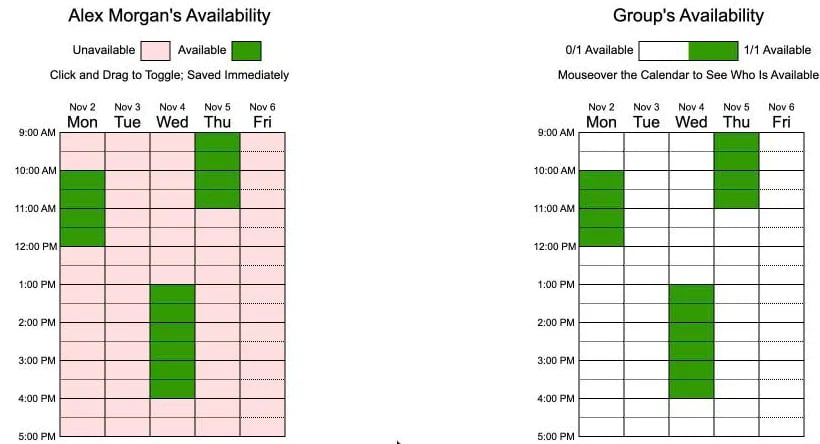
Wilt u uw antwoorden later wijzigen, log dan opnieuw in met precies dezelfde naam en hetzelfde wachtwoord. Een andere spelling, zoals "Alex M" in plaats van "Alex Morgan", voegt een tweede persoon aan het raster toe.
Stel een wachtwoord in. We openden ons event opnieuw, typten "Alex Morgan" zonder wachtwoord, en kregen het raster van Alex, klaar om te bewerken. Iedereen met de link kan dus een antwoord zonder wachtwoord wijzigen.
Zo leest u de resultaten van een When2meet
Het raster "Group's Availability" rechts is het resultaat. De legenda loopt van "0/4 Available" in wit tot "4/4 Available" in donkergroen, dus de donkerste vakjes zijn de tijden die de meeste mensen passen.
Beweeg de muis over een vakje om te zien wie er kan. Op woensdag om 14.00 uur toonde ons event "4/4 Available" met alle 4 namen. Maandag om 10.00 uur kon ook iedereen.
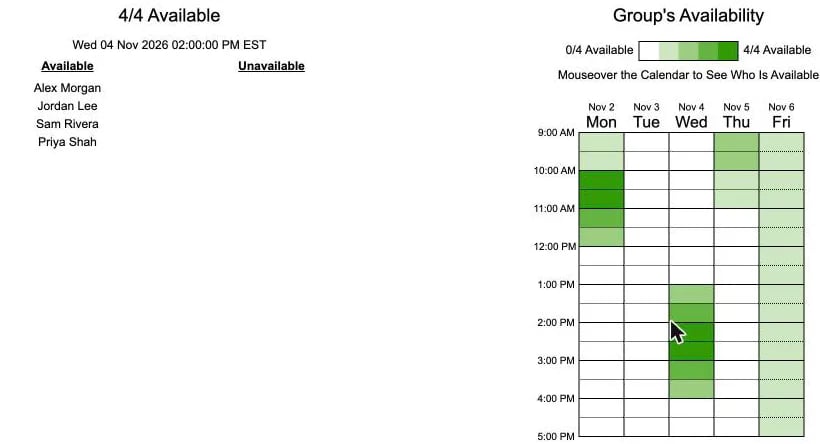
Daarna is het raster klaar, en de rest is aan u. When2meet heeft geen knop om de definitieve tijd te kiezen, en het mailt niemand. U kiest zelf de tijd, laat het de groep weten, maakt de afspraak in uw agenda, voegt de videolink toe en stuurt de uitnodiging.
Tips voor een soepelere When2meet
- Noem een deadline in uw bericht, zoals "Graag invullen vóór vrijdag". When2meet heeft geen deadline en stuurt geen herinneringen.
- Vraag iedereen om zijn volledige naam en een wachtwoord te gebruiken, zodat antwoorden niet dubbel staan of door een ander worden gewijzigd.
- Houd het raster klein: een week of korter, en alleen de uren waarop u echt zou afspreken.
- Tel de namen. When2meet toont wie heeft geantwoord, niet wie niet, dus vergelijk de lijst met uw groep voordat u een tijd kiest.
- Zoom op een telefoon eerst in voordat u sleept. When2meet heeft geen app en geen mobiele weergave, dus de pagina verschijnt als de volledige desktoppagina, verkleind tot hij past.
Wat When2meet goed doet, en waar het ophoudt
In onze test: When2meet is de snelste manier die we kennen om een raster voor een groep te krijgen, en het ziet er in alles uit als een website uit de jaren 2000. Het event maken kostte 1 scherm en 5 velden, en de groene heatmap laat de beste tijd echt goed zien. Maar alles na het raster is handwerk, en de advertenties maken het goedkoop. Onder ons event stond een grote blauwe knop "Download" voor een browserextensie, het soort advertentie waar een vriend makkelijk per ongeluk op klikt.
Wat we goed vonden:
- Gratis, zonder aanmelding voor wie dan ook, zelfs niet voor de organisator.
- Heel snel op te zetten voor een eenmalige afspraak.
- Het kleurenraster toont de beste tijd in één oogopslag, en met de muis erover ziet u de namen.
Waar het ophoudt:
- Geen koppeling met een agenda. Iedereen vult het raster met de hand in, uit het hoofd of vanuit de eigen agenda.
- Geen laatste stap. When2meet stuurt geen uitnodiging, e-mail of videolink als u een tijd kiest.
- Advertenties onder elke pagina, van wie de ruimte ook koopt.
- Niet gemaakt voor telefoons, terwijl de meeste mensen een link uit een groepsapp op hun telefoon openen.
- Geen deadline, geen herinneringen, en geen manier om te zien wie nog niet heeft geantwoord.
- Open antwoorden. Iedereen met de link ziet alle namen, en iedereen kan een antwoord zonder wachtwoord wijzigen.
- Geen wijzigingen. Wilt u de naam, de datums of de uren veranderen, dan maakt u een nieuw event en stuurt u een nieuwe link.
Een eenvoudiger manier: doe hetzelfde in zcal
When2meet vindt de tijd, maar u moet hem nog steeds zelf inplannen. Een vergaderpeiling in zcal, een gratis planningsapp, doet allebei: hij vindt de tijd en stuurt iedereen de uitnodiging.
- Kies de tijden. Kies de tijden waarop u kunt, direct naast uw agenda, en stel als u wilt een deadline voor het stemmen in.
- Deel één link. Uw groep opent hem op elke telefoon of computer, tikt of sleept over de tijden die passen, en vult een naam en e-mailadres in. Stemmers hebben geen account nodig.
- Kies de definitieve tijd. U ziet alle stemmen in één tabel. Kies de tijd, en zcal zet de afspraak in uw agenda en stuurt de uitnodiging naar iedereen die heeft gestemd, met een link voor Zoom, Google Meet of Microsoft Teams als u die toevoegt.

Geen advertenties, geen raster om op in te zoomen en geen uitnodiging om te schrijven. U hebt wel een gratis zcal-account nodig om een peiling te maken. Daardoor kan zcal uw agenda controleren en de uitnodigingen versturen. Het gratis plan heeft geen limiet op het aantal peilingen of stemmers.
Maak een gratis peiling, of bekijk hoe vergaderpeilingen werken. Voor een vergelijking naast elkaar leest u ons artikel over het alternatief voor When2meet.
Veelgestelde vragen
Hebt u een account nodig om When2meet te gebruiken?
Kunt u een When2meet bewerken nadat u hem hebt gemaakt?
Houdt When2meet rekening met tijdzones?
Kunt u een When2meet voor volgende maand maken?
Is When2meet veilig?
Is er een When2meet-app?
Gerelateerde artikelen
Er is een betere manier om vergaderingen te plannen
Word gratis lid van zcalWilt u gratis onbeperkte boekingslinks, peilingen en herinneringen?
zcal gratis proberen