
Een planningspeiling maken in Outlook (2026)
Gepubliceerd op 23 oktober 2026
In één oogopslag
Om een planningspeiling te maken in Outlook, begint u een nieuwe e-mail en voegt u de mensen toe met wie u afspreekt. Klik op het tabblad Invoegen op "Scheduling poll", kies een paar tijden, klik op "Volgende" en daarna op "Create poll". Outlook voegt de peiling aan uw e-mail toe. Verstuur de e-mail, en iedereen stemt op de tijden die hem uitkomen.
Scheduling Poll is de ingebouwde manier van Outlook om met een groep een vergadertijd te vinden, net als een Doodle-peiling. Vroeger heette het FindTime, en het webadres bevat nog steeds "findtime". Er zit wel een addertje onder het gras: u hebt een werk- of schoolaccount van Microsoft 365 nodig om er een te maken. Wij hebben in oktober 2026 stap voor stap een peiling gemaakt in Outlook op het web. Hieronder ziet u elk scherm, hoe de vergadering wordt ingepland, en een gratis optie als Outlook u er geen laat maken.
Inhoudsopgave
Wat is een planningspeiling in Outlook?
Met Scheduling Poll biedt u een groep meerdere vergadertijden aan, en laat u hen stemmen. U kiest de tijden in een paneel naast uw e-mail. Outlook controleert de agenda's van mensen in uw organisatie en laat bij elke tijd zien wie vrij is. Daarna stemmen uw deelnemers, en Outlook kan de vergadering automatisch inplannen zodra iedereen het eens is.
Het werkt het best voor vergaderingen binnen één bedrijf, waar Outlook de agenda van iedereen kan zien. Mensen buiten uw bedrijf kunnen ook stemmen, maar Outlook kan hun agenda's niet zien, dus hun beschikbaarheid staat als onbekend.
Wie kan een planningspeiling gebruiken?
- Om een peiling te maken hebt u een zakelijk account van Microsoft 365 nodig, het soort dat u krijgt via uw werk of school. Volgens Microsoft wordt het maken van een peiling "niet ondersteund in Outlook.com met persoonlijke accounts of accounts van derden".
- Om te stemmen kan iedereen die de e-mail krijgt meedoen, met elk e-mailadres.
- Waar het werkt: Outlook op het web, de nieuwe Outlook voor Windows, en de klassieke Outlook voor Windows met Microsoft 365, Outlook 2024, 2021 of 2019.
Hebt u alleen een gratis Outlook.com-account, ga dan door naar een gratis planningspeiling voor iedereen.
Zo maakt u een planningspeiling in Outlook
Deze stappen gelden voor Outlook op het web en de nieuwe Outlook voor Windows, die er hetzelfde uitzien.
1. Begin een nieuwe e-mail en voeg uw deelnemers toe
Klik op Nieuwe e-mail. Voeg in het vak Aan iedereen toe die moet stemmen, en geef de e-mail een onderwerp, bijvoorbeeld "Teamplanning". De peiling gebruikt dit onderwerp als titel van de vergadering.
Waar wij over struikelden: druk na het typen van een adres op Tab, zodat Outlook er een geadresseerde van maakt. Typt u gewoon door, dan lopen de adressen in elkaar over.
2. Klik op "Scheduling poll" op het tabblad Invoegen
Klik in de tekst van het bericht, open het tabblad Invoegen en klik op de knop Scheduling poll. De tooltip zegt "Create a scheduling poll". Verwar hem niet met de knop Polls ernaast, die in plaats daarvan een eenvoudige stemming aan de e-mail toevoegt.

3. Kies de tijden
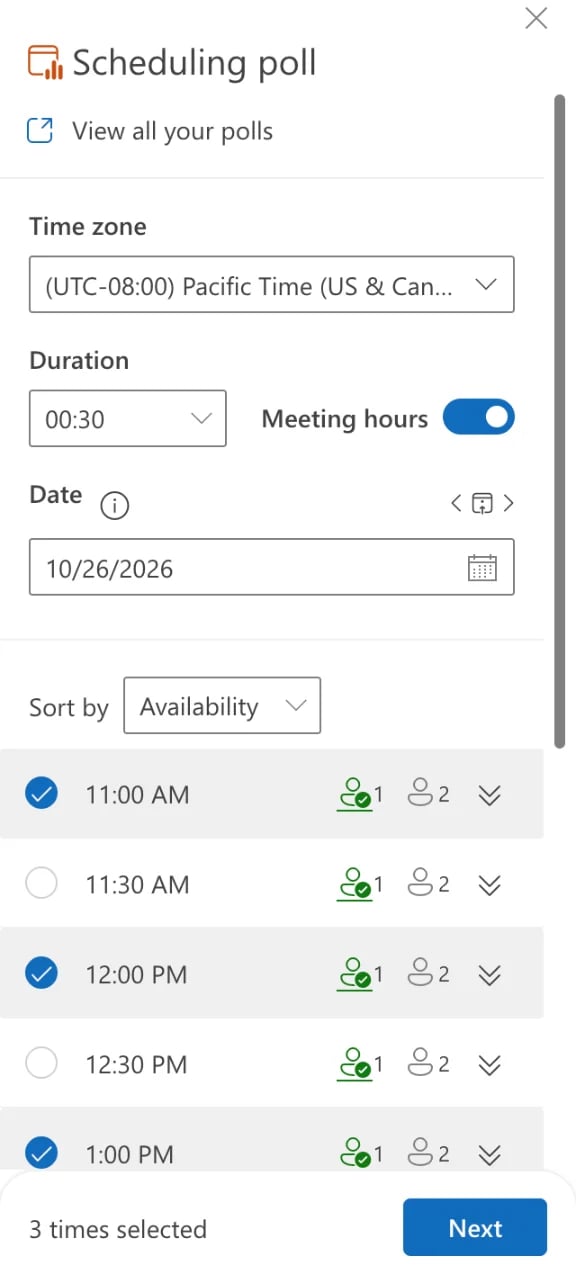
Rechts opent een paneel "Scheduling poll". Stel in:
- Time zone: dit begint op de tijdzone van Outlook, die niet dezelfde hoeft te zijn als die van uw computer. Bij ons opende het op Pacific Time.
- Duration: hoe lang de vergadering duurt.
- Meeting hours: laat dit aan om alleen tijden binnen werkuren te zien.
- Date: ga met de pijlen of de datumkiezer naar een andere dag.
Outlook toont dan een lijst met tijden, met een icoon voor het aantal deelnemers dat vrij is. Vink 2 tot 5 tijden aan die u uitkomen, en klik op Volgende.
4. Voeg een locatie toe en controleer de instellingen van de peiling
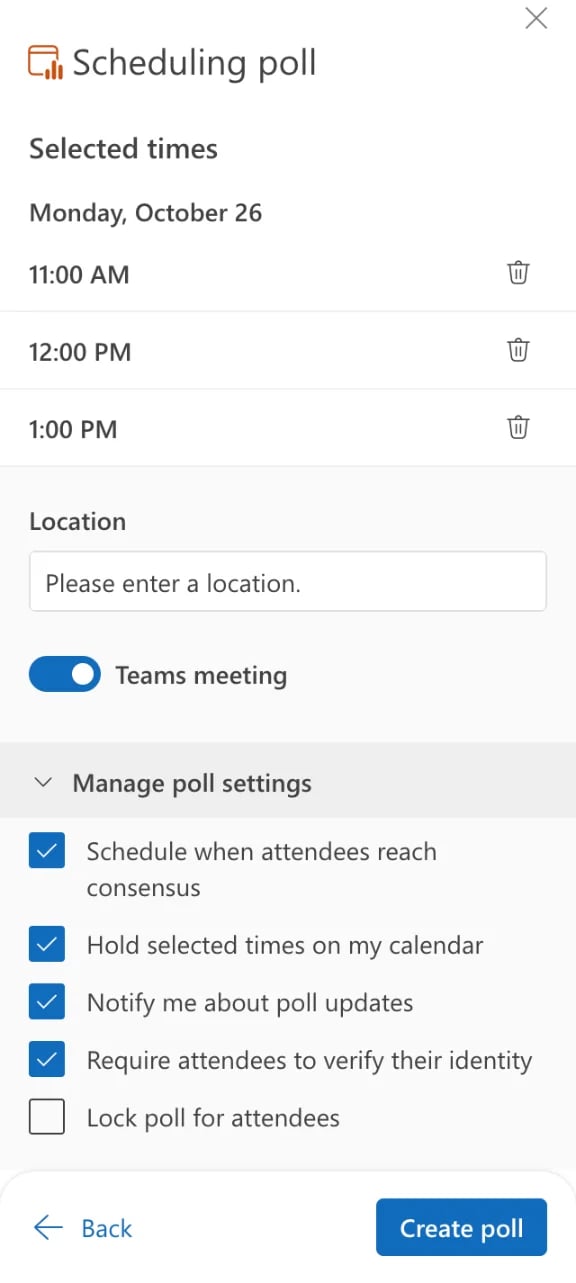
Het volgende scherm toont de tijden die u hebt gekozen. Voeg een Locatie toe, of laat Teams-vergadering aan om een Microsoft Teams-link toe te voegen. Open daarna Manage poll settings:
- Schedule when attendees reach consensus: plant de vergadering automatisch in als iedereen het eens is. Staat standaard aan.
- Hold selected times on my calendar: zet voorlopige reserveringen in uw agenda tot de peiling sluit. Staat standaard aan.
- Notify me about poll updates: stuurt u een e-mail wanneer mensen stemmen. Staat standaard aan.
- Require attendees to verify their identity: stemmers melden zich aan of bevestigen met een code voordat ze stemmen. Staat standaard aan.
- Lock poll for attendees: voorkomt dat stemmers nieuwe tijden voorstellen. Staat standaard uit.
Peilt u mensen buiten uw bedrijf, overweeg dan de identiteitscontrole uit te zetten. Die voegt voor elke stemmer een extra stap toe.
5. Maak de peiling en verstuur de e-mail
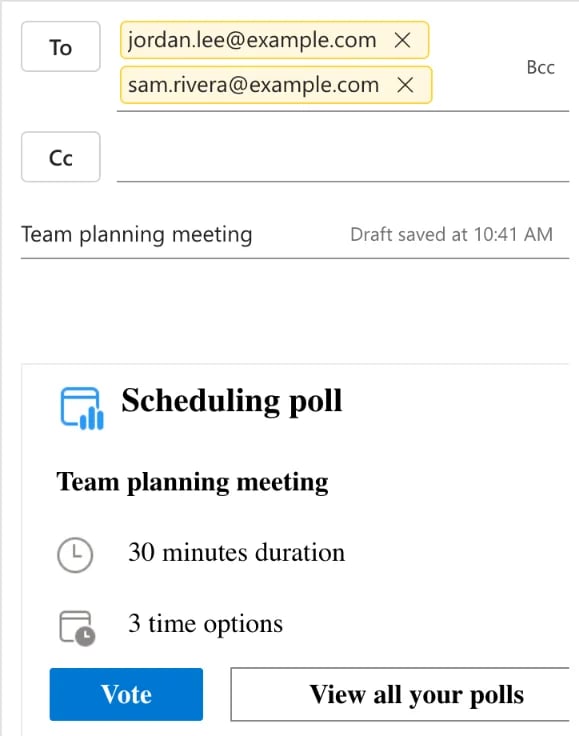
Klik op Create poll. Outlook meldt "Your poll is ready to be shared!" en voegt een peilingkaart met een knop Vote aan uw e-mail toe. Er gaat niets de deur uit tot u op Verzenden klikt.
U kunt een peiling ook vanuit uw agenda starten: bij een nieuwe vergadering zet Microsoft New Scheduling Poll op het tabblad van de vergadering.
Wat uw deelnemers zien
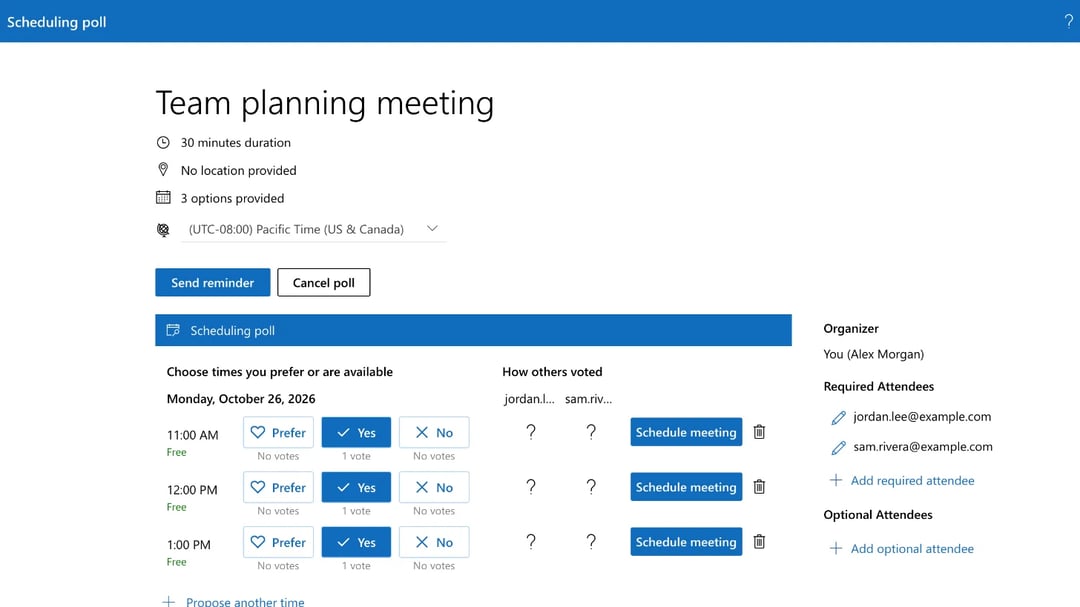
Elke deelnemer krijgt uw e-mail en klikt op Vote. De pagina van de peiling toont uw tijden, en bij elke tijd kiezen ze Prefer, Yes of No. Ze kunnen ook een andere tijd voorstellen met Propose another time, tenzij u de peiling hebt vergrendeld. Hebt u de identiteitscontrole aan laten staan, dan melden ze zich eerst aan of voeren ze een code in die naar hun e-mail is gestuurd.
De pagina van de peiling toont ook "How others voted", met een kolom voor elke deelnemer.
Zo wordt de vergadering ingepland
Een peiling kan op 2 manieren eindigen:
- Automatisch. Met "Schedule when attendees reach consensus" aan wordt volgens Microsoft "automatisch een agenda-afspraak ingepland als alle verplichte deelnemers voor een bepaalde tijdoptie hebben gestemd". Werken meerdere tijden, dan kiest het de vroegste.
- Door u. Open de peiling en klik op Schedule meeting naast de tijd die u wilt. Outlook stuurt de vergaderuitnodiging naar iedereen.
Wilt u uw peilingen later terugvinden, klik dan op View all your polls in het paneel of in de e-mail. Het overzicht van Scheduling poll toont ze onder "Open polls", "Completed", "Canceled" en "Expired", met het aantal deelnemers dat heeft gereageerd. Vanaf de pagina van een peiling kunt u ook Send reminder of Cancel poll kiezen.
Onze mening over de planningspeiling van Outlook
In onze test: Scheduling Poll is binnen een bedrijf echt nuttig. Het leest de agenda's van uw collega's, stelt tijden voor waarop ze vrij zijn, en kan de vergadering zelf inplannen zodra iedereen het eens is. Dat is meer dan de meeste gratis peilingtools doen. Maar voor iedereen buiten uw Microsoft 365-organisatie is het onhandig. U bouwt de peiling in een e-mail, externe gasten verschijnen als "?" omdat Outlook hun agenda's niet kan zien, en de identiteitscontrole is voor elke stemmer een extra horde. De pagina van de peiling zelf lijkt meer op een beheerscherm dan op iets wat u naar een klant stuurt.
Wat we goed vonden:
- Het controleert de agenda's van uw collega's en toont bij elke tijd wie vrij is.
- Het kan de vergadering automatisch inplannen zodra iedereen het eens is.
- Teams-links worden voor u toegevoegd.
Waar het tekortschiet:
- U hebt een werk- of schoolaccount van Microsoft 365 nodig om een peiling te maken.
- Externe gasten zijn onbekenden, zonder zicht op hun vrije tijden.
- Extra stappen voor stemmers als de identiteitscontrole aan staat, en dat is standaard zo.
- Het zit in een e-mail, dus het is gemaakt voor een e-mailwisseling, niet voor een snelle link in een groepschat.
Een gratis planningspeiling voor iedereen: zcal
Geen zakelijk account, of peilt u mensen buiten uw bedrijf? zcal is een gratis planningsapp waarvan de vergaderpeilingen werken voor iedereen met een e-mailadres, en de uiteindelijke vergadering komt toch in uw Outlook-agenda:
- Kies de tijden. Koppel uw agenda van Outlook of Microsoft 365 (of Google of Apple) en kies de tijden waarop u kunt.
- Deel één link. Stuur hem via e-mail, Teams, Slack of sms. Stemmers kiezen de tijden die hun uitkomen en vullen hun naam en e-mailadres in, zonder account of inlogcode.
- Kies de definitieve tijd. zcal zet de vergadering in uw Outlook-agenda en stuurt de uitnodiging naar iedereen die heeft gestemd, met een link voor Teams, Zoom of Google Meet.

Peilingen zitten in het gratis plan van zcal, zonder limiet op peilingen of stemmers en zonder advertenties. Maak een gratis peiling, of bekijk hoe zcal zich verhoudt tot Doodle.
Veelgestelde vragen
Is de planningspeiling van Outlook gratis?
Kan ik een planningspeiling maken met een persoonlijk Outlook.com-account?
Wat is er gebeurd met FindTime?
Kunnen mensen buiten mijn organisatie stemmen?
Hoe maak ik een peiling zoals Doodle in Outlook?
Hoe zie ik wie er heeft gestemd?
Gerelateerde artikelen
Er is een betere manier om vergaderingen te plannen
Word gratis lid van zcalWilt u gratis onbeperkte boekingslinks, peilingen en herinneringen?
zcal gratis proberen