
Link Calendly: come trovarlo, condividerlo e cambiarlo (2026)
Pubblicato il 22 ottobre 2026
In sintesi
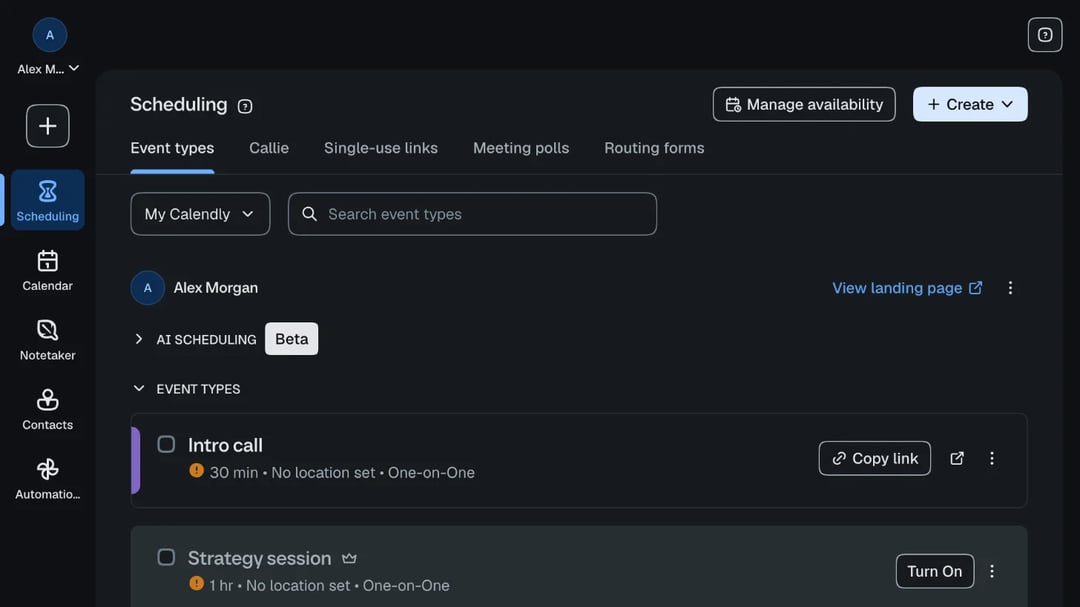
Il Suo link Calendly è l'indirizzo web della Sua pagina di prenotazione, per esempio calendly.com/alexmorgan. Per trovarlo, apra Scheduling, poi Event types in Calendly. Il link principale si trova nel menu ⋮ accanto a "View landing page", e ogni tipo di riunione ha il proprio pulsante "Copy link".
Quel link è il modo in cui le persone prenotano del tempo con Lei, quindi vale la pena sapere dove si trova, come condividerlo e come cambiarlo. Abbiamo seguito ogni passaggio in un vero account Calendly a ottobre 2026. Ecco cosa abbiamo trovato, con gli screenshot, e i motivi per cui un link Calendly smette di funzionare.
Indice
Cos'è un link Calendly?
Un link Calendly porta le persone a una pagina in cui possono prenotare una riunione con Lei. Ce ne sono 3 tipi:
- Il link principale, come calendly.com/alexmorgan. Apre una pagina che elenca tutti i Suoi tipi di riunione, e l'ospite ne sceglie uno. Calendly la chiama la Sua landing page.
- Un link di evento, come calendly.com/alexmorgan/intro-call. Porta direttamente a un tipo di riunione, per esempio una chiamata conoscitiva di 30 minuti, così l'ospite sceglie solo l'orario.
- Un link monouso. Funziona per una sola prenotazione. Calendly dice che i link monouso "possono essere prenotati una sola volta", quindi è comodo per una chiamata occasionale che non vuole far girare.
Chiunque può prenotare dal Suo link senza un account Calendly. Sceglie un orario, digita nome ed email, e la riunione finisce nel Suo calendario.
Come trovare il Suo link Calendly
Acceda a Calendly e apra Scheduling. La scheda Event types mostra il Suo nome in alto e, sotto, i Suoi tipi di riunione.
Per il link principale, faccia clic sul menu ⋮ accanto a "View landing page", poi su Copy Link.

Per un singolo tipo di riunione, faccia clic su Copy link nella sua scheda. Quando passa il mouse su una scheda, compaiono altre 3 icone: "Book meeting", "Offer time slots" e "Create single-use link".
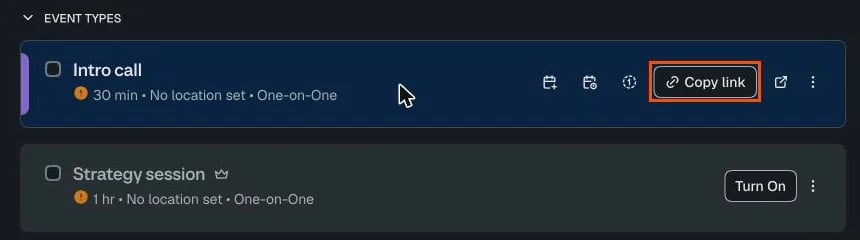
Con il piano gratuito di Calendly, può essere attivo solo 1 tipo di riunione alla volta. Se una scheda è grigia con un pulsante "Turn On", il suo link non accetta prenotazioni finché non lo attiva, e con il piano gratuito questo significa disattivare l'altro.
Come condividere il Suo link Calendly
Una volta copiato, ci sono alcuni posti adatti in cui inserirlo:
- In un'email o in una chat. Incolli il link nella risposta invece di elencare gli orari. Funziona meglio dopo che vi siete accordati per incontrarvi, così non sembra un modo per liquidare l'altra persona.
- Con gli orari nell'email. Passi il mouse su una scheda evento e faccia clic su "Offer time slots". Calendly Le permette di copiare dei suggerimenti di orario e incollarli in un'email, e include anche il link di prenotazione completo, così l'altra persona può fare subito clic su un orario.
- Nella firma email. Aggiunga sotto il Suo nome una riga come "Prenoti una chiamata con me", collegata alla Sua pagina principale.
- Sul Suo sito web. Nel menu ⋮, "Add to website" Le fornisce il codice per incorporare la pagina di prenotazione in una pagina, o per aprirla in un pop-up.
- Come link monouso. Usi "Create single-use link" per una riunione che deve essere prenotata una sola volta.
- Nella bio dei Suoi profili social, come LinkedIn o Instagram, se accetta chiamate da nuovi contatti.
Cosa scrivere quando lo invia
Un link da solo può sembrare freddo. Una riga cordiale prima del link fa una grande differenza. Copi uno di questi messaggi e lo adatti al Suo stile:
- Dopo una chiamata di vendita: "È stato un piacere parlarLe oggi. Se desidera una demo completa per il Suo team, può scegliere qui l'orario che preferisce: [link]"
- A un nuovo cliente: "Grazie per averci contattato! Il modo più rapido per trovare un orario è la mia pagina di prenotazione: scelga pure la fascia oraria più comoda per Lei: [link]"
- Per un colloquio di lavoro: "Saremmo lieti di conoscerLa. Scelga qui una fascia di 30 minuti per il Suo primo colloquio: [link]"
- Quando è Lei a chiedere: "Evitiamo di scambiarci mille email. Se uno di questi orari Le va bene, lo scelga pure e finirà nei calendari di entrambi: [link]"
Come cambiare il Suo link Calendly
Per cambiare il link principale, apra Settings, poi My link sotto "My account". Digiti il nuovo nome dopo "calendly.com/" e faccia clic su Save changes.
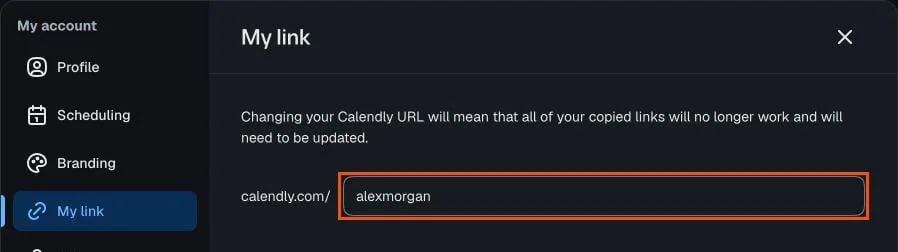
Legga prima l'avviso: "Se cambia il Suo URL Calendly, tutti i link copiati smetteranno di funzionare e dovranno essere aggiornati." Ogni link che ha già inviato, incorporato o stampato smette di funzionare, quindi aggiorni la firma e il sito web il giorno stesso.
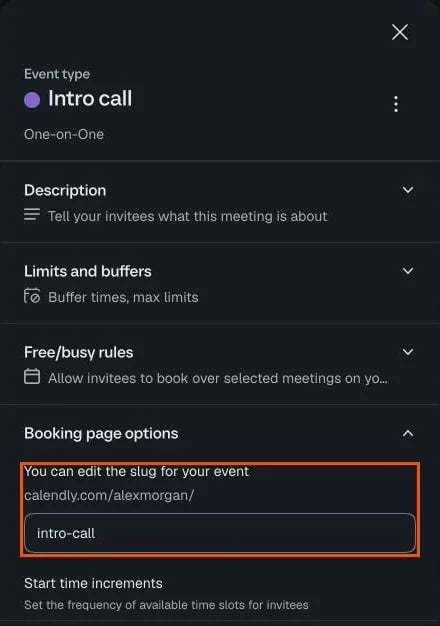
Per cambiare il link di una singola riunione, apra il tipo di evento, faccia clic su More options, poi su Booking page options. Sotto "You can edit the slug for your event", cambi l'ultima parte del link, per esempio "intro-call", e salvi.
Come trovare il link Calendly di un'altra persona
Se qualcuno usa Calendly, il suo link di solito è a portata di mano:
- Nella sua firma email o in una sua email precedente.
- Sul suo sito web, spesso in una pagina "Contatti" o "Prenota una chiamata".
- Nel suo profilo LinkedIn o social.
- Chiedendolo. "Ha un link di prenotazione?" è una domanda normale.
Perché il mio link Calendly non funziona?
Quando un ospite Le dice che il link non funziona, controlli prima questi punti:
- Il tipo di riunione è disattivato. Con il piano gratuito ne può essere attivo solo 1. Un tipo di riunione disattivato non accetta prenotazioni.
- Non ci sono orari liberi. Se nella Sua disponibilità non restano ore, la pagina non mostra orari. Quando abbiamo provato a proporre orari via email in un account nuovo, Calendly ha risposto "No upcoming availability found for this event type".
- Ha cambiato il link. I vecchi link smettono di funzionare dopo un cambio del link principale o dello slug di un evento.
- Il link era monouso, e qualcuno l'ha già usato per prenotare.
- Il link è stato copiato male, con una lettera mancante o uno spazio in più alla fine.
Il nostro parere sui link Calendly
Nel nostro test: trovare e condividere un link Calendly è stato facile, ma ha richiesto più ricerche del dovuto. Il link principale si nasconde dietro un menu ⋮, gli strumenti di condivisione restano nascosti finché non si passa il mouse su una scheda, e la pagina intorno è affollata di funzioni di IA e pulsanti di upgrade. Il limite più grosso è il piano gratuito. Ha un solo tipo di riunione funzionante, quindi il Suo link può offrire una chiamata da 30 minuti o una sessione da 60 minuti, ma non entrambe.
Un link di prenotazione gratuito che fa di più: zcal
Se vuole un link come quello di Calendly ma senza limiti, zcal è un'app di pianificazione gratuita che funziona allo stesso modo: colleghi il calendario, condivida il link, e le persone prenotano i Suoi orari liberi. Con il piano gratuito di zcal:
- Ogni tipo di riunione ha il proprio link, senza limiti, così la chiamata conoscitiva e la sessione più lunga possono essere attive insieme.
- Sceglie Lei il nome in ogni link, per esempio zcal.co/alexmorgan/intro-call.
- Gli ospiti ricevono un promemoria via email prima della riunione, che riduce le assenze.
- La Sua pagina di prenotazione rispecchia il Suo brand, con una foto di copertina, un video di benvenuto e una breve presentazione.
Crei il Suo link di prenotazione gratuito, oppure confronti zcal con altre alternative a Calendly. Non conosce ancora Calendly? Inizi da cos'è Calendly e come funziona.
Domande frequenti
Il link Calendly è gratuito?
Posso avere più di un link Calendly?
Serve un account Calendly per usare il mio link?
Posso creare un link Calendly per una sola riunione?
Cosa succede al mio vecchio link Calendly se lo cambio?
Articoli correlati
C'è un modo migliore per programmare incontri
Unisciti a zcal gratuitamenteVuole link di prenotazione, sondaggi e promemoria illimitati, gratis?
Prova zcal gratis