
Come unire i calendari Google (4 modi, con screenshot)
Pubblicato il 25 ottobre 2026

In sintesi
Per unire i calendari Google, decida prima cosa vuole ottenere. Per vedere due calendari in un unico posto e tenerli aggiornati, condivida un calendario con l'altro account Google. Per spostare tutti gli eventi in un solo calendario in modo definitivo, esporti il vecchio calendario come file .ics e lo importi in quello nuovo. Entrambe le soluzioni richiedono circa 5 minuti da computer.
Quasi tutti finiscono per avere più di un calendario Google: un account di lavoro, un Gmail personale, magari un progetto parallelo o un calendario di famiglia condiviso. Controllarli uno per uno è lento, ed è così che ci si ritrova con due impegni alle 14. Google non ha un pulsante "unisci", ma offre 4 modi per ottenere lo stesso risultato. Questa guida li mostra tutti, passo per passo con screenshot, e Le dice quale usare.
Indice
Quale modo scegliere per unire i calendari?
"Unire" può significare 2 cose diverse. Quasi tutti vogliono una sola vista: tutti gli eventi in un'unica app di calendario, sempre aggiornati. Alcuni vogliono un solo calendario: ogni evento copiato in un unico calendario, spesso perché stanno chiudendo un vecchio account.
| Modo | Cosa ottiene | Resta aggiornato? | Può modificare gli eventi? | Ideale per |
|---|---|---|---|---|
| 1. Mostrare i calendari affiancati | Tutti i calendari di un account in un'unica vista | Sì | Sì | Calendari che sono già nello stesso account |
| 2. Condividere con l'altro account | Il calendario compare nell'altro account | Sì | Lo sceglie Lei quando condivide | Un account di lavoro e uno personale |
| 3. Iscriversi con l'indirizzo segreto | Una copia di sola lettura in un altro account o in un'altra app | Sì, ma non all'istante | No | App che non possono accedere a Google |
| 4. Esportare e importare | Ogni evento copiato in un solo calendario | No, è una copia una tantum | Sì | Chiudere un vecchio account |
Il nostro consiglio: usi il modo 2 per quasi tutto. È in tempo reale, funziona in entrambe le direzioni se lo desidera, e si annulla con un clic. Usi il modo 4 solo quando abbandona un account.
1. Veda tutti i calendari in un'unica vista (stesso account)
Se i Suoi calendari sono già in un unico account Google, non deve unire nulla. Google Calendar può mostrarli tutti insieme:
- Apra Google Calendar da computer.
- Nella barra laterale sinistra, trovi My calendars e Other calendars.
- Selezioni la casella accanto a ogni calendario che vuole vedere. Ognuno mantiene il proprio colore.
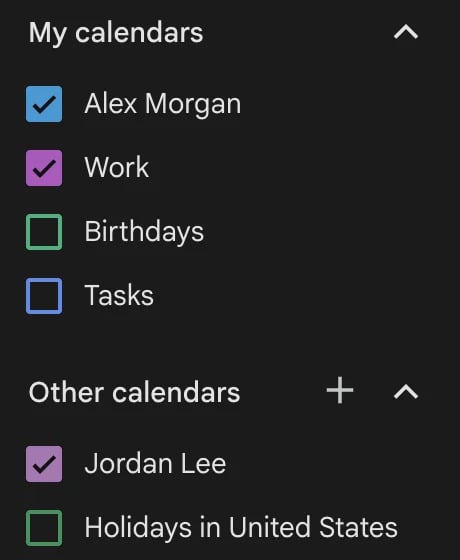
Per distinguere i calendari a colpo d'occhio, clicchi sui 3 puntini accanto a un calendario e scelga un colore diverso.
2. Condivida un calendario con l'altro account Google
Questo è il modo migliore per vedere insieme un calendario di lavoro e uno personale. Il calendario resta nel suo account, e ogni modifica compare anche nell'altro.
Da computer, acceda all'account a cui appartiene il calendario, poi:
- Clicchi sull'icona dell'ingranaggio, poi su Impostazioni.
- In Settings for my calendars, clicchi sul calendario che vuole condividere.
- Scorra fino a Shared with e clicchi su Add people and groups.
- Digiti l'indirizzo email dell'altro account Google.
- In Permissions, scelga cosa può vedere e fare l'altro account, poi clicchi su Send.
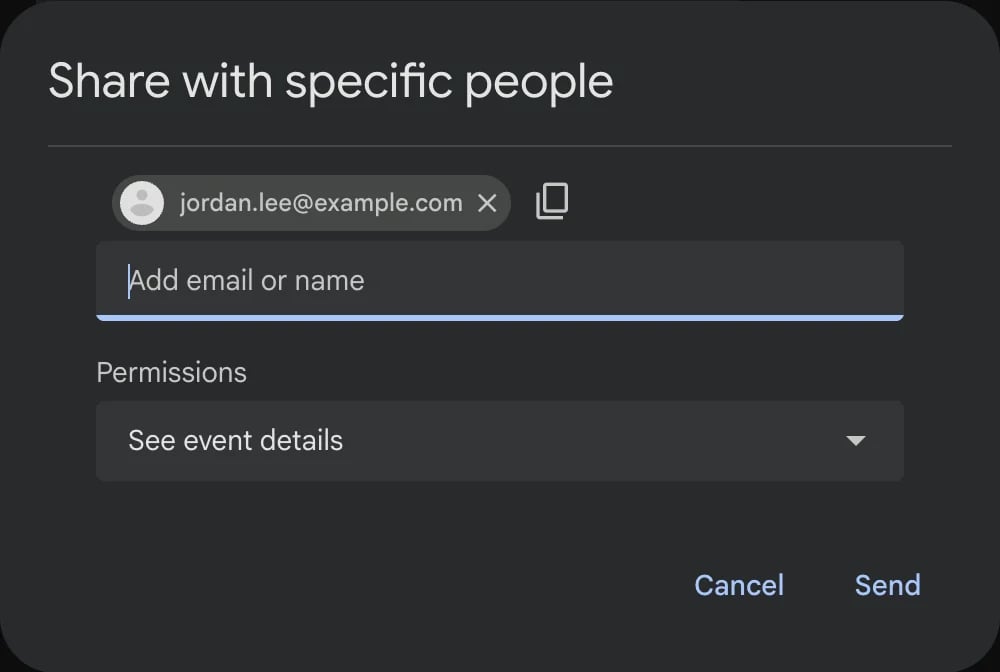
Google offre 5 autorizzazioni:
- See only free/busy (hide details) (vedere solo libero/occupato, senza dettagli)
- See event details (vedere i dettagli degli eventi)
- Make changes (see private events as free/busy) (apportare modifiche, con gli eventi privati mostrati come libero/occupato)
- Make changes and see all event details (apportare modifiche e vedere tutti i dettagli)
- Make changes and manage sharing (apportare modifiche e gestire la condivisione)
Per il Suo secondo account, scelga Make changes and see all event details, così può aggiungere e spostare eventi da entrambi gli account. Per mostrare a un account di lavoro quando è occupato senza rivelare i Suoi impegni personali, scelga See only free/busy. I Suoi colleghi vedono "occupato" e nient'altro.
L'altro account riceve un'email con un link. Lo apra dopo aver eseguito l'accesso a quell'account, e il calendario comparirà in Other calendars.
Un account di lavoro o della scuola potrebbe non poter condividere con un indirizzo Gmail personale. È un'impostazione controllata dall'amministratore, quindi se la condivisione non riesce, provi nella direzione opposta: condivida il calendario personale con l'account di lavoro.
3. Si iscriva con l'indirizzo iCal segreto
Ogni calendario Google ha un link privato in formato iCal, il formato standard dei file di calendario che quasi tutte le app di calendario sanno leggere. Aggiunga quel link a un altro account Google e otterrà una copia di sola lettura che si aggiorna da sola.
Copi l'indirizzo dal calendario che vuole aggiungere:
- In Google Calendar, clicchi sull'icona dell'ingranaggio, poi su Impostazioni.
- In Settings for my calendars, clicchi sul calendario.
- Scorra fino a Integrate calendar e copi Secret address in iCal format.
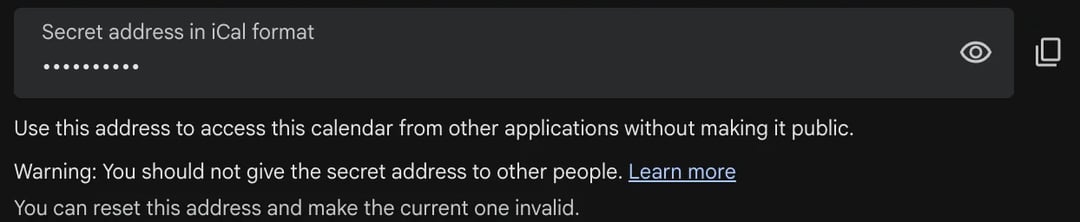
Lo aggiunga all'altro account:
- Da computer, acceda all'altro account Google.
- Clicchi sull'icona dell'ingranaggio, poi su Impostazioni.
- Clicchi su Add calendar, poi su From URL.
- Incolli l'indirizzo e clicchi su Add calendar.
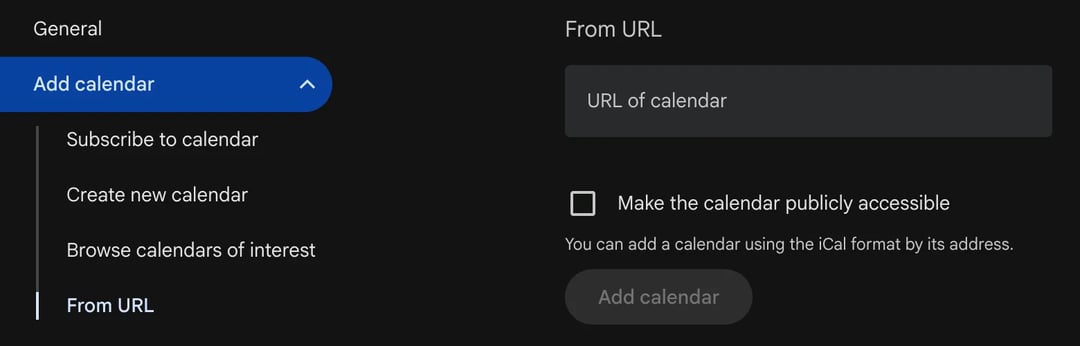
Prima di usarlo, ne conosca i limiti:
- È di sola lettura. Vede gli eventi, ma non può modificarli dal secondo account.
- Non è istantaneo. Google aggiorna i calendari a cui si è iscritti con i propri tempi, quindi una modifica può impiegare un po' a comparire. Non usi questo modo per qualcosa che cambia di minuto in minuto.
- Funziona solo da computer. L'app di Google Calendar per telefono non può aggiungere un calendario da URL.
- Tenga segreto l'indirizzo. Chiunque lo abbia può vedere i Suoi eventi. Se finisce in mani sbagliate, clicchi su Reset sotto l'indirizzo per disattivare il vecchio link.
Questo modo dà il meglio quando l'altra app non può proprio accedere a Google. Outlook e Calendario di Apple possono entrambi iscriversi allo stesso indirizzo.
4. Sposti gli eventi in un solo calendario in modo definitivo (esportare e importare)
Lo usi quando chiude un account, o quando vuole davvero un solo calendario invece di due. Copia ogni evento una volta. Le modifiche successive nel vecchio calendario non vengono riportate.
Esporti dal vecchio account:
- Clicchi sull'icona dell'ingranaggio, poi su Impostazioni.
- Clicchi su Import & export, poi su Export. Google scarica un file .zip con un file .ics per ogni calendario.
- Decomprima il file sul Suo computer.
Per esportare un solo calendario, lo apra in Settings for my calendars e clicchi su Export calendar.
Importi nel nuovo account:
- Acceda al nuovo account e apra Impostazioni > Import & export.
- Clicchi su Select file from your computer e scelga un file .ics.
- In Add to calendar, scelga dove devono finire gli eventi.
- Clicchi su Import. Ripeta per ogni file .ics che vuole conservare.
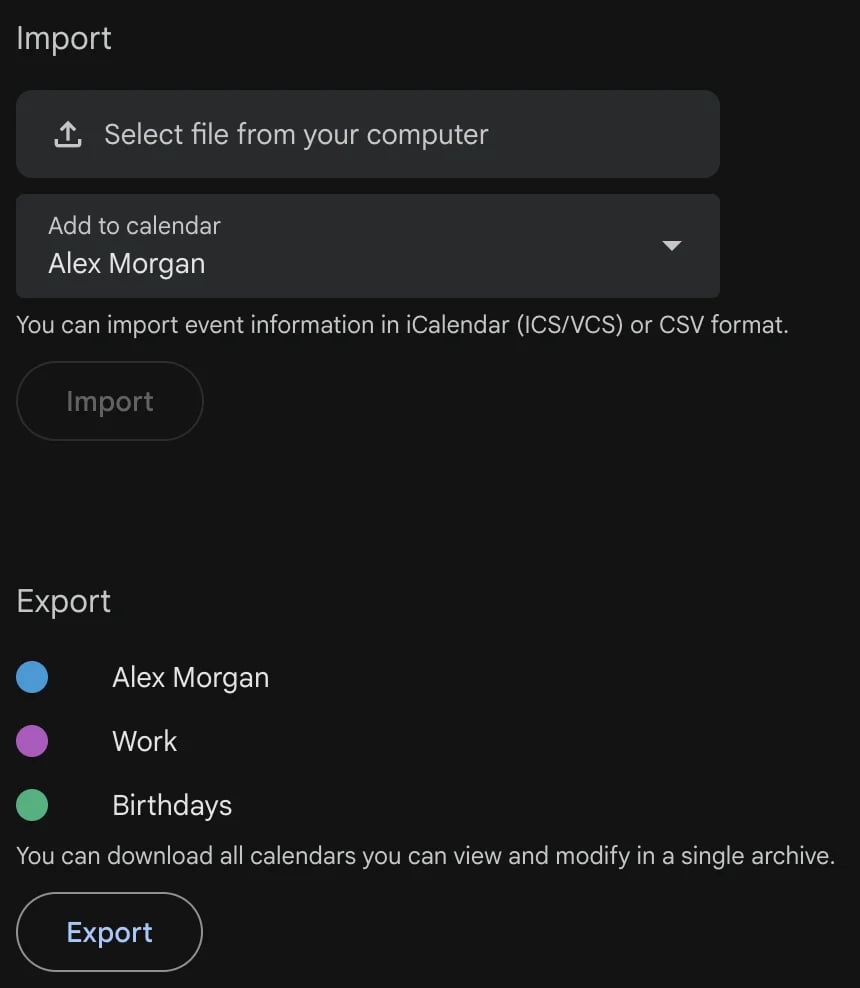
Il nostro consiglio: importi prima in un calendario nuovo e vuoto. Lo crei da Add calendar > Create new calendar e lo scelga in Add to calendar. Se l'importazione va male, elimina solo quel calendario e il Suo calendario principale resta pulito. Se tutto è in ordine, può tenerlo con il suo colore.
Attenzione a questi punti:
- Importare di nuovo lo stesso file può creare duplicati. Importi ogni file una sola volta.
- Il vecchio calendario non cambia. L'esportazione copia gli eventi, non li elimina. Elimini gli eventi del vecchio account solo quando è certo che l'importazione è riuscita.
- Serve un computer. Non può importare né esportare dall'app di Google Calendar per telefono.
Come vedere i calendari uniti sul telefono
App Google Calendar (iPhone o Android): acceda a ogni account Google nell'app. L'app mostra i calendari di tutti i Suoi account in un'unica vista, con gli stessi colori scelti sul web.
L'app Calendario di Apple su iPhone:
- Apra l'app Impostazioni.
- Tocchi App, poi Calendario.
- Tocchi Calendar Accounts, poi Add Account.
- Tocchi Google ed esegua l'accesso. Ripeta per ogni account.
A quel punto tutti i Suoi calendari Google compaiono nell'app Calendario accanto ai calendari iCloud. Per condividere uno dei Suoi calendari iCloud con qualcuno, veda come condividere un calendario Apple. (Alcune guide indicano ancora Impostazioni > Calendario > Account. È il percorso delle versioni meno recenti di iOS.)
I calendari uniti non evitano le doppie prenotazioni
Una volta che i calendari sono affiancati, Lei vede una sovrapposizione. Ma un cliente che La prenota tramite un link non la vede. Se quella pagina di prenotazione controlla solo il calendario di lavoro, offrirà tranquillamente le 14 mentre l'appuntamento dal dentista è nel calendario personale. È così che nasce la maggior parte delle doppie prenotazioni.
zcal, un'app di pianificazione gratuita, controlla ogni calendario prima di proporre un orario. Colleghi fino a 10 account di calendario (Google, Outlook o Apple), scelga quali calendari controllare per i conflitti e scelga l'unico calendario in cui finiscono le nuove prenotazioni. La Sua pagina di prenotazione mostrerà quindi solo gli orari in cui è libero in tutti.
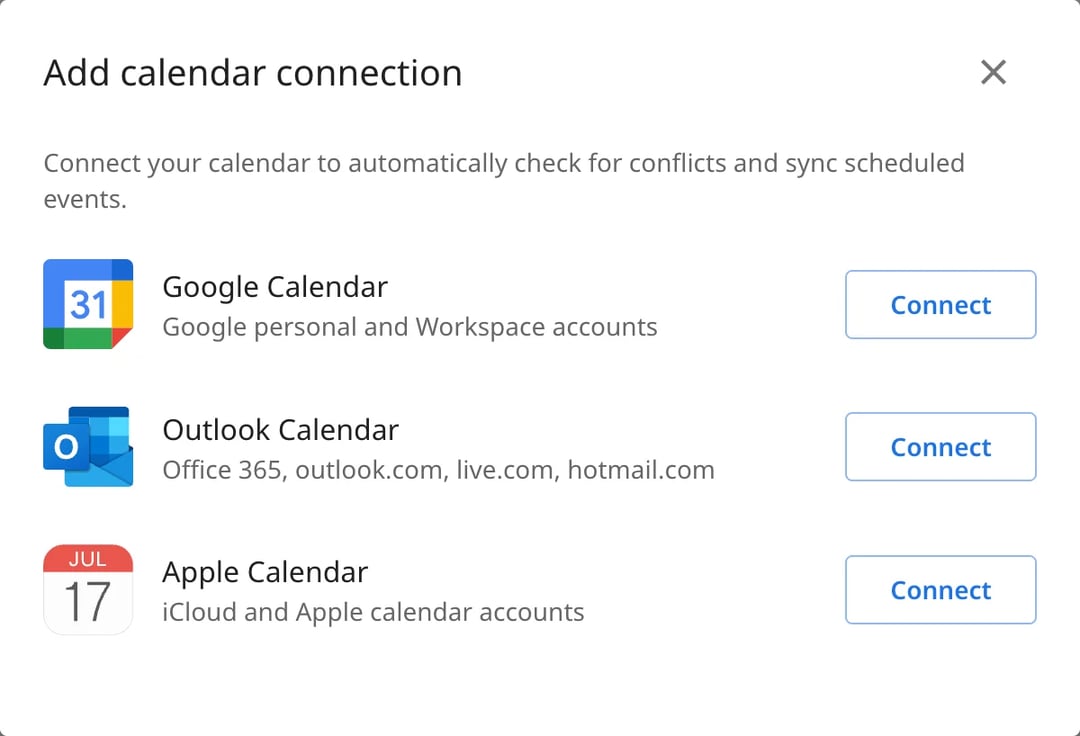
È gratis, con link di prenotazione illimitati. Crei la Sua pagina di prenotazione gratuita.
Problemi comuni
- Il calendario condiviso non compare. Apra l'email di Google dopo aver eseguito l'accesso all'account giusto, e clicchi sul link. Poi verifichi che la casella del calendario sia selezionata in Other calendars.
- La condivisione è disattivata o non riesce. L'amministratore del Suo account di lavoro o della scuola potrebbe bloccare la condivisione fuori dall'organizzazione. Condivida nella direzione opposta, o chieda all'amministratore.
- Gli eventi compaiono due volte. Potrebbe aver importato due volte lo stesso file, oppure aver condiviso un calendario e averlo anche importato. Rimuova uno dei due.
- Un calendario a cui è iscritto non è aggiornato. È normale con il modo 3. Usi il modo 2 se Le serve che le modifiche compaiano subito.
Domande frequenti
Come si sincronizza un calendario Google con un altro calendario Google?
Posso unire due account Google?
Come si uniscono più calendari in un unico calendario?
Posso avere due calendari Google sul telefono?
Unire i calendari Google elimina qualcosa?
Articoli correlati
C'è un modo migliore per programmare incontri
Unisciti a zcal gratuitamenteVuole link di prenotazione, sondaggi e promemoria illimitati, gratis?
Prova zcal gratis