
Come creare un sondaggio Doodle: guida passo passo (2026)
Pubblicato il 24 ottobre 2026
In sintesi
Per creare un sondaggio Doodle, acceda a doodle.com, faccia clic su "Create", poi su "Group Poll". Aggiunga un titolo, scelga la durata della riunione, faccia clic sul calendario sugli orari in cui può incontrarsi e poi su "Continue". Quindi copi il link, lo invii al Suo gruppo e, quando tutti hanno votato, scelga l'orario vincente con "Book it".
Doodle è il nome a cui la maggior parte delle persone pensa per i sondaggi di gruppo, e crearne uno richiede pochi minuti. Ma il piano gratuito di Doodle ha un limite che compare solo all'ultimo clic. Abbiamo creato un sondaggio passo dopo passo con un account Doodle gratuito a ottobre 2026. Ecco ogni schermata, come funziona il voto, come fissare l'orario finale e cosa fare quando Doodle Le chiede di passare a un piano a pagamento.
Indice
Cos'è un sondaggio Doodle?
Un sondaggio Doodle, che Doodle chiama Group Poll (sondaggio di gruppo), aiuta un gruppo a mettersi d'accordo su un orario di riunione. Lei propone alcuni orari. Tutti aprono il Suo link e segnano quelli che vanno bene a loro. L'orario con più voti vince, e Lei lo prenota.
Doodle offre anche altri tipi di "Doodle": un Sign-up Sheet (foglio di iscrizione), un 1:1 e una Booking Page (pagina di prenotazione). Questa guida riguarda il sondaggio di gruppo, che è ciò che la maggior parte delle persone intende con "un Doodle".
Come creare un sondaggio Doodle
Per creare un sondaggio serve un account Doodle gratuito. A chi vota, invece, non serve.
1. Faccia clic su "Create", poi su "Group Poll"
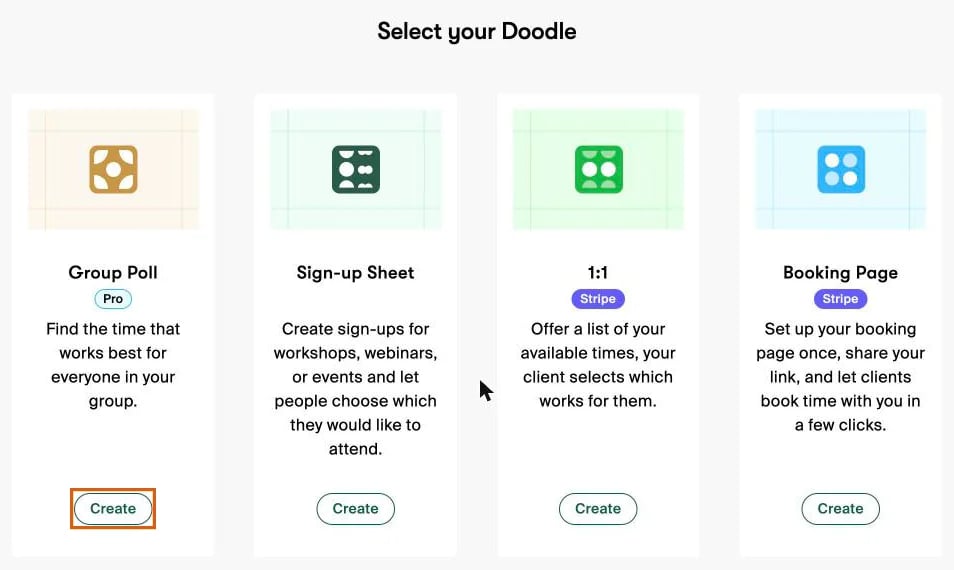
Acceda a doodle.com e faccia clic su Create in alto a destra. Doodle mostra "Select your Doodle" con 4 opzioni. Faccia clic su Create sotto Group Poll.
2. Aggiunga un titolo e i dettagli
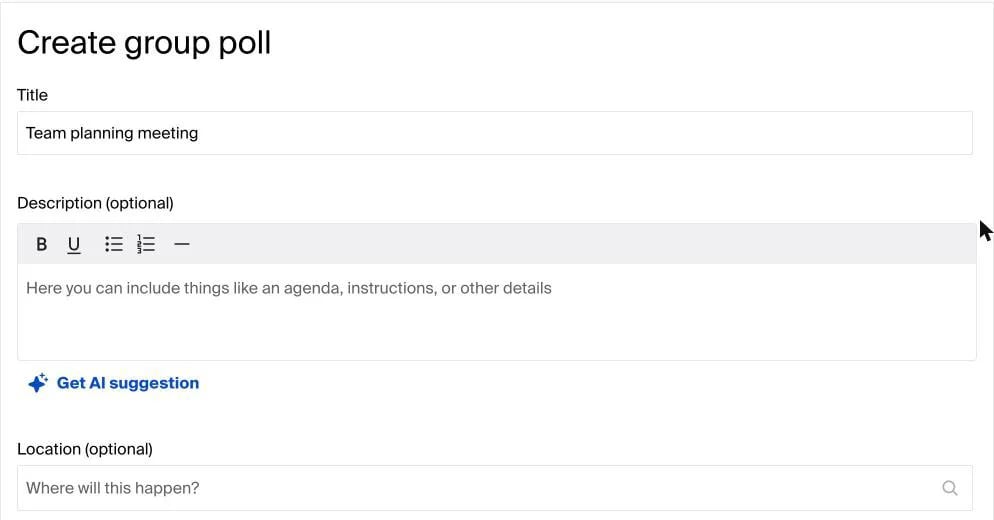
Digiti un titolo (Title), per esempio "Riunione di pianificazione del team". Poi aggiunga, se vuole, una descrizione (Description, per un ordine del giorno o delle istruzioni), un luogo (Location), e attivi Video conferencing se la riunione è online. Doodle può anche scrivere la descrizione al posto Suo con "Get AI suggestion".
3. Aggiunga gli orari
Sotto Add your times, scelga una durata (Duration): 15, 30, 60, 90 o 120 minuti, tutto il giorno o una durata personalizzata. Poi faccia clic su una fascia oraria nel calendario Week per aggiungerla come opzione. Ognuna compare come un blocco verde, e può passare alla vista Month per pianificare più in là nel tempo. Prima di proseguire, controlli il fuso orario sopra il calendario.
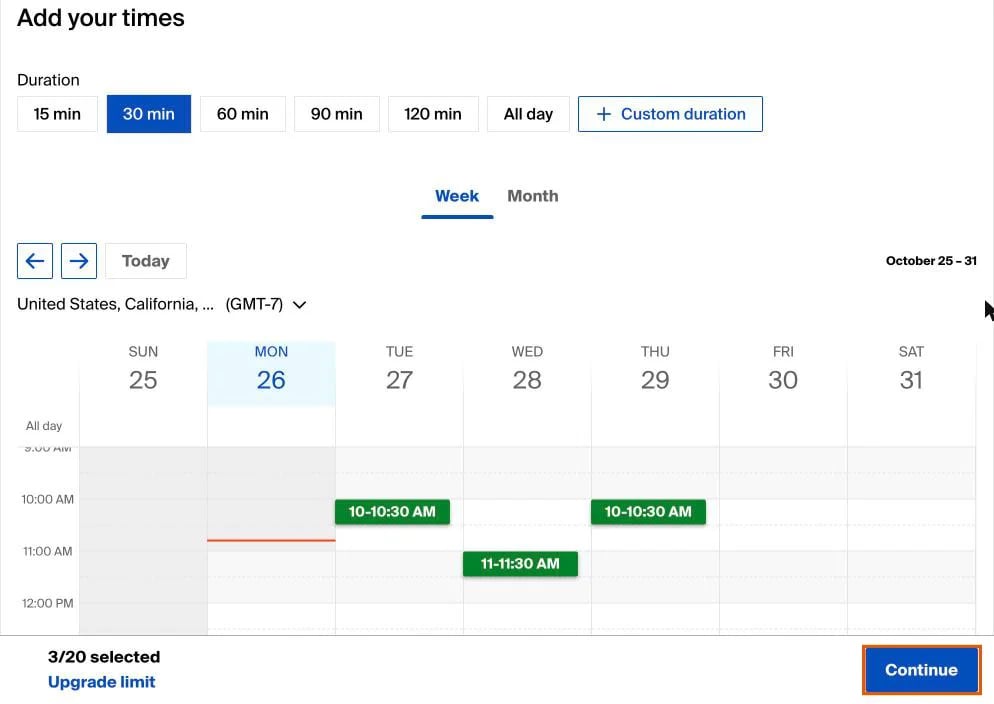
Tenga d'occhio il contatore in basso. Con il piano gratuito indica "3/20 selected", perché un sondaggio gratuito può proporre al massimo 20 orari. Un link accanto dice "Upgrade limit".
4. Salti le impostazioni Pro (o passi a Pro)
Sotto il calendario, "Customize your poll" elenca le funzioni extra: logo e colori propri, promemoria automatici, una scadenza, l'elenco dei partecipanti nascosto, l'invio degli inviti via email da Doodle e un limite al numero di persone che possono scegliere ogni orario. Doodle dice che queste "impostazioni speciali" richiedono un piano a pagamento, quindi chi usa il piano gratuito può lasciarle stare.
5. Faccia clic su "Continue" e condivida il link
Faccia clic su Continue per creare il sondaggio. Poi faccia clic su Copy link e incolli il link in un'email, in una chat o in un SMS. Inviare gli inviti via email direttamente da Doodle è una funzione a pagamento, quindi con il piano gratuito il link lo condivide Lei.
Il problema: il piano gratuito di Doodle consente 1 solo sondaggio
È qui che il nostro test è andato storto. Avevamo già un sondaggio di gruppo nell'account. Abbiamo compilato tutto il modulo, scelto gli orari e fatto clic su Continue, e solo allora Doodle ci ha detto:
"Ha raggiunto il numero massimo di sondaggi gratuiti del Suo piano gratuito. Passi a un piano a pagamento per pubblicarlo e avere un utilizzo illimitato del prodotto."
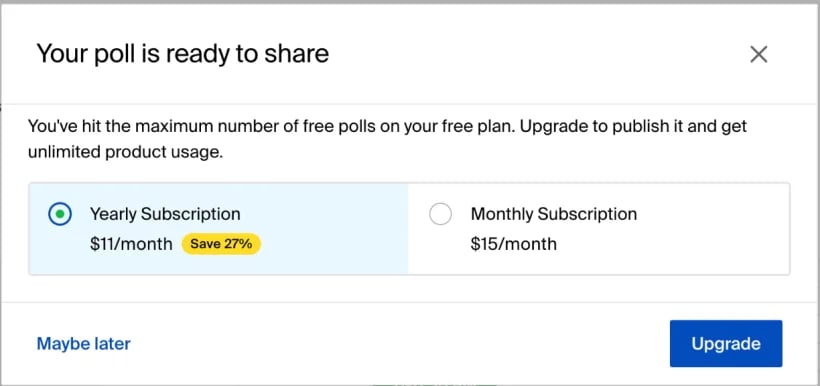
Il centro assistenza di Doodle lo conferma: "Gli utenti gratuiti possono creare un solo sondaggio di gruppo per account." Per creare un secondo sondaggio deve eliminare o riutilizzare il primo, oppure pagare $11 al mese con fatturazione annuale ($15 con fatturazione mensile). Se Le servono sondaggi spesso, lo verifichi prima di crearne uno.
Come si vota in un sondaggio Doodle
Il gruppo apre il link e fa clic su Start voting. Per ogni orario, si fa clic una volta per Yes (sì), due volte per If need be (se necessario), oppure si lascia vuoto. Poi si fa clic su Continue, si digitano nome ed email e si invia il voto. Non serve un account Doodle.
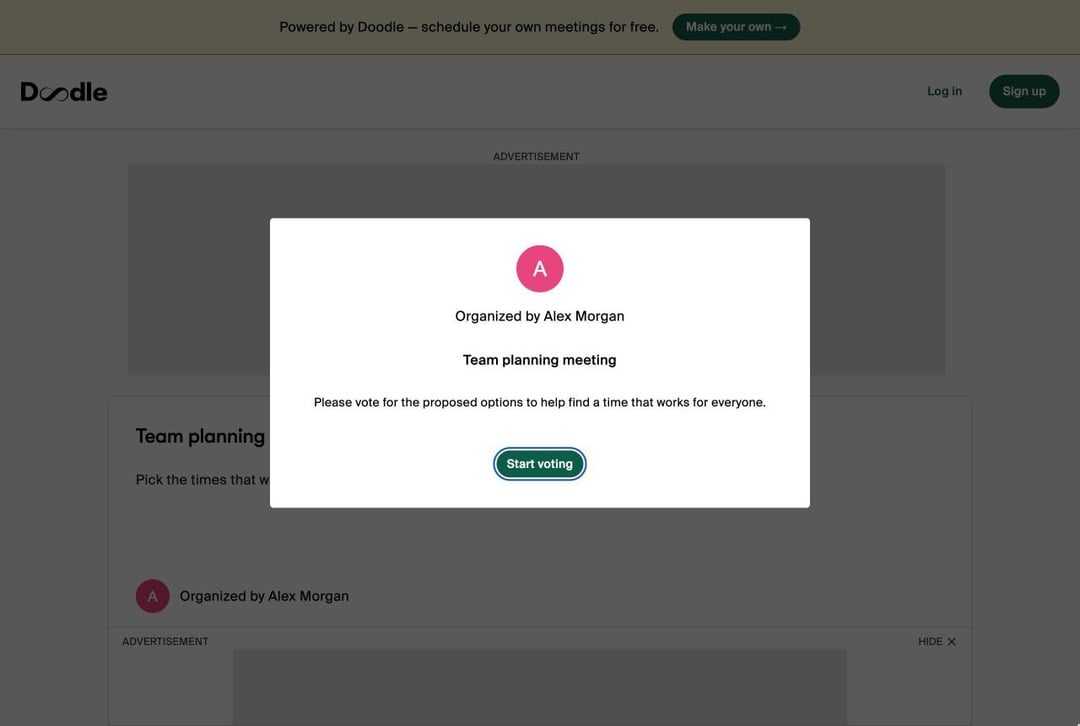
Con il piano gratuito, chi vota vede pubblicità intorno al sondaggio, come mostra lo screenshot. Doodle Pro la toglie.
Come scegliere l'orario finale
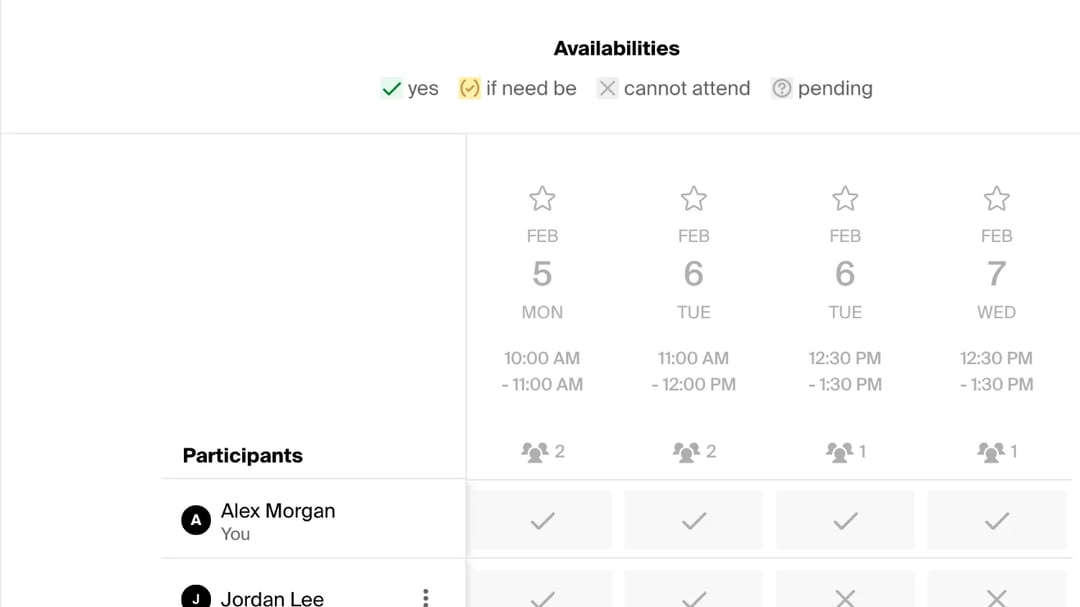
Man mano che arrivano i voti, la pagina del sondaggio mostra una griglia. Ogni orario ha una colonna, ogni persona ha una riga, e il numero sopra ogni colonna indica quante persone possono partecipare. La legenda di Doodle riporta "yes", "if need be", "cannot attend" e "pending" (sì, se necessario, non posso partecipare e in attesa).
Quando ha votato abbastanza gente, selezioni l'orario migliore e faccia clic su Book it. Doodle conferma quindi l'orario finale. Scelga un orario non ancora passato: quando ne abbiamo provato uno vecchio, Doodle ha risposto "Can't book a meeting from the past".
Il nostro parere sui sondaggi Doodle
Nel nostro test: creare un sondaggio Doodle è veloce, e votare è facile per il gruppo. "Yes" e "If need be" sono un tocco di classe che la maggior parte degli strumenti di sondaggio non ha. Ma il piano gratuito sembra fatto apposta per venderLe Pro. C'è un badge Pro o un link per l'upgrade in quasi ogni schermata, chi vota vede pubblicità, e il limite di 1 sondaggio è comparso solo dopo che avevamo costruito tutto il sondaggio: una brutta sorpresa. Se crea sondaggi più di una volta ogni tanto, il piano gratuito non Le basterà.
Cosa ci è piaciuto:
- Veloce da configurare, con un calendario settimanale chiaro per scegliere gli orari.
- I voti "If need be", così le persone possono dire che un orario è possibile ma non ideale.
- Chi vota non ha bisogno di un account.
Dove non basta:
- 1 sondaggio di gruppo per account con il piano gratuito, e lo scopre alla fine.
- Pubblicità per Lei e per chi vota.
- Fino a 20 orari per sondaggio con il piano gratuito.
- Niente scadenza né promemoria automatici se non paga.
Un'alternativa gratuita a Doodle senza limiti di sondaggi: zcal
Le serve più di un sondaggio? Ne crei quanti vuole con zcal, un'app di pianificazione gratuita i cui sondaggi per riunioni non hanno limiti, pubblicità né richieste di upgrade all'ultimo clic:
- Scelga gli orari in cui può incontrarsi, direttamente accanto al Suo calendario, e imposti una scadenza per il voto se lo desidera.
- Condivida un solo link. Il gruppo tocca gli orari che vanno bene e aggiunge nome ed email, senza account.
- Scelga l'orario finale. zcal aggiunge la riunione al Suo calendario e invia l'invito a tutti quelli che hanno votato, con un link Zoom, Google Meet o Microsoft Teams.

Sondaggi illimitati, scadenze per il voto e inviti di calendario sono tutti inclusi nel piano gratuito di zcal. Crei un sondaggio gratuito, oppure legga il confronto completo tra zcal e Doodle.
Domande frequenti
Posso creare un sondaggio Doodle gratis?
Doodle è ancora gratis?
Serve un account Doodle per votare?
Come creo un sondaggio Doodle in Outlook?
Posso creare un sondaggio Doodle in Google Calendar?
Come vedo chi ha votato nel mio sondaggio Doodle?
Articoli correlati
C'è un modo migliore per programmare incontri
Unisciti a zcal gratuitamenteVuole link di prenotazione, sondaggi e promemoria illimitati, gratis?
Prova zcal gratis