
Tempo cuscinetto (buffer time): cos'è, esempi e come aggiungerlo
Aggiornato il 27 ottobre 2026

In sintesi
Il tempo cuscinetto (in inglese "buffer time") è un breve blocco di tempo libero che si lascia prima o dopo una riunione, così la successiva non può iniziare nell'istante in cui questa finisce. Le dà margine per sforare, prendere appunti, spostarsi o semplicemente respirare. Alla maggior parte delle persone servono da 5 a 15 minuti dopo ogni riunione.
Le riunioni una dopo l'altra sembrano efficienti sulla carta. Poi la call delle 9 sfora di 10 minuti, Lei entra in ritardo nella successiva e passa il resto della giornata a rincorrere. Pochi minuti di tempo cuscinetto risolvono il problema. Questa guida spiega cosa significa tempo cuscinetto, quanto lasciarne per ogni tipo di riunione e come aggiungerlo in Google Calendar, in Outlook e su una pagina di prenotazione, con screenshot.
Indice
Cosa significa tempo cuscinetto?
Pensi al tempo cuscinetto come a un'imbottitura nel Suo calendario. È tempo che lascia vuoto di proposito, subito accanto a una riunione, così che lì non possa finire nient'altro. Un buffer di 15 minuti dopo una call di 30 minuti significa che la riunione successiva può iniziare al più presto ai :45, mai ai :30.
Ecco la stessa mattina con e senza. In entrambi i casi, la prima call sfora di 10 minuti:
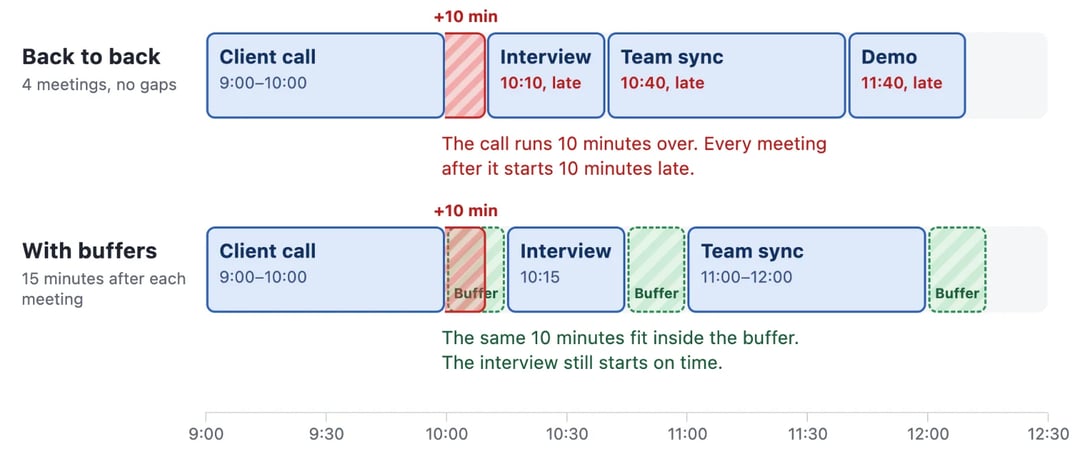
Senza buffer, lo sforamento fa slittare il colloquio, e ogni riunione successiva inizia in ritardo. Con un buffer, gli stessi 10 minuti spariscono nella pausa e il colloquio inizia in orario.
Un buffer è diverso da una pausa che spera di riuscire a fare. Quando lo aggiunge in un'app di pianificazione, l'app considera quel tempo occupato, quindi nessuno può prenotarlo. È questo che lo fa funzionare.
Perché il tempo cuscinetto è importante
- Una riunione in ritardo non rovina la giornata. Le riunioni sforano continuamente. Un buffer assorbe lo sforamento prima che arrivi alla persona successiva.
- Ha tempo per prepararsi e dare seguito. Legga il curriculum prima di un colloquio. Scriva gli appunti dopo una call commerciale, finché ricorda ancora cosa è stato detto.
- Il cervello si resetta. Nel 2021, lo Human Factors Lab di Microsoft ha misurato l'attività cerebrale di 14 persone durante quattro riunioni video di 30 minuti. Quando le riunioni erano una dopo l'altra, lo stress cresceva da una riunione all'altra. Quando dopo ogni riunione c'era una pausa di 10 minuti, non succedeva, e le persone restavano più coinvolte.
- Ha tempo per spostarsi e prepararsi. Se va da una sede all'altra, o deve pulire una stanza o una poltrona tra un cliente e l'altro, il buffer è il momento per farlo.
Esempi di tempo cuscinetto
- Un commerciale aggiunge 15 minuti dopo ogni demo per aggiornare il CRM e inviare l'email di follow-up finché la call è fresca.
- Un recruiter aggiunge 10 minuti prima di ogni colloquio per leggere il curriculum, e 15 dopo per valutare il candidato.
- Un coach o un terapeuta tiene 10-15 minuti dopo ogni sessione per gli appunti, così non si accumulano per la sera.
- Un parrucchiere lascia 15 minuti dopo ogni cliente per pulire e preparare la poltrona.
- Un consulente che visita i clienti di persona aggiunge il tempo di guida più 10 minuti prima di ogni visita.
- Un project manager aggiunge 15 minuti dopo ogni riunione. Le riunioni iniziano in orario, e c'è margine per rivedere gli appunti e chiudere le attività in sospeso.
- Uno sviluppatore software tiene liberi ogni giorno due blocchi di 30 minuti per le correzioni urgenti. Quando non si rompe nulla, ottiene 2 mezz'ore di lavoro tranquillo.
Quanto tempo cuscinetto lasciare?
Per la maggior parte delle riunioni, 10-15 minuti dopo bastano. Ne usi meno dopo brevi call interne, e di più quando deve spostarsi, prendere appunti dettagliati o preparare una sala. Ecco da dove partiremmo:
| Riunione | Buffer | Prima o dopo | A cosa serve |
|---|---|---|---|
| Aggiornamento interno o 1:1 (30 min) | 5–10 minuti | Dopo | Sgranchirsi, bere qualcosa, l'agenda successiva |
| Call commerciale o demo | 15 minuti | Dopo | Note nel CRM e l'email di follow-up |
| Colloquio di lavoro | 10 minuti prima, 15 dopo | Entrambi | Leggere il curriculum, poi valutare il candidato |
| Sessione con un cliente (coaching, terapia, ripetizioni) | 10–15 minuti | Dopo | Appunti della sessione e una pausa per ricaricarsi |
| Appuntamento per capelli, estetica o massaggio | 10–15 minuti | Dopo | Pulire e preparare per il cliente successivo |
| Riunioni in sedi diverse | Tempo di guida + 10 minuti | Prima | Viaggio, parcheggio e trovare la sala |
| Workshop di 2 ore o più | 30 minuti | Dopo | Una vera pausa |
Il nostro consiglio: inizi con 10 minuti dopo ogni riunione. Se è ancora in ritardo, passi a 15. Se le pause Le sembrano troppo lunghe, passi a 5. Cambi un tipo di riunione alla volta, così capisce cosa ha fatto la differenza.
Quanto Le costa il tempo cuscinetto
Ogni buffer occupa uno slot che qualcuno avrebbe potuto prenotare. Questa tabella mostra il numero massimo di riunioni che stanno in una giornata di 8 ore, con un buffer dopo ogni riunione tranne l'ultima:
| Buffer dopo ogni riunione | Riunioni di 30 minuti | Riunioni di 1 ora |
|---|---|---|
| Nessuno | 16 | 8 |
| 5 minuti | 13 | 7 |
| 10 minuti | 12 | 7 |
| 15 minuti | 11 | 6 |
Un buffer di 10 minuti Le costa 4 slot da mezz'ora al giorno, o 1 slot da un'ora. Sembra tanto, finché non si ricorda che nessuno lavora al meglio alla riunione numero 16 di 16. Se deve proteggere ancora di più la Sua giornata, limiti anche quante riunioni le persone possono prenotare ogni giorno.
Buffer prima o dopo una riunione?
- Dopo è quello che serve alla maggior parte delle persone. Assorbe gli sforamenti e Le dà tempo per appunti e follow-up.
- Prima è per le cose da fare in anticipo: spostarsi, preparare una sala, provare il video o informarsi sulla persona che sta per incontrare.
- Entrambi è per le riunioni che hanno bisogno di tutti e due, come i colloqui. Ricordi che i 2 si sommano. Se una riunione ha 15 minuti dopo e la successiva ha 15 minuti prima, la pausa tra le due è di 30 minuti, non di 15.
I buffer non accorciano le riunioni. Alcune app di calendario offrono una soluzione diversa che lo fa: terminano ogni riunione 5 o 10 minuti prima. Qui sotto trova entrambi i tipi.
Come aggiungere il tempo cuscinetto
In Google Calendar
Google Calendar ha 2 impostazioni, e fanno cose diverse.
Per una pagina di prenotazione (programma di appuntamenti):
- Apra il Suo programma di appuntamenti e clicchi sull'icona della matita per modificarlo.
- Apra Booked appointment settings.
- Selezioni Buffer time ("Add time between appointment slots") e inserisca i minuti.
- Clicchi su Avanti, poi su Salva.
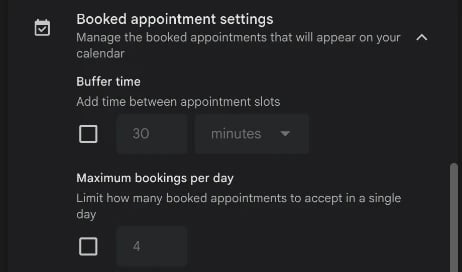
È gratuito, ma c'è 1 buffer per ogni programma, non uno separato prima e dopo. Un account Google gratuito ha 1 pagina di prenotazione, che controlla i conflitti su 1 solo calendario. La nostra guida ai programmi di appuntamenti di Google Calendar spiega ogni passaggio.
Per tutte le Sue riunioni (Speedy meetings):
- Clicchi sull'icona dell'ingranaggio, poi su Impostazioni.
- In Generali, apra Event settings.
- Selezioni Speedy meetings: "End 30 minute meetings 5 minutes early and longer meetings 10 minutes early" (termina le riunioni di 30 minuti 5 minuti prima e quelle più lunghe 10 minuti prima).
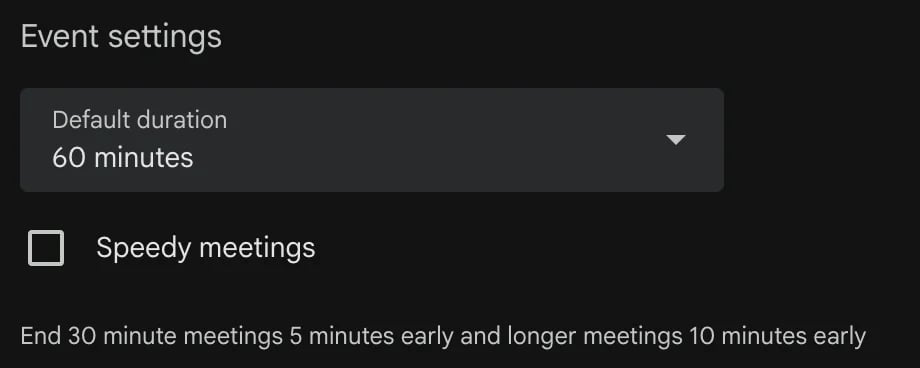
Speedy meetings agisce sui nuovi eventi che crea, quindi una riunione di 30 minuti finisce ai :25. Non aggiunge una pausa, e non impedisce a nessuno di prenotare l'orario subito dopo.
In Outlook
Outlook non ha un'impostazione per il buffer, ma può accorciare ogni riunione che crea.
Nuovo Outlook e Outlook sul web:
- Vada in Impostazioni > Calendario > Eventi e inviti.
- In "Events you create", selezioni Shorten duration for all events.
- Scelga End events early o Start events late.
- Scelga i minuti per "Less than one hour" (0, 5, 8 o 10) e "One hour or longer" (0, 5, 10 o 15), poi clicchi su Salva.
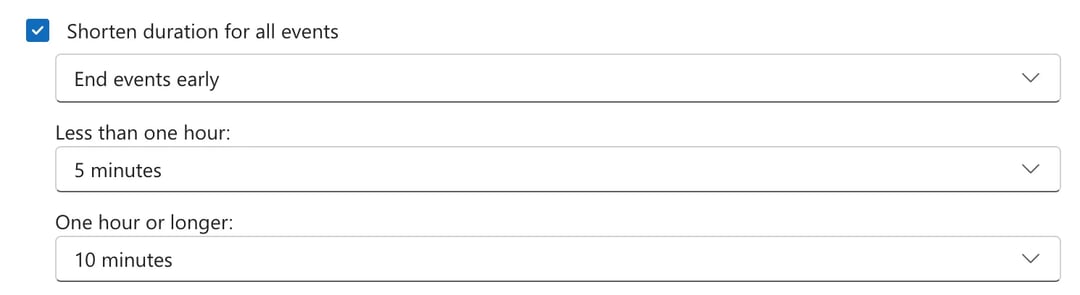
Outlook classico per Windows: vada in File > Opzioni > Calendario, selezioni Shorten appointments and meetings, scelga "End early" o "Start late", scelga i minuti e clicchi su OK.
L'impostazione viene salvata per ogni account email, quindi la imposti in ogni account che usa. Come Speedy meetings di Google, accorcia solo le riunioni che crea Lei.
Sulla Sua pagina di prenotazione in zcal
Le impostazioni del calendario accorciano le Sue riunioni, ma non possono impedire a un cliente di prenotare nel minuto in cui finisce la Sua ultima call. Un buffer sulla Sua pagina di prenotazione sì. In zcal, un'app di pianificazione gratuita, ogni link di prenotazione ha il proprio buffer prima e dopo:
- Nella Sua home page di zcal, clicchi sull'icona della matita del link di prenotazione che vuole modificare.
- Clicchi su Avanti finché non arriva a Opzioni di Disponibilità dell'Invito.
- Scelga un Tempo aggiuntivo prima dell'evento e un Tempo aggiuntivo dopo l'evento: 5, 10, 15 o 30 minuti, 1, 2 o 4 ore, oppure "Personalizzato…" per qualsiasi durata fino a 4 ore.
- Clicchi su Salva.
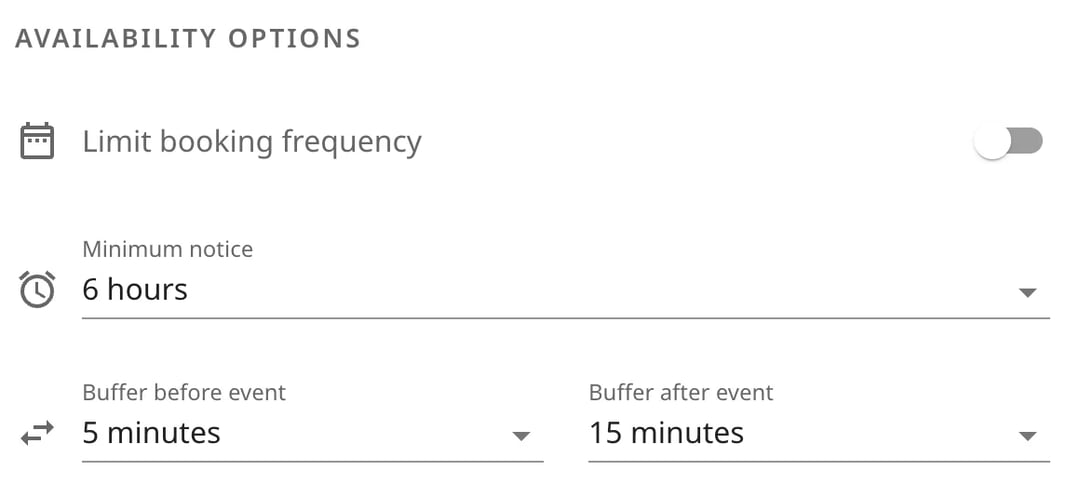
Da quel momento, zcal propone solo orari che lasciano la pausa impostata, accanto a qualsiasi impegno nei calendari che collega: Google, Outlook o Apple, non solo le Sue prenotazioni zcal. Così una demo commerciale può avere 15 minuti dopo, e un rapido aggiornamento solo 5.
I buffer sono gratuiti in tutti i piani, e funzionano sui link individuali, di gruppo, collettivi e a rotazione (round robin). La stessa schermata contiene le impostazioni che si abbinano bene a un buffer: un preavviso minimo, così nessuno La prenota tra 10 minuti, e un limite di prenotazioni al giorno o alla settimana. Crei una pagina di prenotazione gratuita, oppure scopra cos'altro può fare una pagina di prenotazione zcal.
Anche altre app di pianificazione hanno i buffer. In Calendly, ad esempio, si trovano in ogni tipo di evento, in More options > Limits and buffers.
Tempo cuscinetto e padding
In un'app di pianificazione sono la stessa cosa. Alcune app, come Acuity Scheduling e Picktime, chiamano la pausa tra gli appuntamenti "padding" invece di "buffer".
Fuori dal calendario, "padding" può significare altre 2 cose:
- Lo schedule padding nel project management è tempo extra aggiunto alla stima di un'attività, così un'attività in ritardo non fa slittare la scadenza.
- Il padding delle ore su un foglio presenze significa registrare più ore di quelle lavorate. Quello non è un buffer. È un problema.
Altri termini per il tempo cuscinetto: buffer, padding, margine, respiro e tempo di transizione o di cambio.
Errori comuni con il tempo cuscinetto
- Il calendario non è collegato. Un'app di prenotazione può lasciare una pausa solo accanto alle riunioni che vede. Colleghi ogni calendario che contiene riunioni.
- Un solo buffer per tutto. Un rapido aggiornamento e un workshop di 2 ore hanno bisogno di pause diverse. Imposti il buffer su ogni link di prenotazione.
- Sommare i buffer senza volerlo. Un buffer di 15 minuti dopo una riunione e 15 prima della successiva fanno 30. Scelga un lato, a meno che non Le servano entrambi.
- Affidarsi a "termina prima" per proteggere il Suo tempo. Speedy meetings e "Shorten duration" accorciano le Sue riunioni, ma non impediscono a nessuno di prenotare l'orario subito dopo.
- Dimenticare quanto costano i buffer. Ogni buffer è tempo che nessuno può prenotare. Se i Suoi orari liberi sembrano troppo pochi, usi un buffer più breve prima di toglierlo.
Domande frequenti
Cosa significa tempo cuscinetto?
Quanto tempo cuscinetto lasciare tra una riunione e l'altra?
Cosa significa tempo cuscinetto nelle prenotazioni?
Posso aggiungere tempo cuscinetto in Google Calendar?
Cos'è un buffer day?
Il tempo cuscinetto significa meno prenotazioni?
Articoli correlati
C'è un modo migliore per programmare incontri
Unisciti a zcal gratuitamenteVuole link di prenotazione, sondaggi e promemoria illimitati, gratis?
Prova zcal gratis