
Come condividere il calendario Apple su iPhone, Mac e iCloud
Pubblicato il 26 ottobre 2026

In sintesi
Per condividere un calendario Apple su iPhone, apra l'app Calendario, tocchi Calendari in basso, poi tocchi il pulsante info (i) accanto a un calendario iCloud. Tocchi Aggiungi persona, inserisca l'indirizzo email della persona e tocchi Fine. La persona riceve un invito, e dopo averlo accettato vede i Suoi eventi. Può anche attivare Calendario pubblico per condividere con chiunque un link di sola lettura.
Condividere un calendario è il modo più semplice per restare allineati con il partner, la famiglia o un piccolo team. Apple lo rende facile, una volta note 2 regole: si possono condividere solo i calendari iCloud, e le persone invitate devono avere un Account Apple. Questa guida mostra come condividere su iPhone, su Mac e su iCloud.com, con screenshot, e come condividere con chi usa Google Calendar o Outlook.
Indice
Prima di iniziare: 2 regole
- Si possono condividere solo i calendari iCloud. Nell'app Calendario, tocchi Calendari per vedere l'elenco. I calendari sono raggruppati per account: iCloud, Gmail, Exchange o "Su iPhone". Solo quelli sotto iCloud si possono condividere dall'app Calendario. Un calendario Google si condivide invece da Google Calendar.
- La condivisione privata richiede un Account Apple. Le persone invitate devono accedere con un Account Apple e usare iCloud. Chiunque altro può comunque vedere una copia di sola lettura tramite un link pubblico.
Ecco i modi per condividere, a confronto:
| Modo | Chi può vederlo | Può modificarlo? | Serve un Account Apple? |
|---|---|---|---|
| Condivisione con persone (Aggiungi persona) | Solo le persone che invita | Decide Lei: "Consenti modifiche" attivo o disattivo | Sì |
| Link a un calendario pubblico | Chiunque abbia il link | No, sola lettura | No |
| Un link di prenotazione | Chiunque abbia il link, ma vede solo quando Lei è libero | No, può solo prenotare un orario libero | No |
Come condividere un calendario Apple su iPhone
- Apra l'app Calendario.
- Tocchi Calendari in fondo allo schermo.
- Tocchi il pulsante info (i) accanto al calendario iCloud che vuole condividere.
- Tocchi Aggiungi persona, poi inserisca un nome o un indirizzo email. Può anche toccare il pulsante di aggiunta per scegliere tra i Suoi contatti.
- Tocchi Fine.
La persona riceve un invito e vede i Suoi eventi dopo averlo accettato. Il contatto scelto deve avere un indirizzo email, quindi lo aggiunga alla scheda del contatto se manca.
Per cambiare cosa può fare una persona: torni al pulsante info (i) accanto al calendario condiviso e tocchi il nome della persona. Attivi Consenti modifiche per permetterle di aggiungere e cambiare eventi, oppure lo disattivi per permetterle solo di guardare. Tocchi Elimina per smettere di condividere con quella persona.
Per condividere con chiunque un link di sola lettura: tocchi il pulsante info (i) accanto al calendario, attivi Calendario pubblico, poi tocchi Condividi link. Invii il link con Messaggi, Mail o qualsiasi altra app. Le persone possono iscriversi al calendario, ma non possono cambiare nulla.
Crei un calendario separato da condividere
Forse non vuole condividere tutto il Suo calendario. Ne crei uno nuovo solo per ciò che condivide, per esempio "Famiglia" o "Team":
- Nell'app Calendario, tocchi Calendari.
- Tocchi Aggiungi calendario, poi di nuovo Aggiungi calendario.
- Inserisca un nome e tocchi Fine. Se iCloud non è il Suo account di calendario predefinito, tocchi prima Account e scelga iCloud.
- Condivida il nuovo calendario con i passaggi descritti sopra.
Da quel momento, inserisca gli eventi condivisi in quel calendario e tenga gli eventi privati nel Suo. È anche il modo migliore per condividere un calendario con il partner: un solo calendario "Famiglia" per entrambi, con le modifiche consentite.
Come condividere un calendario Apple su iCloud.com
Su un computer che non è un Mac, usi iCloud.com. Noi l'abbiamo provato in Chrome:
- Vada su icloud.com/calendar ed esegua l'accesso.
- Porti il puntatore sul calendario nell'elenco a sinistra, poi faccia clic sul pulsante di condivisione (l'icona della persona) accanto al nome.
- Accanto a Condividi con, faccia clic sul pulsante più e digiti l'indirizzo email della persona.
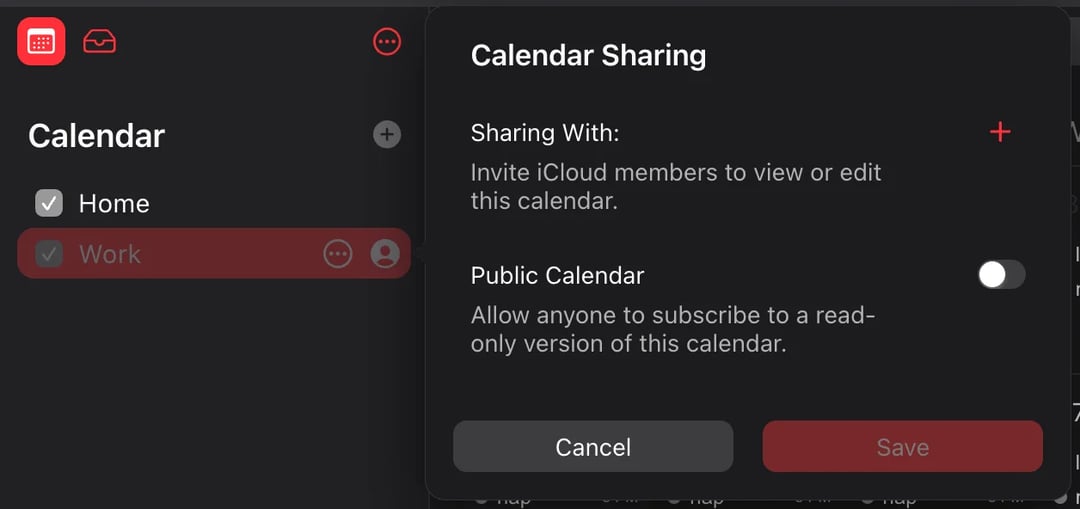
- Faccia clic su Fine. Attenzione: iCloud invia l'invito non appena fa clic su Fine, anche prima di fare clic su Salva.
- Faccia clic sui 3 puntini accanto alla persona per scegliere Consenti modifiche o Sola lettura. Lo stesso menu contiene Invita di nuovo e Rimuovi persona.
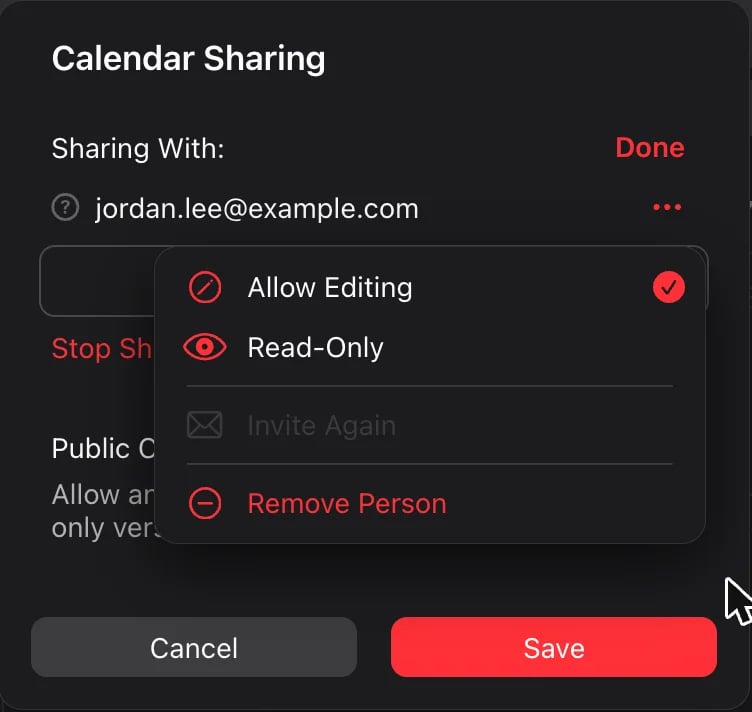
Un punto interrogativo accanto a un nome significa che la persona non ha ancora risposto. Apple mostra un segno di spunta verde quando la persona si unisce, e una X rossa quando rifiuta.
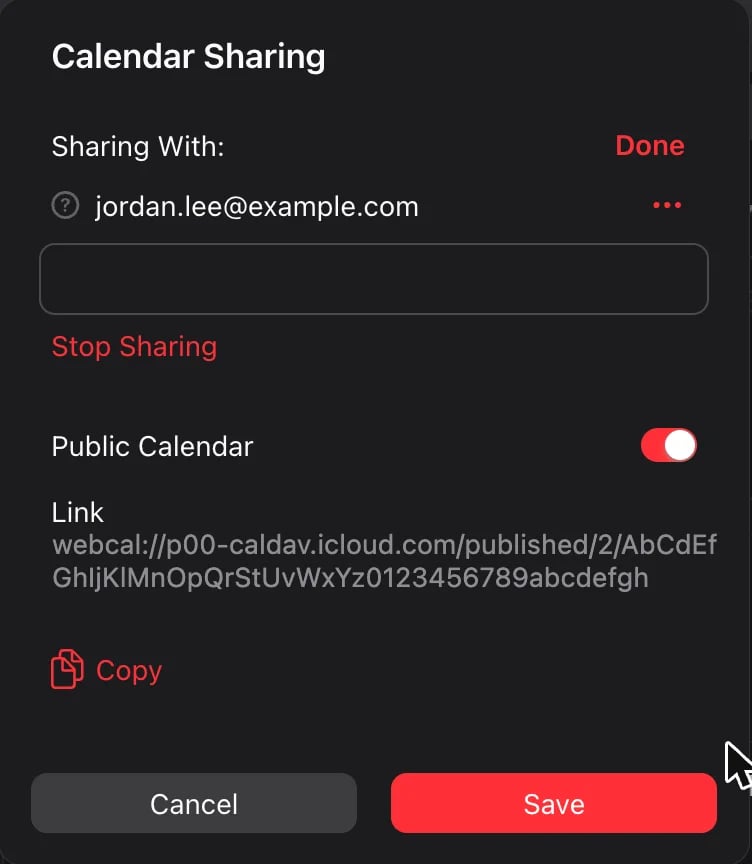
Per condividere un link pubblico: nello stesso pannello, attivi Calendario pubblico. iCloud mostra un link che inizia con "webcal://". Faccia clic su Copia, poi su Salva.
Come condividere un calendario Apple su Mac
- Apra l'app Calendario. Se non vede i calendari a sinistra, scelga Vista > Mostra elenco calendari.
- Porti il puntatore sul nome del calendario, poi faccia clic sul pulsante di condivisione che compare.
- Faccia clic su Condividi con, poi inserisca i nomi o gli indirizzi email delle persone che vuole invitare.
- Per impostare cosa può fare ogni persona, porti il puntatore sul suo nome e faccia clic sulla freccia verso il basso.
- Per permettere a chiunque di vedere il calendario, selezioni Calendario pubblico.
- Faccia clic su Fine.
Le persone invitate ricevono una notifica e un'email.
Come condividere con chi usa Google Calendar o Outlook
Una condivisione privata di iCloud funziona solo per chi ha un Account Apple. Per tutti gli altri, usi il link pubblico:
- Attivi Calendario pubblico e copi il link (vedi sopra).
- In Google Calendar (da computer): faccia clic sull'icona a forma di ingranaggio, poi su Impostazioni > Aggiungi calendario > Da URL. Incolli il link e faccia clic su Aggiungi calendario. È lo stesso passaggio della nostra guida per unire i calendari Google.
- In Outlook (sul web o nel nuovo Outlook): apra il calendario, scelga Aggiungi calendario, poi l'opzione per iscriversi dal web (Subscribe from web), e incolli il link.
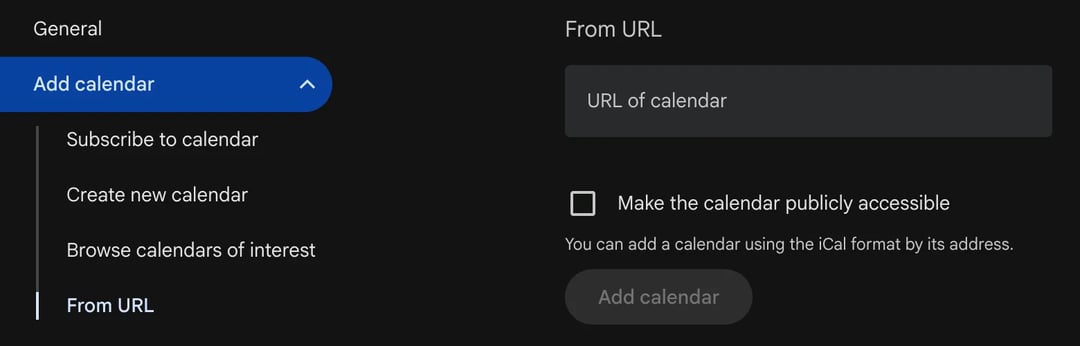
Il calendario compare nella loro app, in sola lettura. Vedono le Sue modifiche, ma non nel momento in cui le fa: Google e Outlook controllano i calendari in abbonamento secondo i propri tempi. Chiunque abbia il link può vedere il calendario, quindi lo condivida solo con persone di cui si fida.
Perché il mio iPhone non mi lascia condividere il calendario?
- Non è un calendario iCloud. I calendari sotto Gmail, Exchange o "Su iPhone" non si possono condividere dall'app Calendario. Crei un nuovo calendario iCloud e condivida quello.
- Il contatto non ha un indirizzo email. Apple ha bisogno di un indirizzo email per inviare l'invito. Lo aggiunga al contatto, oppure digiti l'indirizzo a mano.
- L'altra persona non usa iCloud. Per una condivisione privata serve un Account Apple. Le invii invece un link pubblico.
- Lei non è il proprietario. Solo chi ha creato il calendario può invitare persone o attivare il link pubblico.
- L'invito non è ancora stato accettato. Chieda alla persona di controllare l'email e l'app Calendario, oppure invii di nuovo l'invito con Invita di nuovo su iCloud.com.
Condivida i Suoi orari liberi senza condividere il calendario
Condividere tutto il calendario va bene per la famiglia. Per clienti, colleghi e chiunque sia fuori dalla Sua cerchia, mostra troppo: ogni appuntamento, ogni nome, ogni impegno privato. E quelle persone devono comunque scriverLe per scegliere un orario.
Un link di prenotazione risolve entrambi i problemi. zcal, un'app di pianificazione gratuita, si collega al Suo calendario Apple tramite iCloud. Chi apre il Suo link vede solo gli orari in cui è libero, ne sceglie uno, e la riunione finisce nel Suo calendario, senza mostrare nessun evento e senza scambi di messaggi. Colleghi anche i calendari Google e Outlook, e zcal li controlla tutti prima di proporre un orario, così non avrà mai una doppia prenotazione.
Crei la Sua pagina di prenotazione gratuita, oppure scopra cosa può fare una pagina di prenotazione zcal.
Domande frequenti
Posso condividere il calendario Apple con chi non ha un iPhone?
Qual è il modo migliore per condividere il calendario con il coniuge?
Si può creare un calendario condiviso separato su iPhone?
Le persone con cui condivido possono modificare i miei eventi?
Come smetto di condividere il calendario Apple?
Articoli correlati
C'è un modo migliore per programmare incontri
Unisciti a zcal gratuitamenteVuole link di prenotazione, sondaggi e promemoria illimitati, gratis?
Prova zcal gratis