
Come creare una pianificazione degli appuntamenti in Google Calendar (2026)
Pubblicato il 22 ottobre 2026
In sintesi
Per creare una pianificazione degli appuntamenti in Google Calendar, apra Google Calendar su un computer, faccia clic su "Crea" e poi sulla pianificazione degli appuntamenti ("Appointment schedule"). Aggiunga un titolo e una durata, imposti gli orari in cui è libero, poi faccia clic su "Avanti", completi la pagina di prenotazione e faccia clic su "Salva". Condivida il link, e chiunque potrà prenotare i Suoi orari liberi.
La pianificazione degli appuntamenti trasforma Google Calendar in una semplice pagina di prenotazione, ed è inclusa in ogni account Google. Ha sostituito i vecchi "appointment slots" di Google (le fasce orarie per appuntamenti), quindi se ha sentito quel nome, l'idea è la stessa. L'abbiamo configurata passo dopo passo in un account Google gratuito a ottobre 2026. Ecco ogni schermata, cosa è gratis e cosa no, e dove la pagina di prenotazione di Google non basta più.
Indice
Cos'è la pianificazione degli appuntamenti di Google Calendar?
Una pianificazione degli appuntamenti è un blocco di tempo che Lei apre alle prenotazioni. Indica a Google quando è libero, per esempio nei giorni feriali dalle 9 alle 17, e quanto dura ogni riunione. Google trasforma queste informazioni in una pagina di prenotazione con un link. Chiunque abbia il link può scegliere un orario libero, e la riunione finisce nel Suo calendario, con un link Google Meet se lo desidera.
È pensata per le riunioni che una persona alla volta prenota: chiamate con i clienti, orari di ricevimento, colloqui o ripetizioni. Poiché controlla il Suo Google Calendar, nessuno può prenotare un orario già occupato.
La pianificazione degli appuntamenti di Google Calendar è gratuita?
Sì, con dei limiti. Il Centro assistenza di Google dice che un account Google personale "può creare una sola pagina di prenotazione", e controlla 1 calendario per i conflitti. Queste funzioni "richiedono un abbonamento idoneo a Google Workspace o Google One":
- Più di una pianificazione degli appuntamenti.
- Promemoria automatici via email.
- Il controllo dei conflitti su più di un calendario (oppure, prima, unisca i Suoi calendari Google in uno solo).
- I pagamenti per gli appuntamenti.
- La verifica dell'email per bloccare le prenotazioni spam.
- Fino a 20 co-host.
Nell'app, gli inviti all'upgrade di Google rimandano a "un piano Google One Premium". Anche alcuni piani Google Workspace sbloccano le funzioni extra, ma Workspace Business Starter ha comunque solo 1 pagina di prenotazione.
Come creare una pianificazione degli appuntamenti in Google Calendar
Per farlo serve un computer: l'app di Google Calendar per telefono non può creare pianificazioni degli appuntamenti.
1. Faccia clic su "Crea", poi sulla pianificazione degli appuntamenti
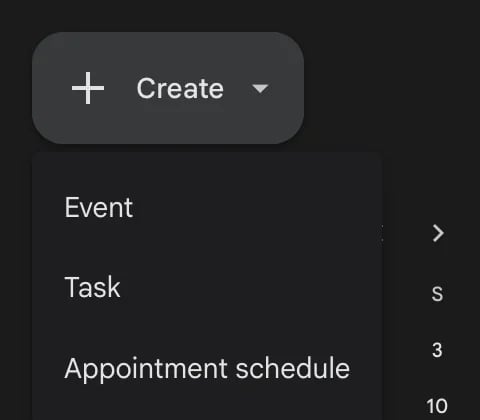
Apra Google Calendar e faccia clic su Crea in alto a sinistra. Il menu propone "Evento", "Attività" e la pianificazione degli appuntamenti ("Appointment schedule" se usa Google in inglese).
2. Aggiunga un titolo e una durata
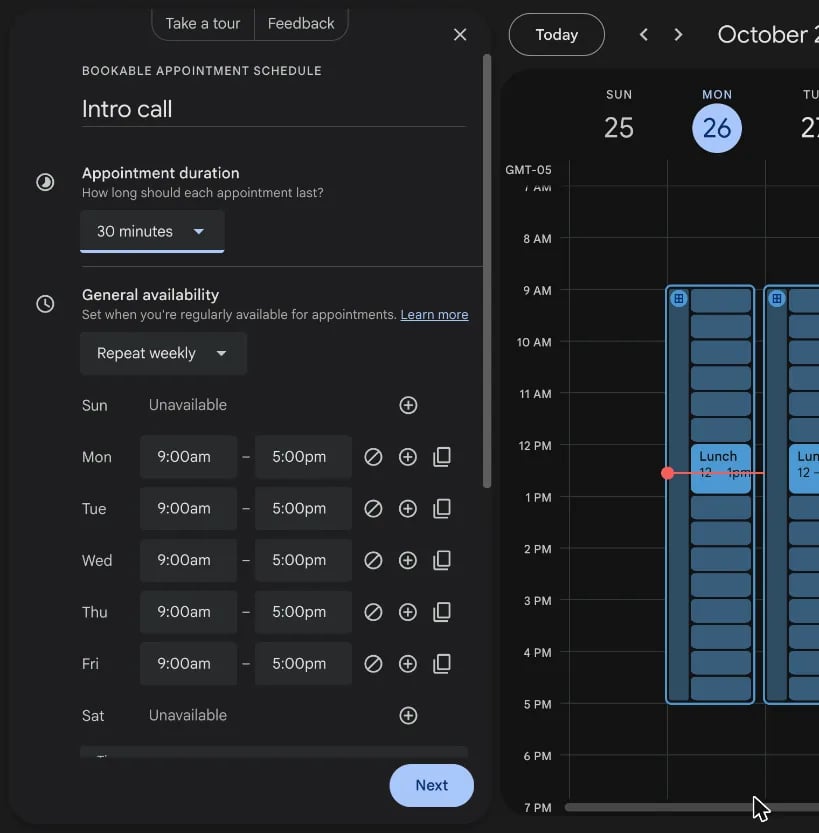
Si apre un pannello a sinistra. Digiti un titolo in "Aggiungi titolo", per esempio "Chiamata conoscitiva". Gli ospiti lo vedono sulla Sua pagina di prenotazione, e diventa il nome di ogni riunione prenotata.
Alla voce della durata dell'appuntamento ("Appointment duration"), scelga quanto dura ogni riunione: 15, 30 o 45 minuti, 1 ora, 1 ora e mezza o 2 ore, oppure una durata personalizzata ("Custom"). Il valore predefinito è 1 ora.
3. Imposti i Suoi orari
Nella disponibilità generale ("General availability"), Google parte da una ripetizione settimanale ("Repeat weekly"), dal lunedì al venerdì, dalle 9:00 alle 17:00. Cambi gli orari di ogni giorno, aggiunga una seconda fascia con l'icona più (per esempio la mattina e il tardo pomeriggio), oppure segni un giorno come non disponibile ("Unavailable").
Mentre modifica, gli orari liberi compaiono direttamente nella Sua vista settimanale, così vede esattamente cosa verrà proposto agli ospiti. È la parte più riuscita di tutta la configurazione.
Sotto gli orari, vale la pena guardare altre 2 impostazioni:
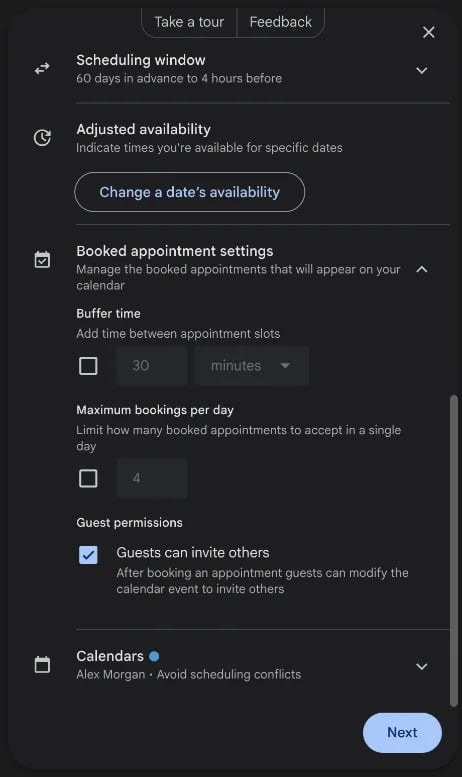
- Scheduling window (finestra di prenotazione): con quanto anticipo e quanto all'ultimo minuto si può prenotare. Il valore predefinito va da 60 giorni prima a 4 ore prima ("60 days in advance to 4 hours before").
- Adjusted availability (disponibilità modificata): "Change a date's availability" cambia la disponibilità di un singolo giorno, per esempio un giorno festivo.
4. Aggiunga un tempo di buffer e un limite giornaliero
Apra Booked appointment settings (le impostazioni degli appuntamenti prenotati). "Buffer time" aggiunge una pausa dopo ogni riunione, e "Maximum bookings per day" limita quante prenotazioni accetta al giorno. Sono entrambe gratuite. "Guests can invite others" è attiva per impostazione predefinita, quindi un ospite può aggiungere un collega alla riunione.
Poi faccia clic su Avanti.
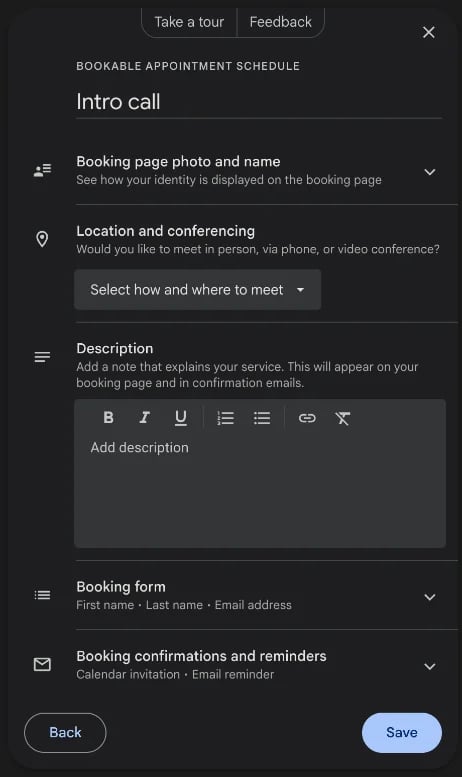
5. Completi la pagina di prenotazione
La seconda schermata definisce cosa vedono gli ospiti:
- Foto e nome della pagina di prenotazione: la foto e il nome del Suo profilo Google.
- Luogo e videoconferenza: videoconferenza Google Meet, riunione di persona, telefonata o nessuno ("Google Meet video conferencing", "In-person meeting", "Phone call" o "None"). Non c'è un'opzione per Zoom o Microsoft Teams.
- Descrizione: una breve nota sulla riunione, mostrata sulla pagina e nell'email di conferma.
- Modulo di prenotazione: nome, cognome ed email, più le eventuali domande che aggiunge.
6. Controlli conferme e promemoria
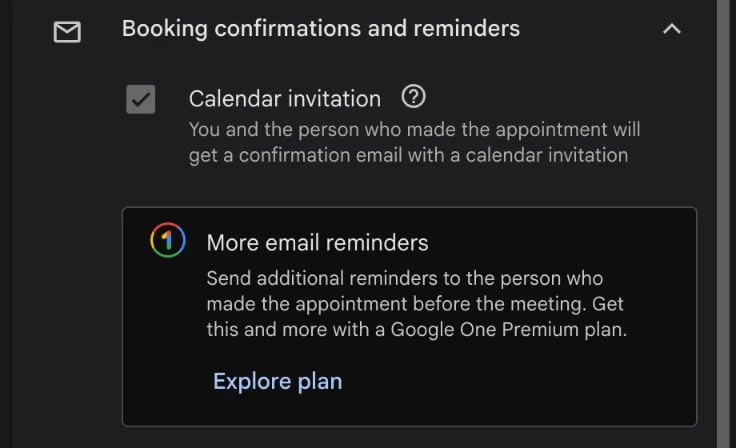
Nella sezione delle conferme e dei promemoria ("Booking confirmations and reminders"), il piano gratuito invia un invito di calendario ("Calendar invitation"). Google spiega che sia Lei sia la persona che ha fissato l'appuntamento ricevono un'email di conferma con un invito di calendario. I promemoria via email prima della riunione sono il punto in cui Google Le chiede di passare a un piano a pagamento.
7. Salvi e condivida il link
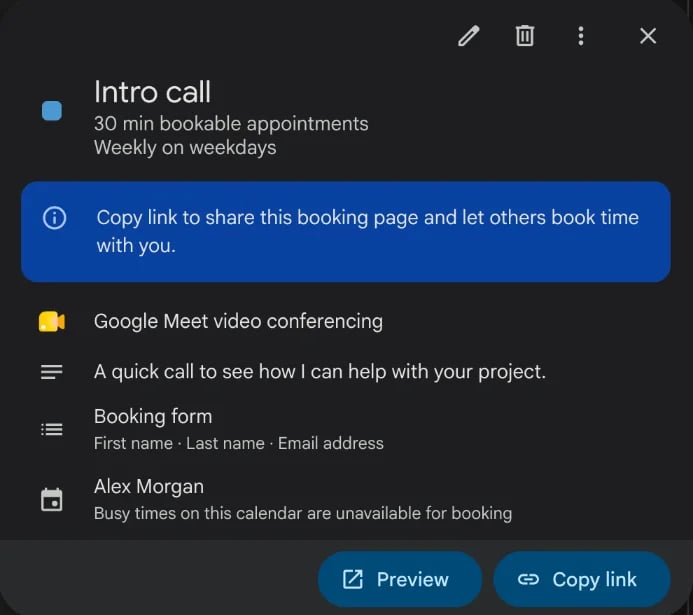
Faccia clic su Salva. La pianificazione ora compare nella barra laterale sinistra, tra le pagine di prenotazione ("Booking pages"). Ci faccia clic, poi su Copia link, e incolli il link in un'email, in una chat o nel Suo sito web. Anteprima mostra la pagina che vedranno gli ospiti.
Cosa vedono gli ospiti
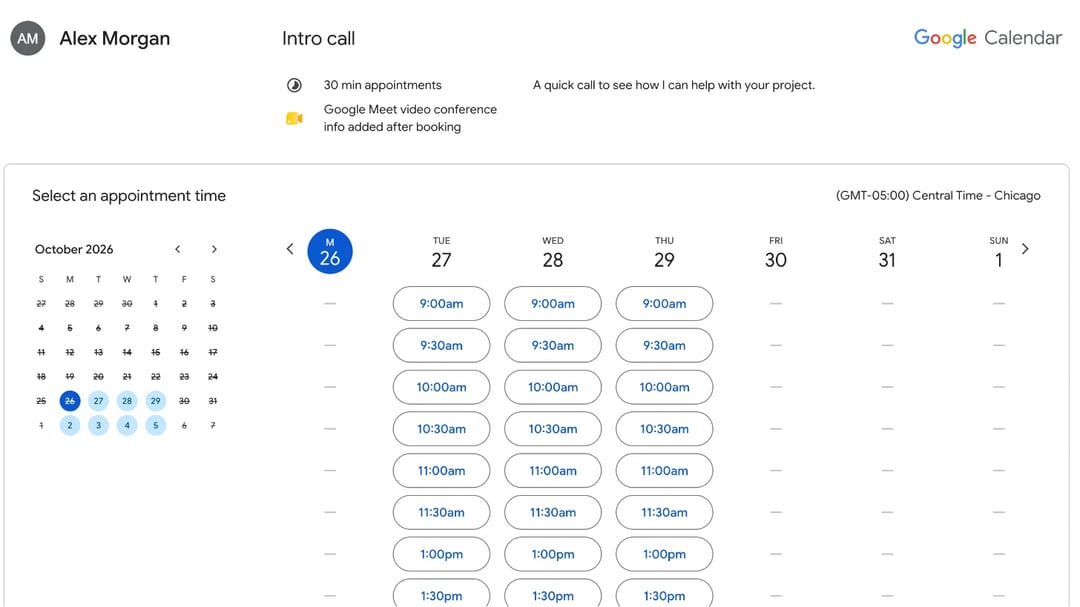
L'ospite vede il Suo nome e la Sua foto, il nome della riunione, la durata e la descrizione, poi un calendario mensile e una settimana di pulsanti con gli orari. Sceglie un orario e compila il modulo. Non serve un account Google. Google aggiunge la riunione al Suo calendario, invia l'invito a entrambi e crea il link Google Meet.
La pagina controlla anche il Suo calendario in tempo reale. Nel nostro test, un evento di un'intera giornata di venerdì ha eliminato tutti gli orari del venerdì, senza alcuna configurazione.
Come aggiungere la pagina di prenotazione a un sito web
Apra la pagina di prenotazione, faccia clic su Condividi e scelga la scheda Website embed (incorporamento nel sito web). Google Le fornisce un codice da incollare nel Suo sito. La scheda Link contiene lo stesso link di "Copia link", con la nota di Google: "Chiunque abbia il link può prenotare un appuntamento."
Come modificare o eliminare una pianificazione degli appuntamenti
Faccia clic sulla pianificazione tra le pagine di prenotazione nella barra laterale, oppure su uno qualsiasi dei suoi blocchi nel calendario:
- Per modificarla, faccia clic sull'icona della matita. Cambi gli orari o le impostazioni, faccia clic su "Avanti", poi su "Salva".
- Per eliminarla, faccia clic sull'icona del cestino ("Delete appointment schedule").
Il nostro parere: dove la pagina di prenotazione di Google non basta
Nel nostro test: configurare una pianificazione degli appuntamenti di Google è stata la configurazione di prenotazioni più rapida che abbiamo provato. Se passa già le giornate in Google Calendar, non deve iscriversi a niente di nuovo, e vedere gli orari liberi nella Sua vista settimanale è davvero utile. Ma la versione gratuita si esaurisce quasi subito. Ha una sola pagina di prenotazione, quindi una chiamata conoscitiva da 30 minuti e una sessione da 60 minuti non possono esistere entrambe. Controlla un solo calendario, non invia promemoria e offre solo Google Meet. E la pagina per gli ospiti è spoglia: una piccola foto, il Suo nome e una griglia di orari sotto il logo di Google Calendar.
Cosa ci è piaciuto:
- Niente da installare, ed è gratis in ogni account Google.
- Gli orari liberi compaiono nel Suo calendario mentre la configura.
- Tempo di buffer e limiti giornalieri sono gratuiti.
Dove si ferma:
- 1 pagina di prenotazione con un account gratuito.
- 1 calendario controllato per i conflitti.
- Nessuna email di promemoria prima della riunione senza un piano a pagamento.
- Niente Zoom né Teams, solo Google Meet.
- Niente sondaggi per riunioni, quindi non può trovare un orario per un intero team.
- Una pagina spoglia che non sembra Sua.
Pianificazione degli appuntamenti di Google vs zcal
Le piace l'idea, ma si scontra già con i limiti? zcal Le offre lo stesso tipo di pagina di prenotazione, gratis e senza quei limiti. Si collega al Suo Google Calendar, così ogni prenotazione arriva proprio dove lavora già.
| Google Calendar (gratis) | zcal (gratis) | |
|---|---|---|
| Pagine di prenotazione | 1 | Illimitate |
| Calendari controllati per i conflitti | 1 | Illimitati (Google, Outlook, Apple) |
| Promemoria via email prima della riunione | No | Sì |
| Link video | Google Meet | Zoom, Google Meet, Microsoft Teams |
| Sondaggi per riunioni | No | Sì |
| Foto di copertina e video di benvenuto | No | Sì |
Le pagine di prenotazione di zcal rispecchiano anche il Suo brand, con una foto di copertina, un video di benvenuto e una breve presentazione accanto al calendario. Crei una pagina di prenotazione gratuita, oppure scopra come zcal si confronta con altre alternative a Calendly, Google Calendar compreso.
Domande frequenti
La pianificazione degli appuntamenti di Google è gratuita?
Posso avere più di una pianificazione degli appuntamenti in Google Calendar?
Posso usare Zoom con la pianificazione degli appuntamenti di Google Calendar?
Google Calendar invia promemoria per gli appuntamenti?
Posso creare una pianificazione degli appuntamenti dal telefono?
Che fine hanno fatto le fasce orarie per appuntamenti di Google Calendar?
Articoli correlati
C'è un modo migliore per programmare incontri
Unisciti a zcal gratuitamenteVuole link di prenotazione, sondaggi e promemoria illimitati, gratis?
Prova zcal gratis