
Come usare When2meet: creare un evento e leggere i risultati (2026)
Pubblicato il 21 ottobre 2026
In sintesi
Per creare un When2meet, vada su when2meet.com, dia un nome all'evento, trascini il cursore sulle date possibili, imposti l'orario più presto e quello più tardi, controlli il fuso orario e clicchi su "Create Event". Poi condivida il link: ogni persona colora su una griglia gli orari in cui è libera.
Questa è tutta l'idea, e sta in una sola schermata. I problemi arrivano dopo: chi può modificare le Sue risposte, perché gli orari sembrano sbagliati a un amico in un'altra città, e cosa fare quando la griglia diventa verde. Così, a ottobre 2026, abbiamo creato un vero When2meet, lo abbiamo fatto compilare a 4 persone e abbiamo annotato ogni passaggio con screenshot, più le cose che nessuno Le dice.
Indice
Cos'è When2meet?
When2meet è un sito gratuito che aiuta un gruppo a trovare un orario per incontrarsi. Lei propone un intervallo di date e di ore, e ognuno segna quando è libero su una griglia condivisa. La griglia diventa di un verde più scuro dove si sovrappongono più persone, così l'orario migliore salta all'occhio.
Nessuno ha bisogno di un account, nemmeno Lei. When2meet dice di non chiedere "contact or billing information" (dati di contatto o di fatturazione), e il sito si finanzia con pubblicità e donazioni. Per questo è uno dei preferiti per i progetti degli studenti, le associazioni e i piani rapidi di un team: può inviare un link in una chat di gruppo e avere le risposte entro un'ora.
Come creare un When2meet
1. Dia un nome all'evento
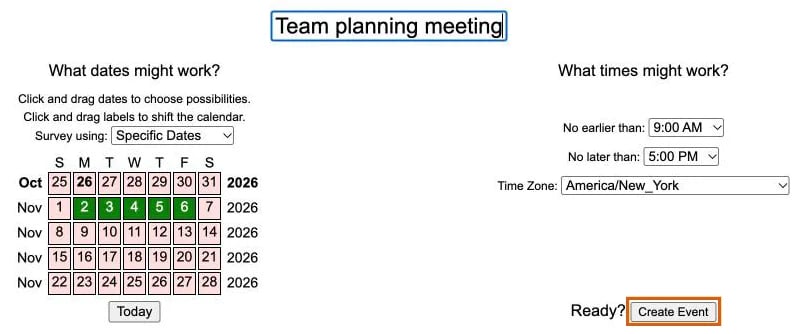
Vada su when2meet.com. La pagina "Plan a New Event" si apre subito, senza registrazione. Digiti un nome nella casella "New Event Name", ad esempio "Riunione di pianificazione del team".
Scelga il nome con attenzione. La pagina dell'evento non ha un pulsante di modifica, quindi in seguito non potrà rinominare l'evento.
2. Scelga le date possibili
In "What dates might work?", scelga come sondare il Suo gruppo:
- Specific Dates (l'opzione predefinita) è per una singola riunione. Clicchi su una data, o trascini il cursore su più date, e diventano verdi. Il calendario mostra 5 settimane alla volta. Per pianificare più avanti, trascini verso l'alto l'etichetta di un mese per spostare il calendario, e clicchi su "Today" per tornare a oggi.
- Days of the Week è per una riunione che si ripete, come un gruppo di studio settimanale. Sceglie giorni come lunedì e giovedì, non date. Attenzione: When2meet dice che "for 'Days of the Week' events, it is expected that all participants are in a single time zone" (per questi eventi, tutti i partecipanti devono essere nello stesso fuso orario), e il menu del fuso orario scompare.
3. Imposti l'intervallo di orari
In "What times might work?", scelga "No earlier than" (non prima delle) e "No later than" (non dopo le). I menu prevedono solo ore intere, quindi non può iniziare alle 9:30.
Tenga l'intervallo stretto. Ogni ora diventa 4 righe da 15 minuti, quindi dalle 9 alle 17 per 5 giorni è una griglia di 160 caselle che ogni persona deve compilare. Una griglia più piccola ottiene più risposte.
4. Controlli il fuso orario
Il menu "Time Zone" parte dal fuso orario del Suo dispositivo. Elenca circa 400 fusi per nome di città, come "America/New_York", senza casella di ricerca, quindi scorra fino al Suo se è sbagliato. Se il Suo gruppo è distribuito su più fusi orari, resti su Specific Dates.
5. Crei l'evento e condivida il link
Clicchi su "Create Event".
La pagina dell'evento si apre con il suo link in alto, dopo "To invite people to this event, you can email them, send them a Facebook message, or just direct them to". Copi il link e lo incolli nella Sua email, chat o SMS.
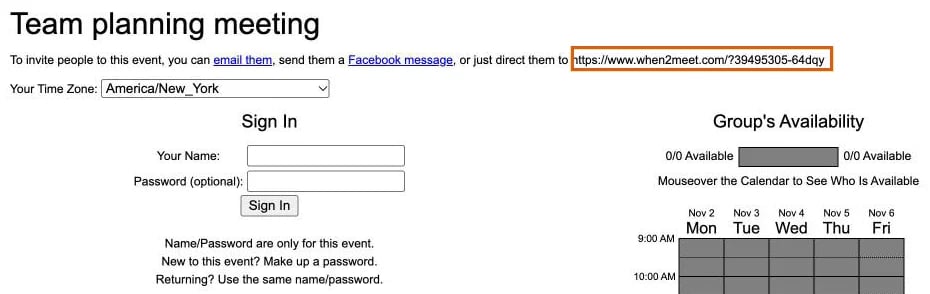
Salvi il link in un posto sicuro. Non ci sono account né un elenco dei Suoi eventi, quindi se perde il link, l'evento è perso anche per Lei.
Come compilare un When2meet
Tutti, Lei compreso, aggiungono i propri orari nello stesso modo:
- Apra il link e controlli "Your Time Zone". When2meet mostra la griglia nel fuso orario di ciascuna persona. Il nostro evento andava dalle 9 alle 17 ora di New York, e a Chicago la stessa griglia mostrava dalle 8 alle 16. È corretto, ma sorprende chi si aspetta i Suoi orari.
- Acceda. Digiti il Suo nome e, se vuole, una password. When2meet precisa che "Name/Password are only for this event" (nome e password valgono solo per questo evento). Non è un account.
- Colori gli orari in cui è libero. Clicchi e trascini lungo una colonna, e le caselle passano dal rosa al verde. Trascini di nuovo sopra di esse per cancellarle. Non c'è un pulsante per salvare: la pagina dice "Saved Immediately", ed è così.
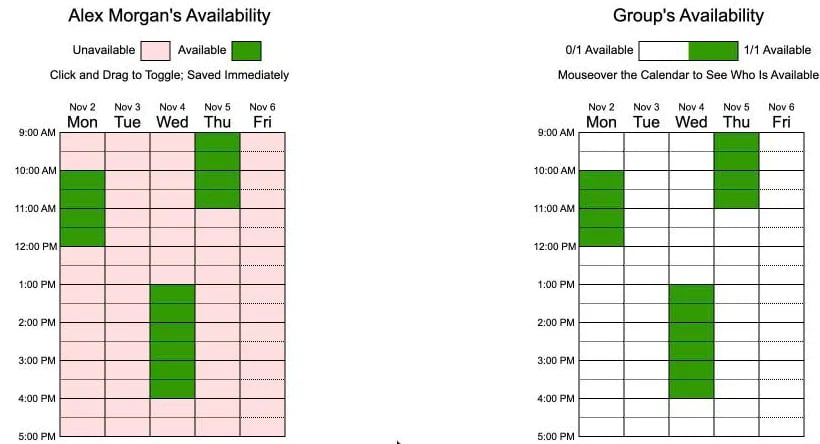
Per modificare le risposte in seguito, acceda di nuovo con esattamente lo stesso nome e la stessa password. Una grafia diversa, come "Alex M" invece di "Alex Morgan", aggiunge una seconda persona alla griglia.
Aggiunga una password. Abbiamo riaperto il nostro evento, digitato "Alex Morgan" senza password e ottenuto la griglia di Alex, pronta da modificare. Quindi chiunque abbia il link può modificare una risposta senza password.
Come leggere i risultati di When2meet
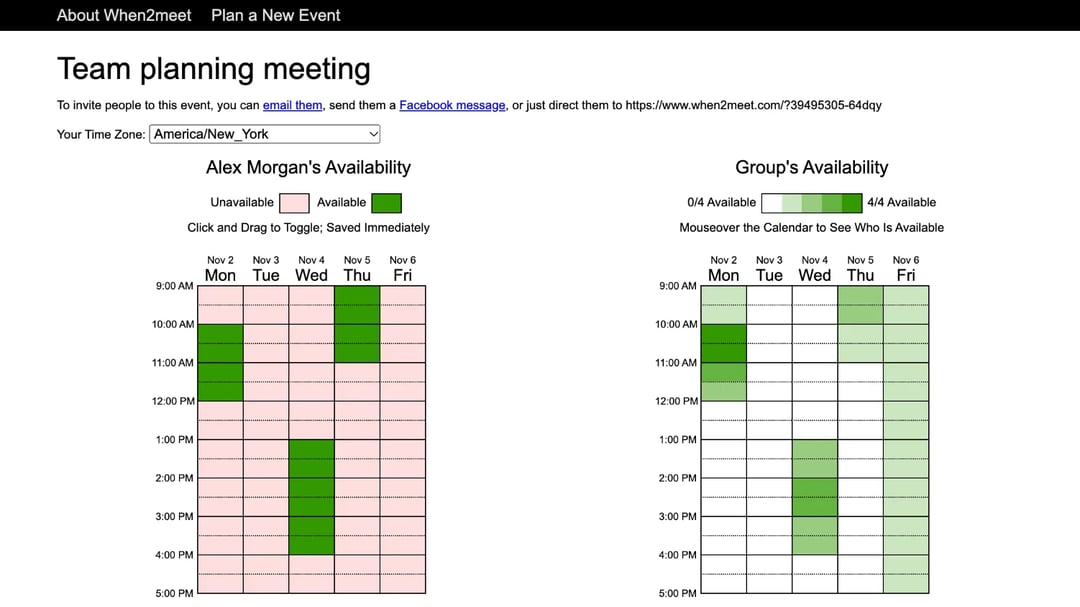
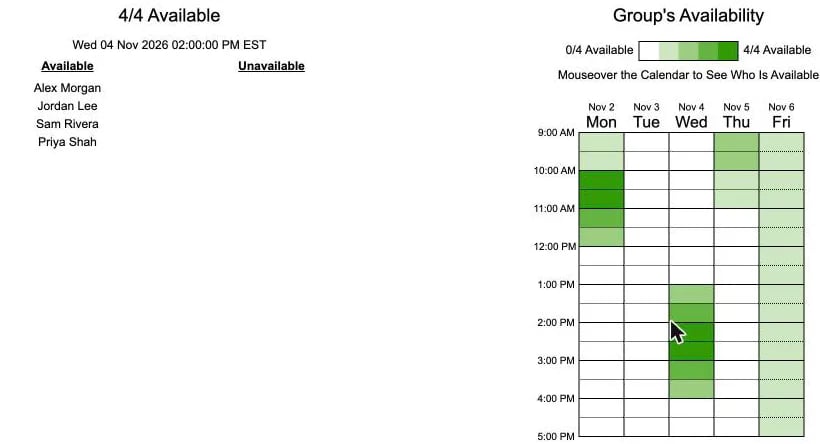
La griglia "Group's Availability" a destra è il risultato. La legenda va da "0/4 Available" in bianco a "4/4 Available" in verde scuro, quindi le caselle più scure sono gli orari che vanno bene al maggior numero di persone.
Passi il mouse su una casella per vedere chi può esserci. Mercoledì alle 14, il nostro evento mostrava "4/4 Available" ed elencava tutti e 4 i nomi. Anche lunedì alle 10 andava bene a tutti.
A quel punto la griglia ha finito il suo lavoro, e il resto tocca a Lei. When2meet non ha un pulsante per scegliere l'orario definitivo e non invia email a nessuno. È Lei a scegliere l'orario, avvisare il gruppo, creare l'evento nel calendario, aggiungere il link della videochiamata e inviare l'invito.
Consigli per un When2meet senza intoppi
- Indichi una scadenza nel Suo messaggio, ad esempio "Compilate entro venerdì, per favore". When2meet non ha scadenze e non invia promemoria.
- Chieda a tutti di usare nome e cognome e una password, così le risposte non vengono duplicate o modificate da altri.
- Tenga piccola la griglia: una settimana o meno, e solo le ore in cui vi incontrereste davvero.
- Conti i nomi. When2meet mostra chi ha risposto, non chi manca, quindi confronti l'elenco con il Suo gruppo prima di scegliere un orario.
- Sul telefono, ingrandisca prima di trascinare. When2meet non ha un'app né una versione per telefono, quindi mostra la pagina completa per desktop, rimpicciolita.
Cosa fa bene When2meet, e dove si ferma
Nel nostro test: When2meet è il modo più rapido che conosciamo per mettere una griglia davanti a un gruppo, e ha tutto l'aspetto di un sito degli anni 2000. Creare l'evento ha richiesto 1 schermata e 5 campi, e la mappa di calore verde è davvero efficace nel mostrare l'orario migliore. Ma tutto ciò che viene dopo la griglia è manuale, e la pubblicità lo fa sembrare scadente. Sotto il nostro evento c'era un grande pulsante blu "Download" per un'estensione del browser, il tipo di annuncio su cui un amico potrebbe facilmente cliccare per sbaglio.
Cosa ci è piaciuto:
- Gratuito, senza registrazione per nessuno, nemmeno per chi organizza.
- Velocissimo da configurare per un piano occasionale.
- La griglia a colori mostra l'orario migliore a colpo d'occhio, e passando il mouse si vedono i nomi.
Dove si ferma:
- Nessun collegamento al calendario. Ognuno compila la griglia a memoria o guardando il proprio calendario, a mano.
- Nessun passo finale. When2meet non invia un invito, un'email o un link per la videochiamata quando sceglie un orario.
- Pubblicità sotto ogni pagina, di chiunque compri lo spazio.
- Non pensato per i telefoni, dove quasi tutti aprono un link ricevuto in una chat di gruppo.
- Nessuna scadenza, nessun promemoria, e nessun modo di vedere chi non ha ancora risposto.
- Risposte aperte. Chiunque abbia il link vede tutti i nomi, e chiunque può modificare una risposta senza password.
- Nessuna modifica. Per cambiare il nome, le date o le ore, deve creare un nuovo evento e inviare un nuovo link.
Un modo più semplice: fare lo stesso con zcal
When2meet trova l'orario, ma poi deve comunque fissarlo Lei. Un sondaggio per riunioni in zcal, un'app di pianificazione gratuita, fa entrambe le cose: trova l'orario e invia l'invito a tutti.
- Scelga gli orari. Selezioni gli orari in cui può incontrarsi, direttamente accanto al Suo calendario, e imposti una scadenza per il voto se lo desidera.
- Condivida un solo link. Il Suo gruppo lo apre da qualsiasi telefono o computer, tocca o trascina sugli orari che vanno bene e aggiunge nome ed email. Chi vota non ha bisogno di un account.
- Scelga l'orario definitivo. Vede tutti i voti in un'unica tabella. Scelga l'orario, e zcal aggiunge la riunione al Suo calendario e invia l'invito a tutti quelli che hanno votato, con un link Zoom, Google Meet o Microsoft Teams se ne aggiunge uno.

Niente pubblicità, nessuna griglia da ingrandire e nessun invito da scrivere. Per creare un sondaggio serve un account zcal gratuito, ed è proprio questo che permette a zcal di controllare il Suo calendario e inviare gli inviti. Il piano gratuito non ha limiti di sondaggi o di partecipanti.
Crei un sondaggio gratuito, oppure scopra come funzionano i sondaggi per riunioni. Per un confronto diretto, legga la nostra pagina sull'alternativa a When2meet.
Domande frequenti
Serve un account per usare When2meet?
Si può modificare un When2meet dopo averlo creato?
When2meet tiene conto dei fusi orari?
Si può creare un When2meet per il mese prossimo?
When2meet è sicuro?
Esiste un'app di When2meet?
Articoli correlati
C'è un modo migliore per programmare incontri
Unisciti a zcal gratuitamenteVuole link di prenotazione, sondaggi e promemoria illimitati, gratis?
Prova zcal gratis