
Come creare un sondaggio di pianificazione in Outlook (2026)
Pubblicato il 23 ottobre 2026
In sintesi
Per creare un sondaggio di pianificazione in Outlook, inizi una nuova email e aggiunga le persone con cui deve incontrarsi. Nella scheda Inserisci, faccia clic su "Scheduling poll", scelga alcuni orari, faccia clic su "Avanti", poi su "Create poll". Outlook aggiunge il sondaggio all'email. La invii, e ognuno vota gli orari che gli vanno bene.
Il sondaggio di pianificazione (Scheduling Poll) è lo strumento integrato di Outlook per trovare un orario di riunione con un gruppo, un po' come un sondaggio Doodle. Prima si chiamava FindTime, e il suo indirizzo web contiene ancora "findtime". C'è però un limite: per crearne uno serve un account Microsoft 365 di lavoro o della scuola. Abbiamo creato un sondaggio passo dopo passo in Outlook sul web a ottobre 2026. Ecco ogni schermata, come viene fissata la riunione e un'opzione gratuita se Outlook non Le permette di crearne uno.
Indice
Cos'è il sondaggio di pianificazione di Outlook?
Il sondaggio di pianificazione Le permette di proporre a un gruppo diversi orari per una riunione e di farli votare. Lei sceglie gli orari in un pannello accanto all'email. Outlook controlla i calendari delle persone della Sua organizzazione e mostra chi è libero in ogni orario. Poi i partecipanti votano, e Outlook può prenotare la riunione automaticamente quando tutti sono d'accordo.
Funziona meglio per le riunioni all'interno di una stessa azienda, dove Outlook può vedere il calendario di tutti. Anche le persone esterne all'azienda possono votare, ma Outlook non vede i loro calendari, quindi la loro disponibilità risulta sconosciuta.
Chi può usare il sondaggio di pianificazione?
- Per creare un sondaggio, serve un account Microsoft 365 business, quello che si riceve dal lavoro o dalla scuola. Microsoft dice che la creazione di un sondaggio "non è supportata in Outlook.com con account personali o di terze parti".
- Per votare, chiunque riceva l'email può partecipare, con qualsiasi indirizzo email.
- Dove funziona: Outlook sul web, il nuovo Outlook per Windows e Outlook classico per Windows con Microsoft 365, Outlook 2024, 2021 o 2019.
Se ha solo un account Outlook.com gratuito, passi direttamente a un sondaggio di pianificazione gratuito per tutti.
Come creare un sondaggio di pianificazione in Outlook
Questi passaggi valgono per Outlook sul web e per il nuovo Outlook per Windows, che hanno lo stesso aspetto.
1. Inizi una nuova email e aggiunga i partecipanti
Faccia clic sul pulsante per una nuova email (New mail). Nel campo A, aggiunga tutte le persone che devono votare, e dia all'email un oggetto, per esempio "Riunione di pianificazione del team". Il sondaggio usa questo oggetto come titolo della riunione.
Una cosa che ci ha messo in difficoltà: dopo aver digitato un indirizzo, prema Tab, così Outlook lo trasforma in un destinatario. Se continua a scrivere, gli indirizzi si attaccano tra loro.
2. Apra il sondaggio di pianificazione dalla scheda Inserisci
Faccia clic nel corpo del messaggio, apra la scheda Inserisci e faccia clic sul pulsante Scheduling poll (sondaggio di pianificazione). Il suo suggerimento dice "Create a scheduling poll". Non lo confonda con il pulsante Polls accanto, che invece aggiunge una semplice votazione all'email.

3. Scelga gli orari
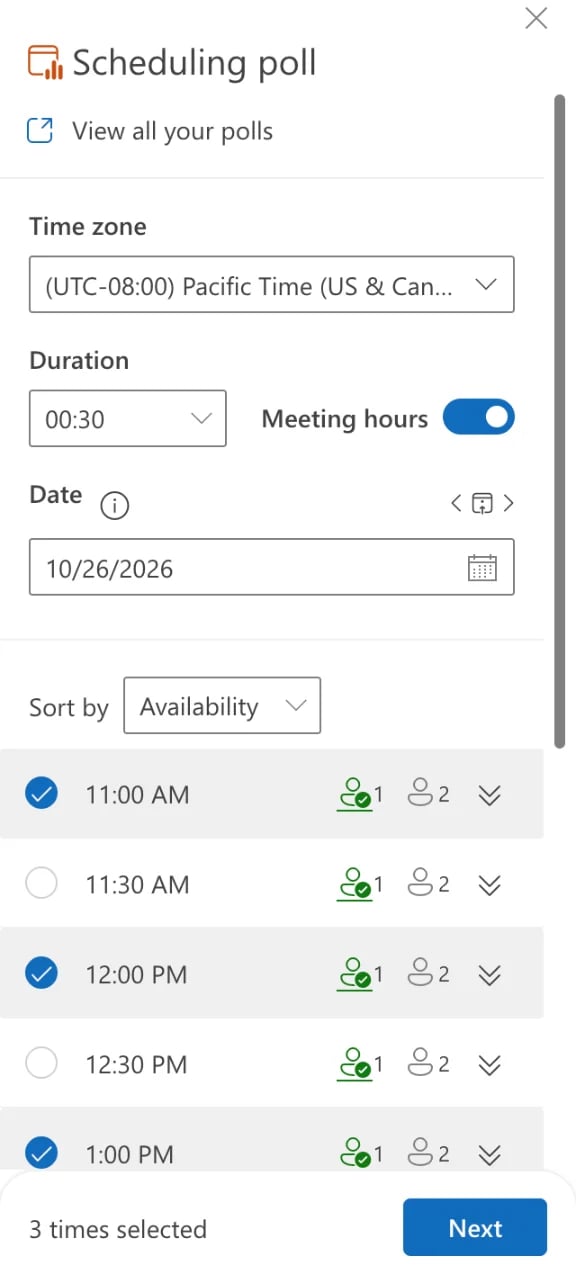
Sulla destra si apre un pannello "Scheduling poll". Imposti:
- Time zone (fuso orario): parte dal fuso orario di Outlook, che potrebbe non essere quello del Suo computer. Il nostro si è aperto sull'ora del Pacifico.
- Duration (durata): quanto dura la riunione.
- Meeting hours (orario di lavoro): lo lasci attivo per vedere solo gli orari entro l'orario di lavoro.
- Date (data): si sposti tra i giorni con le frecce o con il selettore della data.
Outlook quindi elenca gli orari, con un'icona che indica quanti partecipanti sono liberi. Selezioni da 2 a 5 orari che vanno bene a Lei, poi faccia clic su Avanti.
4. Aggiunga un luogo e controlli le impostazioni del sondaggio
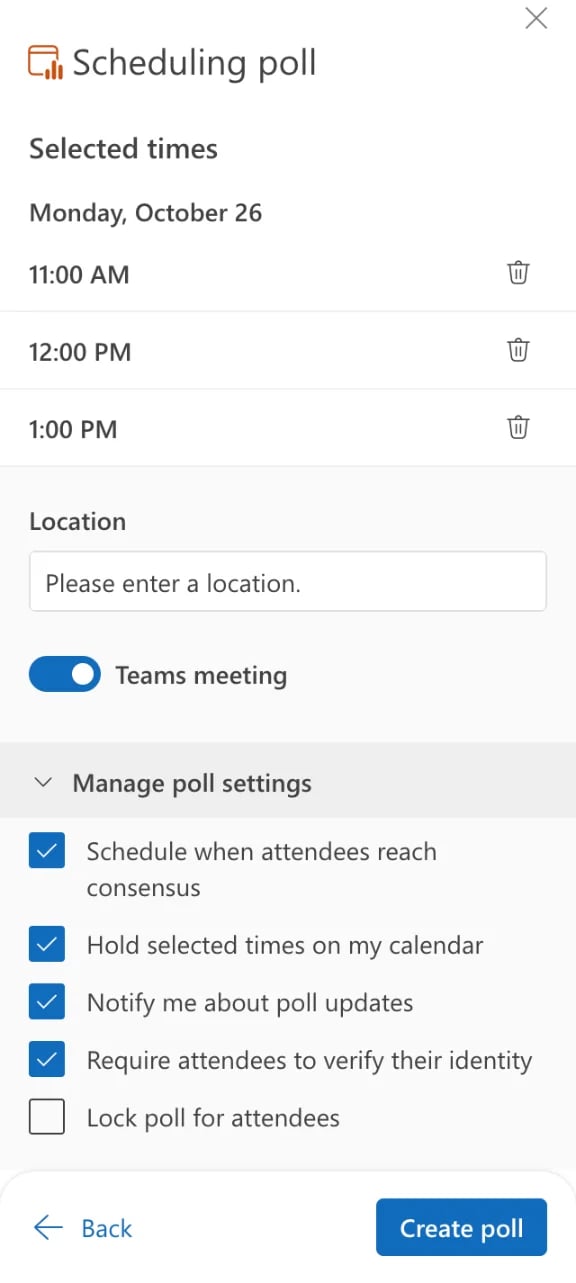
La schermata successiva elenca gli orari scelti. Aggiunga un luogo (Location), oppure lasci attiva l'opzione Teams meeting per aggiungere un link Microsoft Teams. Poi apra Manage poll settings (le impostazioni del sondaggio):
- Schedule when attendees reach consensus: prenota la riunione automaticamente quando tutti sono d'accordo. Attiva per impostazione predefinita.
- Hold selected times on my calendar: blocca in via provvisoria gli orari nel Suo calendario fino alla chiusura del sondaggio. Attiva per impostazione predefinita.
- Notify me about poll updates: Le invia un'email quando le persone votano. Attiva per impostazione predefinita.
- Require attendees to verify their identity: chi vota deve accedere o confermare con un codice prima di votare. Attiva per impostazione predefinita.
- Lock poll for attendees: impedisce a chi vota di proporre nuovi orari. Disattivata per impostazione predefinita.
Se invia il sondaggio a persone esterne all'azienda, valuti di disattivare il controllo dell'identità. Aggiunge un passaggio per ogni votante.
5. Crei il sondaggio e invii l'email
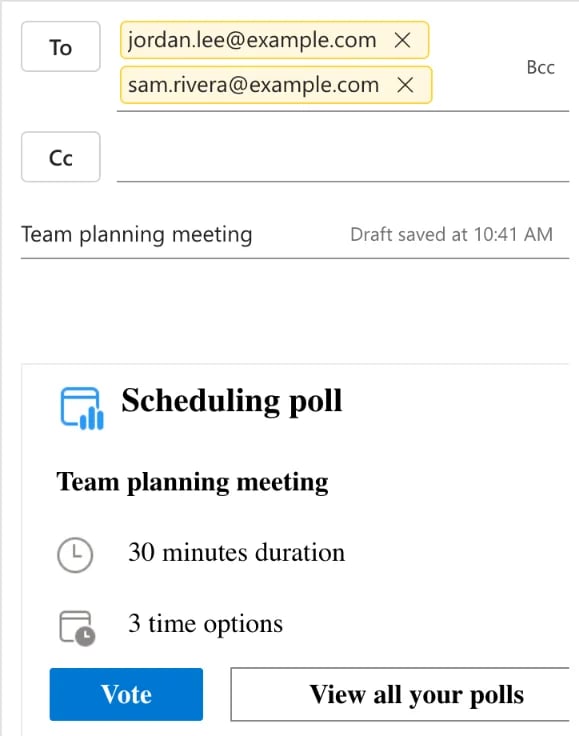
Faccia clic su Create poll. Outlook dice "Your poll is ready to be shared!" (il sondaggio è pronto per essere condiviso) e aggiunge all'email una scheda del sondaggio, con un pulsante Vote. Non parte niente finché non fa clic su Invia.
Può anche avviare un sondaggio dal calendario: in una nuova riunione, Microsoft mette New Scheduling Poll nella scheda Meeting.
Cosa vedono i partecipanti
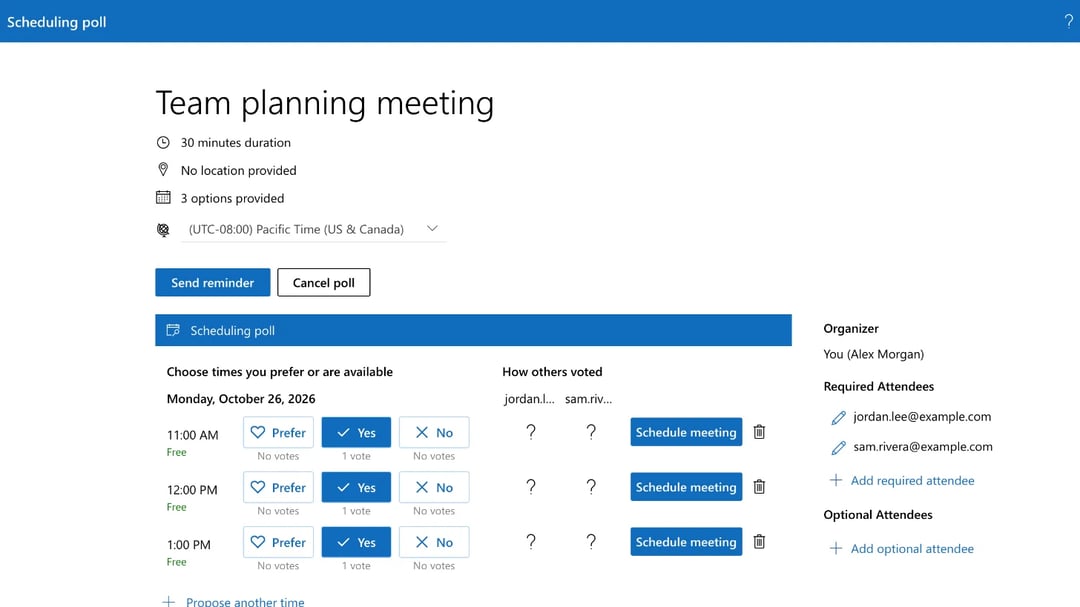
Ogni partecipante riceve la Sua email e fa clic su Vote. La pagina del sondaggio elenca gli orari, e per ognuno il partecipante sceglie Prefer (preferito), Yes (sì) o No. Può anche proporre un altro orario (Propose another time), a meno che Lei non abbia bloccato il sondaggio. Se ha lasciato attivo il controllo dell'identità, prima deve accedere o inserire un codice ricevuto via email.
La pagina del sondaggio mostra anche come hanno votato gli altri ("How others voted"), con una colonna per ogni partecipante.
Come viene fissata la riunione
Il sondaggio può concludersi in 2 modi:
- Automaticamente. Con "Schedule when attendees reach consensus" attiva, Microsoft spiega che "un evento del calendario viene pianificato automaticamente se tutti i partecipanti obbligatori hanno votato a favore di uno specifico orario". Se vanno bene più orari, sceglie il primo in ordine di tempo.
- Da Lei. Apra il sondaggio e faccia clic su Schedule meeting accanto all'orario che preferisce. Outlook invia l'invito alla riunione a tutti.
Per ritrovare i Suoi sondaggi in seguito, faccia clic su View all your polls nel pannello o nell'email. La dashboard dei sondaggi di pianificazione li elenca come "Open polls", "Completed", "Canceled" ed "Expired" (aperti, completati, annullati e scaduti), con il numero di partecipanti che hanno risposto. Dalla pagina di un sondaggio può anche inviare un promemoria (Send reminder) o annullare il sondaggio (Cancel poll).
Il nostro parere sul sondaggio di pianificazione di Outlook
Nel nostro test: il sondaggio di pianificazione è davvero utile all'interno di un'azienda. Legge i calendari dei colleghi, suggerisce gli orari in cui sono liberi e può prenotare la riunione da solo quando tutti sono d'accordo. È più di quanto faccia la maggior parte degli strumenti di sondaggio gratuiti. Ma è scomodo per chiunque sia esterno alla Sua organizzazione Microsoft 365. Il sondaggio si costruisce dentro un'email, gli ospiti esterni compaiono come "?" perché Outlook non vede i loro calendari, e il controllo dell'identità aggiunge un ostacolo per ogni votante. La pagina del sondaggio sembra più una schermata di amministrazione che qualcosa da inviare a un cliente.
Cosa ci è piaciuto:
- Controlla i calendari dei colleghi e mostra chi è libero in ogni orario.
- Può prenotare la riunione automaticamente quando tutti sono d'accordo.
- I link Teams vengono aggiunti automaticamente.
Dove non basta:
- Serve un account Microsoft 365 di lavoro o della scuola per creare un sondaggio.
- Gli ospiti esterni sono un'incognita, senza alcuna visibilità sui loro orari liberi.
- Passaggi in più per chi vota quando il controllo dell'identità è attivo, come lo è per impostazione predefinita.
- Vive dentro un'email, quindi è pensato per uno scambio di email, non per un link veloce in una chat di gruppo.
Un sondaggio di pianificazione gratuito per tutti: zcal
Non ha un account aziendale, o deve coinvolgere persone esterne all'azienda? zcal è un'app di pianificazione gratuita i cui sondaggi per riunioni funzionano per chiunque abbia un indirizzo email, e la riunione finale arriva comunque nel Suo calendario Outlook:
- Scelga gli orari. Colleghi il Suo calendario Outlook o Microsoft 365 (oppure Google o Apple) e scelga gli orari in cui può incontrarsi.
- Condivida un solo link. Lo invii per email, su Teams, su Slack o per SMS. Chi vota sceglie gli orari che gli vanno bene e aggiunge nome ed email, senza account né codice di accesso.
- Scelga l'orario finale. zcal aggiunge la riunione al Suo calendario Outlook e invia l'invito a tutti quelli che hanno votato, con un link Teams, Zoom o Google Meet.

I sondaggi fanno parte del piano gratuito di zcal, senza limiti di sondaggi o votanti e senza pubblicità. Crei un sondaggio gratuito, oppure scopra come zcal si confronta con Doodle.
Domande frequenti
Il sondaggio di pianificazione di Outlook è gratuito?
Posso creare un sondaggio di pianificazione con un account personale Outlook.com?
Che fine ha fatto FindTime?
Le persone esterne alla mia organizzazione possono votare?
Come faccio un sondaggio in stile Doodle in Outlook?
Come vedo chi ha votato?
Articoli correlati
C'è un modo migliore per programmare incontri
Unisciti a zcal gratuitamenteVuole link di prenotazione, sondaggi e promemoria illimitati, gratis?
Prova zcal gratis