
Calendly란? 작동 방식, 기능, 가격 (2026)
게시일: 2026년 10월 21일
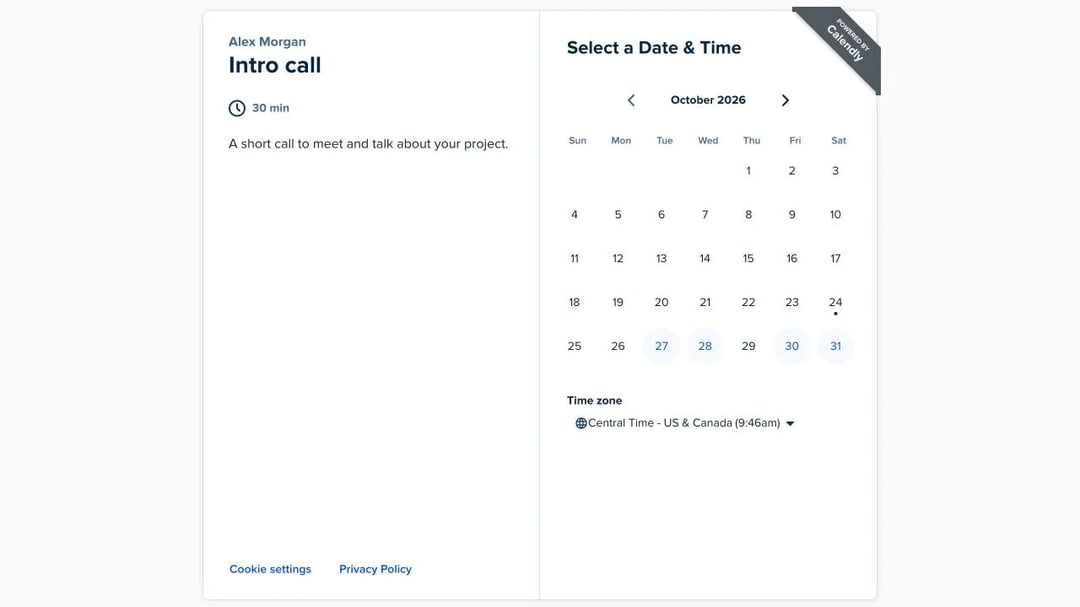
한눈에 보기
Calendly는 온라인 일정 예약 앱입니다. 캘린더를 연결하고, 시간이 되는 때를 고르고, 링크를 공유하면 됩니다. 상대방이 링크를 열어 편한 시간을 고르면, 이메일을 주고받을 필요 없이 미팅이 양쪽 캘린더에 들어갑니다.
일정 예약 분야에서 가장 잘 알려진 이름 중 하나가 이 아이디어로 시작했습니다. Tope Awotona가 2013년에 Calendly를 세웠고, 회사에 따르면 지금은 240개가 넘는 국가에서 5천만 명 이상이 사용합니다. 하지만 할 수 있는 일은 어떤 플랜을 쓰는지에 따라 크게 달라집니다. 저희는 2026년 10월에 실제 무료 계정으로 Calendly를 써 보고, 호스트와 게스트 입장에서의 작동 방식, 가격, 아쉬운 점을 정리했습니다.
목차
Calendly는 어디에 쓰나요?
Calendly는 "언제 시간 되세요?"로 시작하는 이메일 왕복을 없애 줍니다. 시간을 주고받는 대신 링크 하나를 보내면, 상대방이 내 캘린더의 빈 시간을 예약합니다. 이런 용도로 많이 씁니다.
- 영업 통화와 데모. 잠재 고객이 답장을 기다리지 않고 이메일이나 웹사이트에서 바로 통화를 예약합니다.
- 채용 면접. 지원자가 직접 면접 시간을 고릅니다.
- 고객 미팅. 컨설턴트, 코치, 프리랜서가 소개 통화와 세션용 링크를 공유합니다.
- 오피스 아워. 교사와 관리자가 필요한 사람을 위해 일주일에 몇 개의 시간을 열어 둡니다.
- 그룹 일정. 미팅 투표로 그룹이 시간을 정합니다.
다만 화상 회의 도구는 아닙니다. Calendly는 미팅을 예약하고 Zoom, Google Meet, Microsoft Teams 링크를 넣어 주지만, 통화 자체는 그 화상 회의 앱에서 이루어집니다.
Calendly는 어떻게 작동하나요?
Calendly 설정은 4단계입니다. 각 단계가 앱에서 어떻게 보이는지 소개합니다.
1. 캘린더를 연결하세요
Google이나 Microsoft로 가입하면 Calendly가 그 캘린더를 연결합니다. 시간을 제안하기 전에 캘린더를 확인하므로, 이미 일정이 있는 시간에는 아무도 예약할 수 없습니다. 무료 플랜에서는 캘린더를 1개만 확인하므로, 두 번째 업무용 캘린더나 개인 캘린더는 Calendly가 보지 못합니다.
2. 이벤트 유형을 만드세요
이벤트 유형은 "30분 소개 통화"처럼 미팅의 한 종류입니다. 앱에서 "Create" 버튼을 누르면 다음이 나옵니다.
- One-on-one(1:1): "1 host → 1 invitee", 즉 호스트 1명과 초대받은 사람 1명이 만나는 기본 예약 링크입니다.
- Group(그룹): "1 host → Multiple invitees", 웨비나와 수업용입니다(유료 플랜만).
- One-off meeting(일회성 미팅): "Offer time outside your normal schedule", 평소 일정 밖의 시간을 제안합니다.
- Meeting poll(미팅 투표): "Let invitees vote on a time to meet", 초대받은 사람들이 만날 시간에 투표합니다.
각 이벤트 유형에는 길이, 장소(Zoom이나 전화 통화 등), 예약하는 사람에게 묻는 몇 가지 질문이 있습니다.
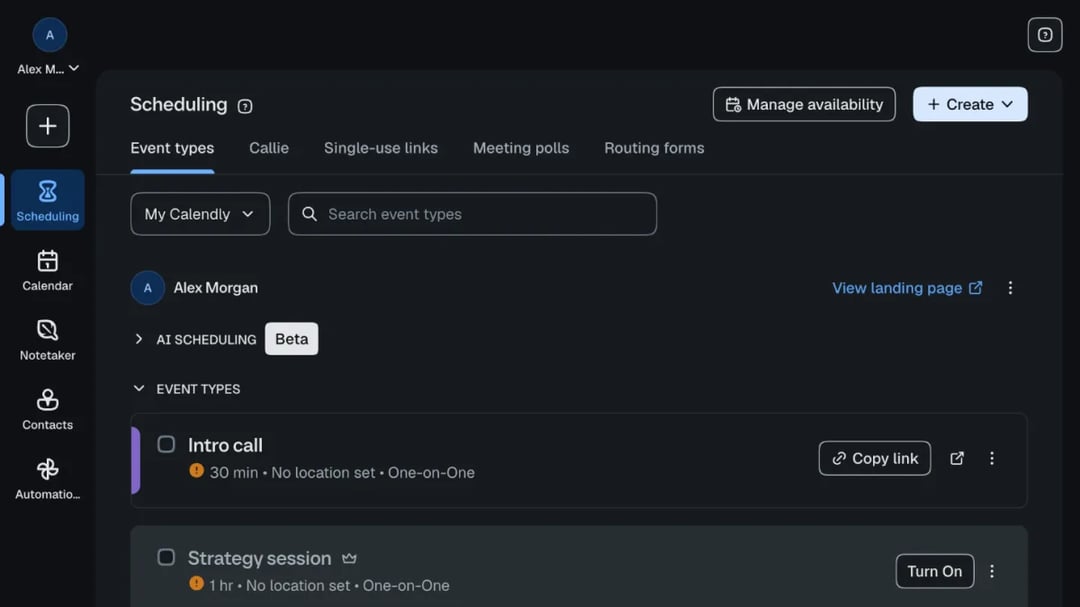
3. 예약 가능 시간을 정하세요
다음으로 언제 미팅을 받을지 Calendly에 알려 주세요. 새 이벤트 유형은 "Working hours" 일정을 쓰고, 기본값은 "Invitees can schedule 60 days into the future with at least 4 hours notice", 즉 최소 4시간 전까지 최대 60일 뒤까지 예약할 수 있습니다. 미팅 사이에 버퍼 시간을 두고, 하루에 받을 미팅 수를 제한하고, 자리를 비우는 날을 막아 둘 수 있습니다.
4. 링크를 공유하세요
이벤트 유형마다 링크가 따로 있고, 계정에는 모든 링크를 모아 보여 주는 메인 페이지가 있습니다. 링크를 이메일에 붙여 넣거나, 웹사이트에 넣거나, 이메일 서명에 추가하세요. Calendly 링크 가이드에서 링크를 찾고, 공유하고, 바꾸는 모든 방법을 확인하세요.
게스트에게 보이는 화면
게스트가 링크를 열면 내 이름, 미팅, 캘린더가 보입니다. 날짜를 고르면 그 옆에 빈 시간이 게스트의 시간대에 맞춰 나타납니다.
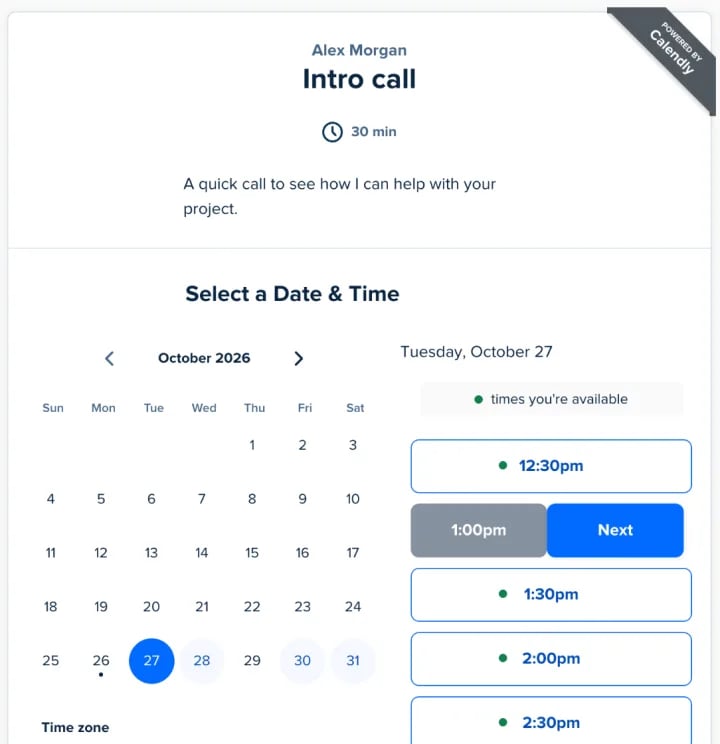
좋은 점이 하나 있습니다. 저희 테스트 브라우저는 Calendly에 로그인되어 있었는데, 페이지가 저희 캘린더를 바탕으로 "times you're available"(내가 가능한 시간)에 초록색 점을 표시했습니다. 게스트도 Calendly를 쓴다면 양쪽 모두에게 맞는 시간을 한눈에 볼 수 있습니다.
시간을 고른 게스트는 "Next"를 클릭하고 짧은 양식을 작성합니다. 이름, 이메일, 게스트 추가 옵션, 그리고 내가 물어본 내용입니다. Calendly 계정은 필요 없습니다.
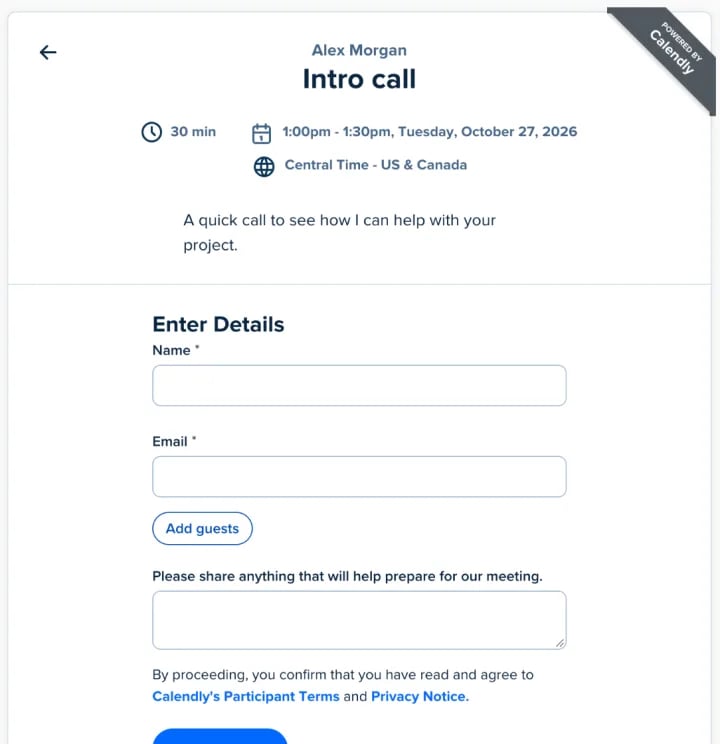
게스트가 "Schedule Event"를 클릭하면 미팅이 내 캘린더와 게스트의 캘린더에 들어갑니다. Calendly는 새 예약이 생길 때마다 나에게 이메일도 보냅니다. 이 이메일은 Calendly에서 직접 오며, 끌 수 없습니다.
Calendly의 주요 기능
Calendly는 예약 링크를 넘어 큰 앱으로 성장했습니다. 사람들이 가장 많이 묻는 기능은 다음과 같습니다.
- 미팅 투표. 그룹이 몇 개의 시간에 투표하고, 가장 많이 선택된 시간을 예약합니다. 무료 플랜에 포함됩니다.
- 일회용 링크. "한 번만 예약할 수 있는" 링크로, VIP나 한 번뿐인 통화에 유용합니다.
- 워크플로. 미팅 전후에 보내는 알림과 후속 이메일, 문자입니다. 유료 플랜에만 있어서, 무료 사용자는 자동 알림을 보낼 수 없습니다.
- 팀 일정 관리. 라운드 로빈은 새 미팅을 팀에 나눠 주고, 공동 이벤트는 여러 호스트가 모두 비어 있는 시간을 찾습니다. 라운드 로빈에는 Teams 플랜이 필요합니다.
- 라우팅 양식. 영업팀을 위한 짧은 양식으로, 각 리드를 알맞은 사람의 캘린더로 보냅니다.
- 연동. Zoom, Google Meet, Microsoft Teams, Salesforce, HubSpot, Stripe, PayPal 등 많은 서비스와 연결됩니다.
- AI 도구. 이메일로 미팅을 예약하는 비서 Callie와, 통화를 녹음하고 요약하는 Notetaker입니다. 둘 다 "Plus" 플랜에 포함됩니다.
Calendly 가격은 얼마인가요?
Calendly에는 무료 플랜과 좌석(사용자)당 가격이 매겨지는 유료 플랜이 있습니다.
| 플랜 | 연간 결제 | 월간 결제 | 추가되는 기능 |
|---|---|---|---|
| Free | $0 | $0 | 활성 이벤트 유형 1개, 캘린더 1개 |
| Standard | 좌석당 월 $10 | 좌석당 월 $12 | 무제한 이벤트 유형, 알림, 결제 |
| Teams | 좌석당 월 $16 | 좌석당 월 $20 | 라운드 로빈, 라우팅, Salesforce |
| Enterprise | 연 $15,000부터 | 연간 결제만 가능 | 보안과 관리자 기능 |
Standard Plus와 Teams Plus 플랜은 좌석당 $8를 더 내면 AI 도구가 추가됩니다. 무료 플랜의 모든 제한과 팀이 실제로 내는 비용은 Calendly는 무료인가요?에서 확인하세요.
Calendly의 장단점
저희 테스트 결과: Calendly의 게스트 쪽 경험은 훌륭합니다. 예약 페이지가 깔끔하고 익숙해서 누구나 쉽게 씁니다. 호스트 쪽은 이야기가 다릅니다. 저희 무료 계정은 AI 비서, 연락처, 라우팅 양식, "Upgrade plan" 버튼으로 가득했고, 대부분의 사람이 원하는 단 하나, 링크는 그 사이에 묻혀 있었습니다. 게다가 무료 플랜에서는 그 링크로 할 수 있는 일이 많지 않습니다. 저희의 두 번째 이벤트 유형은 꺼진 채로 "Turn On" 버튼만 있었고, 그 버튼을 누르면 업그레이드 창이 열렸습니다.
마음에 든 점:
- 게스트가 알아보고 믿는 예약 페이지.
- 별도 설정 없이 모든 게스트의 시간대를 자동으로 처리.
- 게스트도 Calendly를 쓸 때 보이는 "times you're available" 점.
- 무료 플랜에 포함된 미팅 투표.
아쉬운 점:
- 무료 플랜은 활성 이벤트 유형 1개와 캘린더 1개가 한계라서, 소개 통화와 긴 세션을 나란히 제공할 수 없습니다.
- 돈을 내지 않으면 알림이 없습니다. 노쇼를 줄이는 바로 그 기능입니다.
- 좌석당 가격이 쌓입니다. 5명 팀이 Teams 플랜을 연간 결제로 쓰면 1년에 $960를 냅니다.
- 빈 시간만 공유하고 싶은 사람에게는 너무 복잡한 앱입니다.
더 간단한 무료 대안: zcal
Calendly의 작동 방식은 좋지만 무료 플랜이 아쉽다면, zcal이 있습니다. zcal은 같은 아이디어로 만든 무료 일정 예약 앱입니다. 캘린더를 연결하고 링크를 공유하면 사람들이 빈 시간을 예약합니다. 차이는 무료로 얻는 것에 있습니다.
- 예약 링크와 캘린더 무제한. 소개 통화와 유료 세션에 각각 링크를 만들 수 있습니다.
- 모든 미팅 전 이메일 알림. 노쇼를 줄여 줍니다.
- 미팅 투표와 그룹 이벤트. 시간대 하나에 최대 5명까지 받을 수 있습니다.
- 브랜드를 보여 주는 예약 페이지. 커버 사진, 환영 영상, 짧은 소개를 넣을 수 있습니다.
zcal의 유료 플랜 Pro는 연간 결제 시 사용자당 월 $7부터 시작하며, 문자 알림, 라운드 로빈, 공동 이벤트가 추가됩니다. 무료 예약 링크를 만들거나, 다른 Calendly 대안과 zcal을 비교해 보세요.
자주 묻는 질문
Calendly는 무료인가요?
Calendly의 단점은 무엇인가요?
Calendly는 Zoom과 같은 건가요?
누군가 미팅을 예약하면 Calendly가 알려 주나요?
게스트에게 Calendly 계정이 필요한가요?
Calendly는 Google 캘린더와 어떻게 작동하나요?
관련 글
미팅을 예약하는 더 좋은 방법이 있습니다.
zcal에 무료로 가입하세요예약 링크, 투표, 알림을 무료로 무제한 사용하고 싶으신가요?
zcal 무료로 시작하기