
버퍼 타임이란? 뜻, 예시, 그리고 설정하는 법
업데이트: 2026년 10월 27일

한눈에 보기
버퍼 타임은 회의 앞이나 뒤에 비워 두는 짧은 여유 시간입니다. 이 시간이 있으면 한 회의가 끝나자마자 다음 회의가 시작되지 않습니다. 회의가 길어지거나, 메모를 하거나, 이동하거나, 그냥 숨을 돌릴 여유가 생깁니다. 대부분의 사람은 회의가 끝날 때마다 5~15분이 필요합니다.
회의를 쉬지 않고 연달아 잡으면 겉보기에는 효율적입니다. 그런데 9시 통화가 10분 길어지면, 다음 회의에 늦게 들어가고, 하루 종일 밀린 일정을 쫓아가게 됩니다. 몇 분의 버퍼 타임이 이 문제를 해결합니다. 이 가이드에서는 버퍼 타임의 뜻, 회의 종류별로 얼마나 비워야 하는지, 그리고 Google 캘린더, Outlook, 예약 페이지에서 설정하는 법을 스크린샷과 함께 설명합니다.
목차
버퍼 타임은 무슨 뜻인가요?
버퍼 타임을 캘린더의 완충재라고 생각하세요. 회의 바로 옆에 일부러 비워 두는 시간이라서, 그 자리에는 다른 일정이 들어올 수 없습니다. 30분 통화 뒤에 15분 버퍼를 두면, 다음 회의는 아무리 빨라도 45분에 시작하고, 절대 30분에 시작하지 않습니다.
같은 오전을 버퍼가 있을 때와 없을 때로 비교해 보겠습니다. 두 경우 모두 첫 통화가 10분 길어집니다.
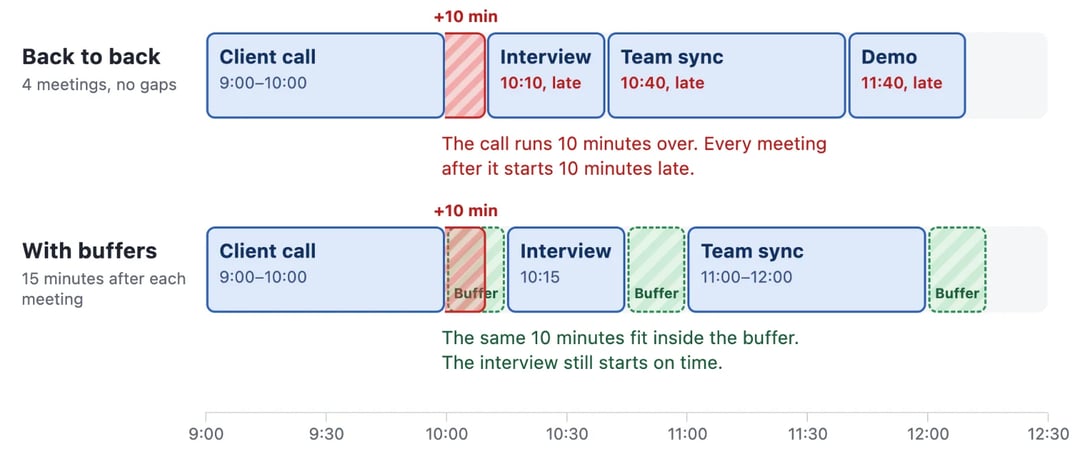
버퍼가 없으면 늘어난 시간이 면접을 뒤로 밀고, 그 뒤의 모든 회의가 늦게 시작합니다. 버퍼가 있으면 같은 10분이 빈 시간 속으로 사라지고, 면접은 제시간에 시작합니다.
버퍼는 "쉴 수 있으면 좋겠다" 하는 휴식과는 다릅니다. 일정 예약 앱에서 버퍼를 설정하면, 앱이 그 시간을 바쁜 시간으로 처리해서 아무도 예약할 수 없습니다. 바로 이 점이 버퍼를 효과 있게 만듭니다.
버퍼 타임이 중요한 이유
- 회의 하나가 늦어져도 하루가 망가지지 않습니다. 회의는 늘 길어집니다. 버퍼는 늘어난 시간이 다음 사람에게 닿기 전에 흡수합니다.
- 준비하고 후속 조치할 시간이 생깁니다. 면접 전에 이력서를 읽으세요. 세일즈 통화가 끝나면 대화 내용을 기억할 때 메모를 남기세요.
- 머리가 쉬어 갑니다. 2021년 Microsoft의 Human Factors Lab은 14명이 30분짜리 화상 회의 4개를 하는 동안의 뇌 활동을 측정했습니다. 회의를 연달아 했을 때는 회의를 거듭할수록 스트레스가 쌓였습니다. 회의마다 10분씩 쉬었을 때는 스트레스가 쌓이지 않았고, 사람들의 몰입도도 더 높게 유지되었습니다.
- 이동하고 준비할 시간이 생깁니다. 한 장소에서 다른 장소로 이동하거나, 고객 사이에 방이나 의자를 정리해야 한다면 버퍼 타임에 하면 됩니다.
버퍼 타임 예시
- 세일즈 담당자는 데모가 끝날 때마다 15분을 두고, 통화 내용이 생생할 때 CRM을 업데이트하고 후속 메일을 보냅니다.
- 채용 담당자는 면접 전 10분 동안 이력서를 읽고, 면접 후 15분 동안 지원자를 평가합니다.
- 코치나 상담사는 세션마다 10~15분을 두고 기록을 남겨, 저녁에 기록이 몰리지 않게 합니다.
- 헤어 디자이너는 고객마다 15분을 두고 바닥을 쓸고 의자를 정리합니다.
- 고객을 직접 방문하는 컨설턴트는 방문 전마다 이동 시간에 10분을 더해 둡니다.
- 프로젝트 매니저는 회의마다 15분을 둡니다. 회의가 제시간에 시작하고, 메모를 검토하고 남은 일을 정리할 여유가 생깁니다.
- 소프트웨어 엔지니어는 급한 수정에 대비해 매일 30분짜리 블록 2개를 비워 둡니다. 아무 문제가 없는 날에는 조용히 일할 수 있는 30분이 두 번 생깁니다.
버퍼 타임은 얼마나 두어야 하나요?
대부분의 회의는 끝난 뒤 10~15분이면 충분합니다. 짧은 사내 통화 뒤에는 더 짧게, 이동하거나 자세히 기록하거나 방을 준비해야 할 때는 더 길게 두세요. 저희가 추천하는 시작점은 다음과 같습니다.
| 회의 | 버퍼 | 앞 또는 뒤 | 용도 |
|---|---|---|---|
| 사내 체크인 또는 1:1 (30분) | 5~10분 | 뒤 | 스트레칭, 물 한잔, 다음 안건 확인 |
| 세일즈 통화 또는 데모 | 15분 | 뒤 | CRM 기록과 후속 메일 |
| 채용 면접 | 앞 10분, 뒤 15분 | 양쪽 | 이력서 읽기, 그다음 지원자 평가 |
| 고객 세션 (코칭, 상담, 과외) | 10~15분 | 뒤 | 세션 기록과 재정비 |
| 헤어, 뷰티, 마사지 예약 | 10~15분 | 뒤 | 정리하고 다음 고객 준비 |
| 장소가 다른 회의 | 이동 시간 + 10분 | 앞 | 이동, 주차, 회의실 찾기 |
| 2시간 이상의 워크숍 | 30분 | 뒤 | 제대로 된 휴식 |
저희의 조언: 모든 회의 뒤에 10분으로 시작하세요. 그래도 늦어지면 15분으로 늘리세요. 빈 시간이 너무 길게 느껴지면 5분으로 줄이세요. 무엇 때문에 달라졌는지 알 수 있도록, 한 번에 한 종류의 회의만 바꾸세요.
버퍼 타임의 비용
버퍼는 누군가 예약할 수도 있었던 시간을 차지합니다. 아래 표는 마지막 회의를 제외한 모든 회의 뒤에 버퍼를 두었을 때, 8시간 동안 넣을 수 있는 최대 회의 수입니다.
| 회의마다 뒤에 두는 버퍼 | 30분 회의 | 1시간 회의 |
|---|---|---|
| 없음 | 16 | 8 |
| 5분 | 13 | 7 |
| 10분 | 12 | 7 |
| 15분 | 11 | 6 |
10분 버퍼를 두면 하루에 30분 회의 4개, 또는 1시간 회의 1개를 덜 잡게 됩니다. 많아 보이지만, 16개 중 16번째 회의에서 최선을 다하는 사람은 없다는 점을 생각해 보세요. 하루를 더 지키고 싶다면, 하루에 예약할 수 있는 회의 수도 제한하세요.
버퍼는 회의 앞에 둘까요, 뒤에 둘까요?
- 뒤는 대부분의 사람에게 필요합니다. 늘어난 시간을 흡수하고, 메모와 후속 조치를 할 시간을 줍니다.
- 앞은 먼저 해야 할 일이 있을 때 씁니다. 이동, 회의실 준비, 화상 연결 테스트, 만날 사람에 대해 미리 알아보기 등입니다.
- 양쪽은 면접처럼 둘 다 필요한 회의에 씁니다. 두 버퍼는 더해진다는 점을 기억하세요. 한 회의 뒤에 15분, 다음 회의 앞에 15분이 있으면, 두 회의 사이는 15분이 아니라 30분입니다.
버퍼는 회의를 짧게 만들지 않습니다. 일부 캘린더 앱은 회의를 짧게 만드는 다른 방법을 제공합니다. 모든 회의를 5분이나 10분 일찍 끝내는 것입니다. 아래에서 두 가지 방법을 모두 보여 드립니다.
버퍼 타임 설정하는 법
Google 캘린더에서
Google 캘린더에는 설정이 2개 있고, 하는 일이 서로 다릅니다.
예약 페이지(예약 일정)의 경우:
- 예약 일정을 열고 연필 아이콘을 클릭해 편집하세요.
- Booked appointment settings를 여세요.
- Buffer time("Add time between appointment slots")에 체크하고 분을 입력하세요.
- Next를 클릭한 뒤 Save를 클릭하세요.
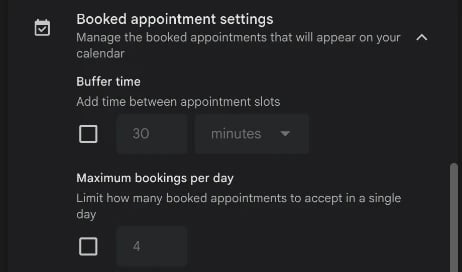
무료이지만, 앞과 뒤를 따로 정할 수 없고 일정마다 버퍼 1개만 둘 수 있습니다. 무료 Google 계정은 예약 페이지 1개를 쓸 수 있고, 일정 충돌은 캘린더 1개에서만 확인합니다. 모든 단계는 Google 캘린더 예약 일정 가이드에 있습니다.
모든 회의의 경우(Speedy meetings):
- 톱니바퀴 아이콘을 클릭한 뒤 설정을 클릭하세요.
- General 아래에서 Event settings를 여세요.
- Speedy meetings에 체크하세요. "30분 회의는 5분 일찍, 더 긴 회의는 10분 일찍 종료"하는 설정입니다.
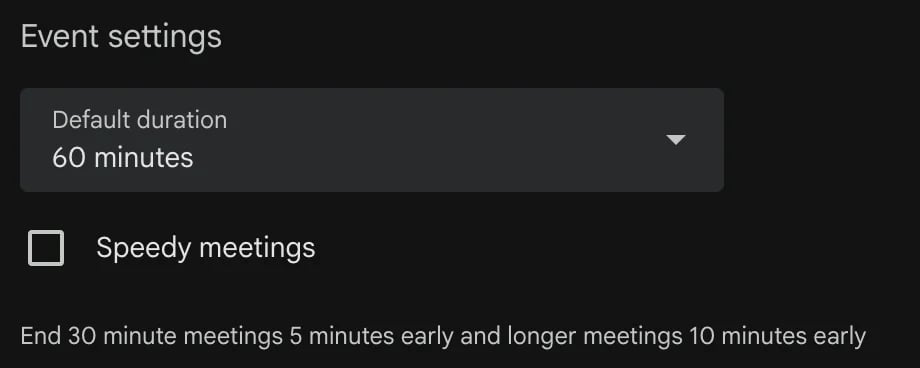
Speedy meetings는 새로 만드는 일정에 적용되므로, 30분 회의가 25분에 끝납니다. 빈 시간을 만들지는 않으며, 바로 다음 시간에 누군가 예약하는 것을 막지도 못합니다.
Outlook에서
Outlook에는 버퍼 설정이 없지만, 내가 만드는 모든 회의를 짧게 줄일 수 있습니다.
새 Outlook과 웹용 Outlook:
- Settings > Calendar > Events and invitations로 이동하세요.
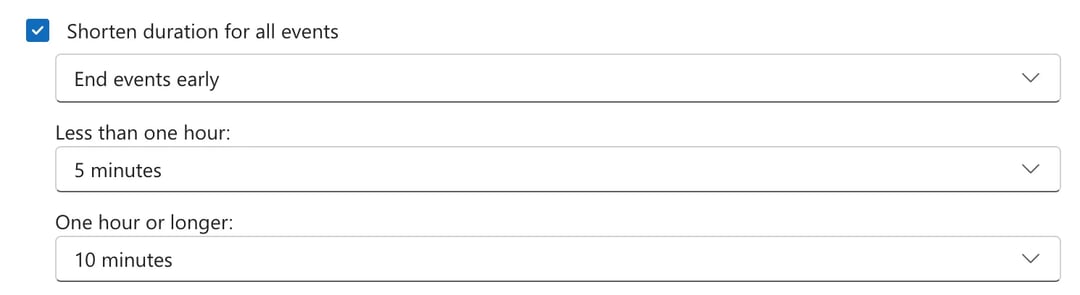
- "Events you create" 아래에서 Shorten duration for all events에 체크하세요.
- End events early 또는 Start events late를 고르세요.
- "Less than one hour"(0, 5, 8, 10분)와 "One hour or longer"(0, 5, 10, 15분)의 분을 고른 뒤 Save를 클릭하세요.
Windows용 클래식 Outlook: File > Options > Calendar로 이동해 Shorten appointments and meetings에 체크하고, "End early" 또는 "Start late"를 고르고, 분을 정한 뒤 OK를 클릭하세요.
이 설정은 메일 계정마다 저장되므로, 사용하는 계정마다 따로 설정하세요. Google의 Speedy meetings처럼, 내가 만드는 회의만 줄여 줍니다.
zcal 예약 페이지에서
캘린더 설정은 내 회의를 줄여 줄 뿐, 마지막 통화가 끝나는 바로 그 순간에 고객이 예약하는 것은 막지 못합니다. 예약 페이지의 버퍼는 막을 수 있습니다. 무료 일정 예약 앱 zcal에서는 예약 링크마다 앞뒤 버퍼를 따로 설정할 수 있습니다.
- zcal 홈 화면에서 바꾸고 싶은 예약 링크의 연필 아이콘을 클릭하세요.
- 예약 가능 시간 옵션이 나올 때까지 다음을 클릭하세요.
- 이벤트 전 버퍼와 이벤트 후 버퍼를 고르세요. 5분, 10분, 15분, 30분, 1시간, 2시간, 4시간 중에서 고르거나, "맞춤"을 골라 4시간 이내로 원하는 시간을 정할 수 있습니다.
- 저장을 클릭하세요.
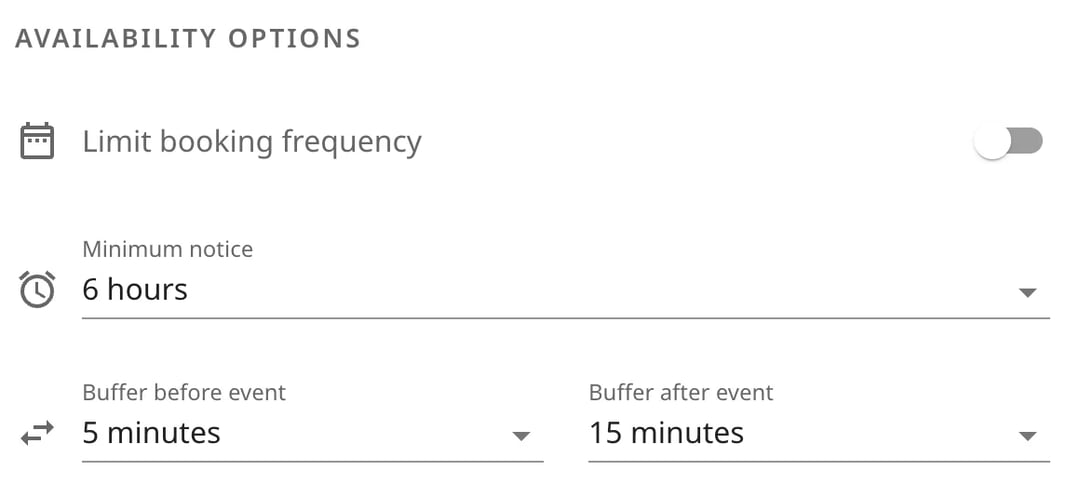
이제 zcal은 연결한 캘린더(Google, Outlook, Apple)의 모든 일정 옆에 설정한 간격이 남는 시간만 제안합니다. zcal 예약만이 아닙니다. 그래서 세일즈 데모 뒤에는 15분을, 짧은 체크인 뒤에는 5분만 둘 수 있습니다.
버퍼는 모든 요금제에서 무료이며, 1:1, 그룹, 공동, 라운드 로빈 링크에서 모두 작동합니다. 같은 화면에서 버퍼와 함께 쓰면 좋은 설정도 찾을 수 있습니다. 지금부터 10분 뒤에 예약이 들어오지 않도록 하는 최소 사전 예약 시간, 그리고 하루나 한 주에 받을 예약 수 제한입니다. 무료 예약 페이지 만들기, 또는 zcal 예약 페이지로 할 수 있는 다른 기능도 살펴보세요.
다른 일정 예약 앱에도 버퍼가 있습니다. 예를 들어 Calendly에서는 모든 이벤트 유형의 More options > Limits and buffers에 있습니다.
버퍼 타임과 패딩 타임의 차이
일정 예약 앱에서는 둘이 같은 뜻입니다. Acuity Scheduling, Picktime 같은 일부 앱은 예약 사이의 간격을 "버퍼" 대신 "패딩(padding)"이라고 부릅니다.
캘린더 밖에서 "패딩"은 다른 2가지 뜻으로도 쓰입니다.
- 프로젝트 관리의 일정 패딩은 작업 예상 시간에 여유분을 더하는 것입니다. 작업이 늦어져도 마감에 영향을 주지 않게 합니다.
- 근무 시간표의 시간 패딩은 실제로 일한 것보다 많은 시간을 기록하는 것입니다. 이것은 버퍼가 아닙니다. 문제입니다.
버퍼 타임을 부르는 다른 말: 패딩, 쿠션, 숨 돌릴 틈, 전환 시간, 준비 시간.
버퍼 타임에서 자주 하는 실수
- 캘린더를 연결하지 않았습니다. 예약 앱은 볼 수 있는 회의 옆에만 간격을 둘 수 있습니다. 회의가 들어 있는 모든 캘린더를 연결하세요.
- 모든 회의에 같은 버퍼를 씁니다. 짧은 체크인과 2시간짜리 워크숍에는 서로 다른 간격이 필요합니다. 예약 링크마다 버퍼를 설정하세요.
- 모르는 사이에 버퍼가 겹칩니다. 한 회의 뒤 15분과 다음 회의 앞 15분이 합쳐지면 30분이 됩니다. 둘 다 필요한 경우가 아니면 한쪽만 고르세요.
- "일찍 끝내기"가 내 시간을 지켜 줄 거라고 믿습니다. Speedy meetings와 "Shorten duration"은 내 회의를 줄여 줄 뿐, 바로 다음 시간에 누군가 예약하는 것을 막지 못합니다.
- 버퍼의 비용을 잊습니다. 모든 버퍼는 아무도 예약할 수 없는 시간입니다. 예약 가능한 시간이 너무 적어 보이면, 버퍼를 없애기 전에 먼저 짧게 줄여 보세요.
자주 묻는 질문
버퍼 타임은 무슨 뜻인가요?
회의 사이에 버퍼 타임을 얼마나 두어야 하나요?
예약에서 버퍼 타임은 무슨 뜻인가요?
Google 캘린더에서 버퍼 타임을 설정할 수 있나요?
버퍼 데이는 무엇인가요?
버퍼 타임을 두면 예약이 줄어드나요?
미팅을 예약하는 더 좋은 방법이 있습니다.
zcal에 무료로 가입하세요예약 링크, 투표, 알림을 무료로 무제한 사용하고 싶으신가요?
zcal 무료로 시작하기