
Google 캘린더 합치는 법 (4가지 방법, 스크린샷 포함)
게시일: 2026년 10월 25일
한눈에 보기
Google 캘린더를 합치려면 먼저 원하는 것을 정하세요. 두 캘린더를 한곳에서 보고 계속 최신 상태로 유지하고 싶다면, 한 캘린더를 다른 Google 계정과 공유하세요. 모든 일정을 한 캘린더로 완전히 옮기고 싶다면, 기존 캘린더를 .ics 파일로 내보낸 뒤 새 캘린더로 가져오세요. 두 방법 모두 컴퓨터에서 5분 정도면 됩니다.
대부분의 사람은 Google 캘린더를 여러 개 쓰게 됩니다. 업무용 계정, 개인 Gmail, 그리고 사이드 프로젝트나 가족 공유 캘린더까지요. 하나하나 확인하려면 시간이 걸리고, 그러다 오후 2시에 일정이 두 개 잡히기도 합니다. Google에는 "합치기" 버튼이 없지만, 같은 결과를 얻는 방법이 4가지 있습니다. 이 가이드에서는 각 방법을 스크린샷과 함께 단계별로 보여 드리고, 어떤 방법을 써야 하는지도 알려 드립니다.
목차
어떤 방법으로 합쳐야 할까요?
"합친다"는 말에는 2가지 뜻이 있습니다. 대부분의 사람은 한 화면을 원합니다. 모든 일정을 한 캘린더 앱에서 최신 상태로 보는 것입니다. 일부는 하나의 캘린더를 원합니다. 주로 기존 계정을 정리하면서, 모든 일정을 캘린더 하나로 복사하는 것입니다.
| 방법 | 결과 | 최신 상태 유지 | 일정 편집 | 추천 상황 |
|---|---|---|---|---|
| 1. 캘린더 나란히 보기 | 한 계정의 모든 캘린더를 한 화면에서 보기 | 예 | 예 | 이미 같은 계정에 있는 캘린더 |
| 2. 다른 계정과 공유하기 | 다른 계정에 캘린더가 표시됨 | 예 | 공유할 때 선택 | 업무용 계정과 개인 계정 |
| 3. 비밀 주소로 구독하기 | 다른 계정이나 앱에 읽기 전용 사본 | 예, 하지만 바로는 아님 | 아니요 | Google에 로그인할 수 없는 앱 |
| 4. 내보내기와 가져오기 | 모든 일정을 캘린더 하나로 복사 | 아니요, 한 번만 복사 | 예 | 기존 계정 정리 |
저희의 조언: 거의 모든 경우에 방법 2를 쓰세요. 실시간으로 반영되고, 원하면 양방향으로 쓸 수 있으며, 클릭 한 번으로 되돌릴 수 있습니다. 방법 4는 계정을 떠날 때만 쓰세요.
1. 모든 캘린더를 한 화면에서 보기 (같은 계정)
캘린더가 이미 한 Google 계정에 있다면 합칠 필요가 없습니다. Google 캘린더는 모든 캘린더를 한 번에 보여 줄 수 있습니다.
- 컴퓨터에서 Google 캘린더를 여세요.
- 왼쪽 사이드바에서 내 캘린더와 다른 캘린더를 찾으세요.
- 보고 싶은 모든 캘린더 옆의 체크박스를 선택하세요. 캘린더마다 고유한 색이 유지됩니다.
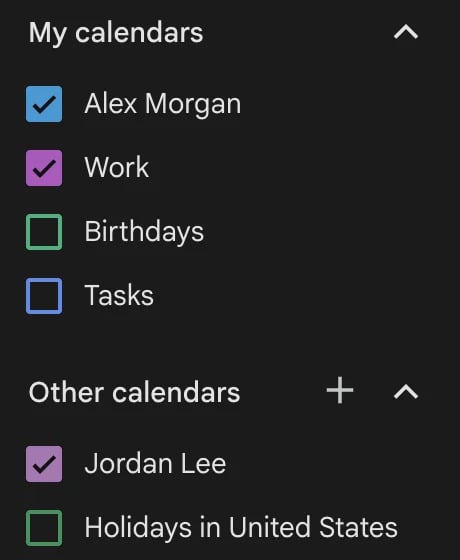
캘린더를 한눈에 구분하려면 캘린더 옆의 점 3개를 클릭하고 다른 색을 고르세요.
2. 다른 Google 계정과 캘린더 공유하기
업무용 캘린더와 개인 캘린더를 함께 보기에 가장 좋은 방법입니다. 캘린더는 원래 계정에 그대로 있고, 모든 변경 사항이 다른 계정에도 나타납니다.
컴퓨터에서 캘린더를 소유한 계정으로 로그인한 뒤 다음을 따르세요.
- 톱니바퀴 아이콘을 클릭한 뒤 설정을 클릭하세요.
- Settings for my calendars 아래에서 공유할 캘린더를 클릭하세요.
- Shared with까지 스크롤한 뒤 Add people and groups를 클릭하세요.
- 다른 Google 계정의 메일 주소를 입력하세요.
- Permissions에서 다른 계정이 볼 수 있는 범위와 할 수 있는 일을 고른 뒤 Send를 클릭하세요.
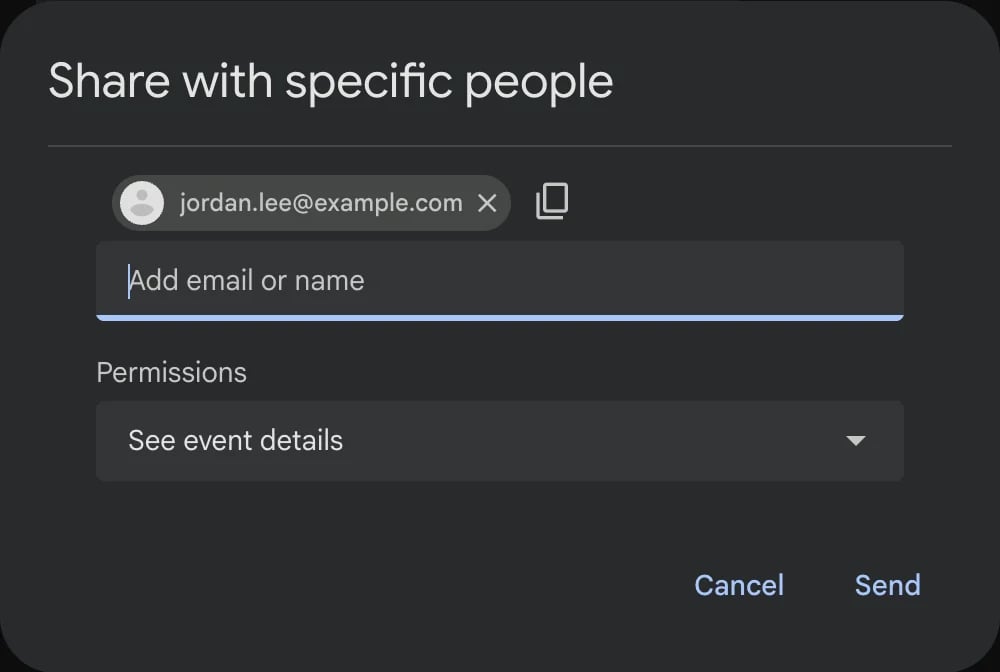
Google은 권한 5가지를 제공합니다.
- See only free/busy (hide details) (한가함/바쁨만 보기, 세부정보 숨김)
- See event details (일정 세부정보 보기)
- Make changes (see private events as free/busy) (변경 가능, 비공개 일정은 한가함/바쁨으로 표시)
- Make changes and see all event details (변경 가능, 모든 일정 세부정보 보기)
- Make changes and manage sharing (변경 및 공유 관리 가능)
내 두 번째 계정이라면 Make changes and see all event details를 고르세요. 어느 계정에서든 일정을 추가하고 옮길 수 있습니다. 개인 일정을 보여 주지 않고 바쁘다는 것만 업무용 계정에 알리고 싶다면 See only free/busy를 고르세요. 동료들에게는 "바쁨"만 보이고 다른 것은 보이지 않습니다.
다른 계정으로 링크가 담긴 메일이 옵니다. 그 계정에 로그인한 상태로 링크를 열면, 캘린더가 다른 캘린더 아래에 나타납니다.
업무용 또는 학교 계정에서는 개인 Gmail 주소와 공유가 안 될 수도 있습니다. 관리자가 정하는 설정이므로, 공유가 실패하면 반대 방향으로 해 보세요. 개인 캘린더를 업무용 계정과 공유하는 것입니다.
3. 비밀 iCal 주소로 구독하기
모든 Google 캘린더에는 iCal 형식의 비공개 링크가 있습니다. iCal은 거의 모든 캘린더 앱이 읽을 수 있는 표준 캘린더 파일 형식입니다. 이 링크를 다른 Google 계정에 추가하면, 자동으로 업데이트되는 읽기 전용 사본을 얻게 됩니다.
추가할 캘린더에서 주소 복사하기:
- Google 캘린더에서 톱니바퀴 아이콘을 클릭한 뒤 설정을 클릭하세요.
- Settings for my calendars 아래에서 캘린더를 클릭하세요.
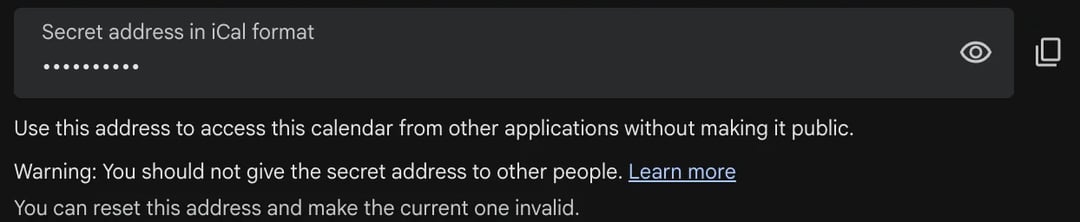
- Integrate calendar까지 스크롤한 뒤 Secret address in iCal format을 복사하세요.
다른 계정에 추가하기:
- 컴퓨터에서 다른 Google 계정으로 로그인하세요.
- 톱니바퀴 아이콘을 클릭한 뒤 설정을 클릭하세요.
- Add calendar를 클릭한 뒤 From URL을 클릭하세요.
- 주소를 붙여 넣고 Add calendar를 클릭하세요.
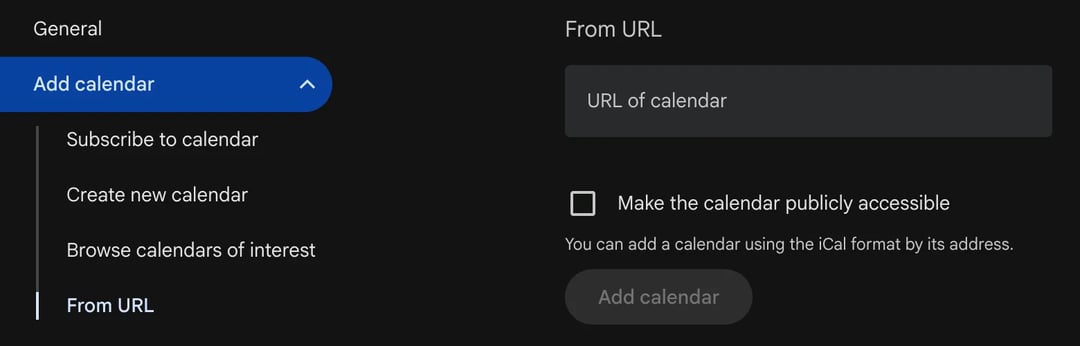
쓰기 전에 제한 사항을 알아 두세요.
- 읽기 전용입니다. 일정은 보이지만, 두 번째 계정에서 편집할 수는 없습니다.
- 바로 반영되지 않습니다. Google은 구독한 캘린더를 자체 일정에 따라 새로 고치므로, 변경 사항이 나타나기까지 시간이 걸릴 수 있습니다. 분 단위로 바뀌는 일정에는 이 방법을 쓰지 마세요.
- 컴퓨터에서만 됩니다. Google 캘린더 휴대폰 앱에서는 URL로 캘린더를 추가할 수 없습니다.
- 주소를 비밀로 유지하세요. 주소를 아는 사람은 누구나 내 일정을 볼 수 있습니다. 주소가 유출되었다면 주소 아래의 Reset을 클릭해 기존 링크가 작동하지 않게 하세요.
이 방법은 다른 앱이 Google에 아예 로그인할 수 없을 때 빛을 발합니다. Outlook과 Apple 캘린더도 같은 주소를 구독할 수 있습니다.
4. 일정을 캘린더 하나로 완전히 옮기기 (내보내기와 가져오기)
계정을 정리하거나, 정말로 캘린더 두 개 대신 하나만 원할 때 쓰세요. 모든 일정을 한 번만 복사합니다. 이후 기존 캘린더에서 바뀐 내용은 따라오지 않습니다.
기존 계정에서 내보내기:
- 톱니바퀴 아이콘을 클릭한 뒤 설정을 클릭하세요.
- Import & export를 클릭한 뒤 Export를 클릭하세요. Google이 캘린더마다 .ics 파일 하나씩 담긴 .zip 파일을 다운로드합니다.
- 컴퓨터에서 파일 압축을 푸세요.
캘린더 하나만 내보내려면 Settings for my calendars에서 그 캘린더를 열고 Export calendar를 클릭하세요.
새 계정으로 가져오기:
- 새 계정으로 로그인하고 설정 > Import & export를 여세요.
- Select file from your computer를 클릭하고 .ics 파일 하나를 고르세요.
- Add to calendar에서 일정을 넣을 캘린더를 고르세요.
- Import를 클릭하세요. 남기고 싶은 .ics 파일마다 반복하세요.
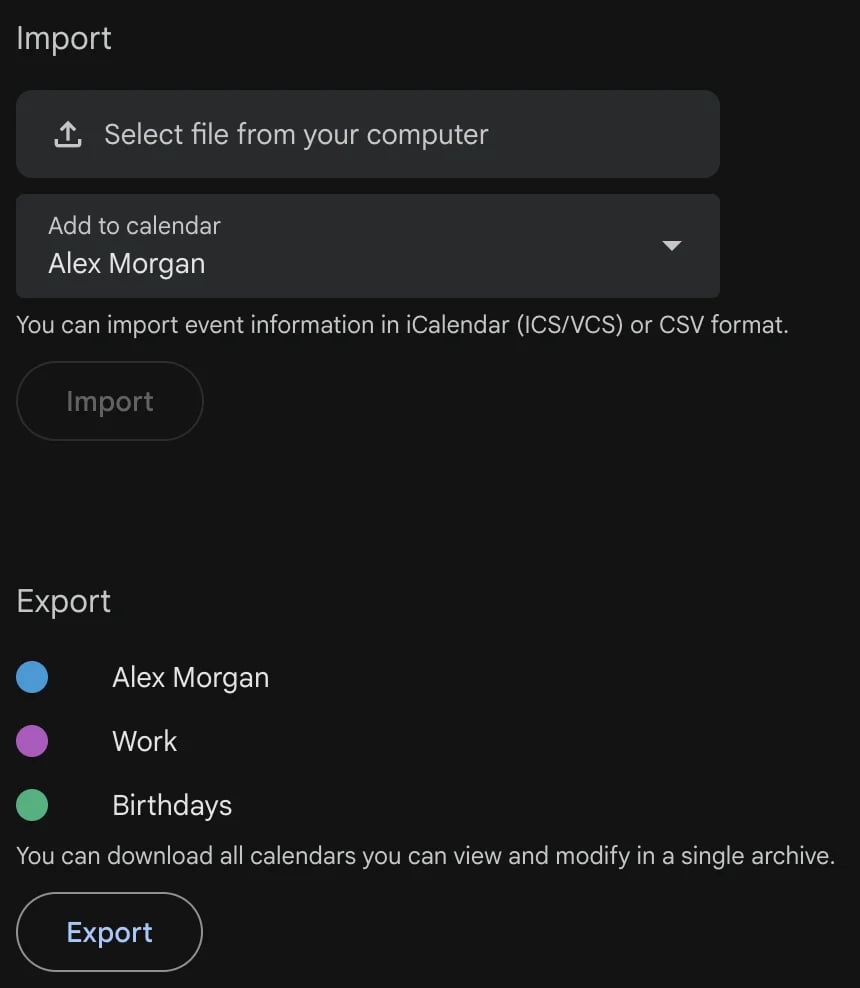
저희의 팁: 먼저 새로 만든 빈 캘린더로 가져오세요. Add calendar > Create new calendar에서 캘린더를 만들고, Add to calendar에서 그 캘린더를 고르세요. 가져오기가 잘못되면 그 캘린더 하나만 삭제하면 되고, 기본 캘린더는 깨끗하게 남습니다. 결과가 괜찮다면 고유한 색의 캘린더로 그대로 써도 됩니다.
다음 사항을 조심하세요.
- 같은 파일을 다시 가져오면 일정이 중복될 수 있습니다. 파일마다 한 번만 가져오세요.
- 기존 캘린더는 그대로입니다. 내보내기는 일정을 복사할 뿐, 삭제하지 않습니다. 가져오기가 잘 되었다고 확신할 때만 기존 계정의 일정을 삭제하세요.
- 컴퓨터가 필요합니다. Google 캘린더 휴대폰 앱에서는 가져오기와 내보내기를 할 수 없습니다.
합친 캘린더를 휴대폰에서 보는 법
Google 캘린더 앱(iPhone 또는 Android): 앱에서 모든 Google 계정에 로그인하세요. 모든 계정의 캘린더가 웹에서 고른 색 그대로 한 화면에 표시됩니다.
iPhone의 Apple 캘린더 앱:
- 설정 앱을 여세요.
- 앱을 탭한 뒤 캘린더를 탭하세요.
- 캘린더 계정을 탭한 뒤 계정 추가를 탭하세요.
- Google을 탭하고 로그인하세요. 계정마다 반복하세요.
이제 모든 Google 캘린더가 캘린더 앱에서 iCloud 캘린더 옆에 표시됩니다. iCloud 캘린더를 다른 사람과 공유하려면 Apple 캘린더 공유하는 법을 참고하세요. (일부 가이드에는 아직 설정 > 캘린더 > 계정이라고 나와 있는데, 이전 버전 iOS의 경로입니다.)
캘린더를 합쳐도 이중 예약은 막지 못합니다
캘린더를 나란히 놓으면 일정이 겹치는 것을 내가 볼 수는 있습니다. 하지만 링크로 예약하는 고객은 볼 수 없습니다. 예약 페이지가 업무용 캘린더만 확인한다면, 개인 캘린더에 치과 예약이 있어도 오후 2시를 버젓이 제안합니다. 대부분의 이중 예약은 이렇게 생깁니다.
무료 일정 예약 앱 zcal은 시간을 제안하기 전에 모든 캘린더를 확인합니다. 캘린더 계정(Google, Outlook, Apple)을 최대 10개까지 연결하고, 일정 충돌을 확인할 캘린더와 새 예약이 들어갈 캘린더 하나를 고르세요. 그러면 예약 페이지에는 모든 캘린더에서 비어 있는 시간만 표시됩니다.
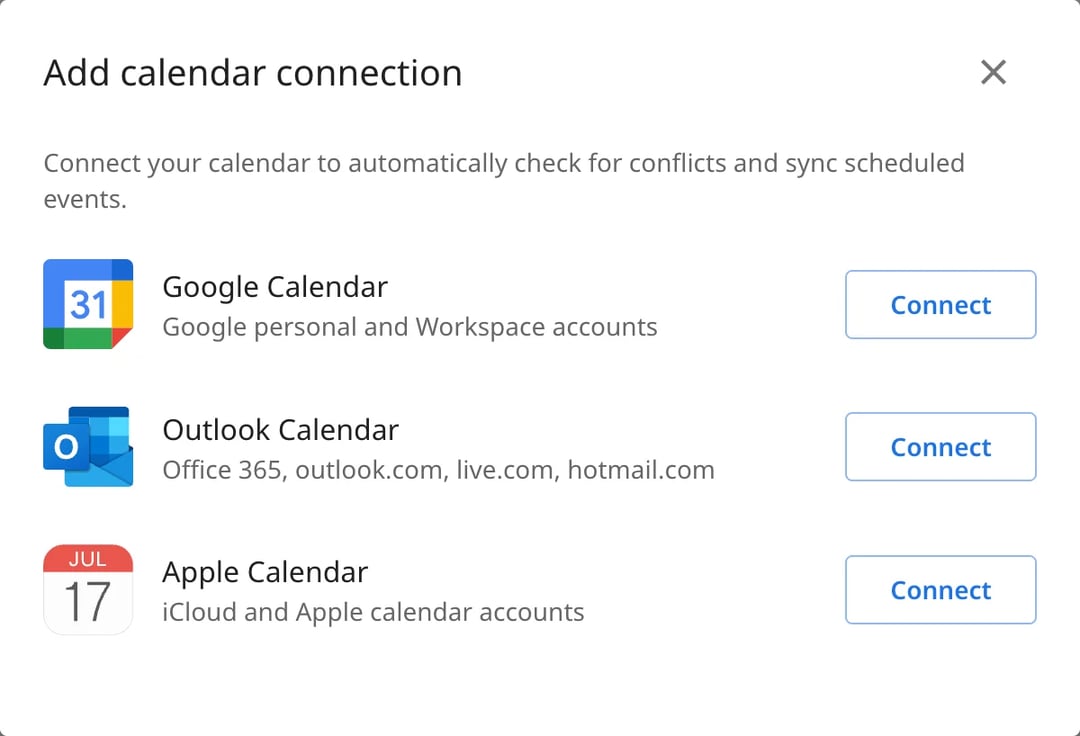
무료이며, 예약 링크를 무제한으로 만들 수 있습니다. 무료 예약 페이지 만들기.
자주 생기는 문제
- 공유한 캘린더가 보이지 않습니다. 올바른 계정에 로그인한 상태로 Google에서 온 메일을 열고 링크를 클릭하세요. 그다음 다른 캘린더에서 해당 캘린더의 체크박스가 선택되어 있는지 확인하세요.
- 공유 옵션이 회색으로 비활성화되어 있거나 실패합니다. 회사나 학교 관리자가 외부 공유를 막았을 수 있습니다. 반대 방향으로 공유하거나, 관리자에게 문의하세요.
- 일정이 두 번씩 보입니다. 같은 파일을 두 번 가져왔거나, 캘린더를 공유하면서 가져오기도 했을 수 있습니다. 둘 중 하나를 삭제하세요.
- 구독한 캘린더가 최신 상태가 아닙니다. 방법 3에서는 정상입니다. 변경 사항이 바로 보여야 한다면 방법 2를 쓰세요.
자주 묻는 질문
Google 캘린더를 다른 Google 캘린더와 동기화하려면 어떻게 하나요?
Google 계정 두 개를 합칠 수 있나요?
여러 캘린더를 하나로 합치려면 어떻게 하나요?
휴대폰에서 Google 캘린더 두 개를 쓸 수 있나요?
Google 캘린더를 합치면 지워지는 것이 있나요?
관련 글
미팅을 예약하는 더 좋은 방법이 있습니다.
zcal에 무료로 가입하세요예약 링크, 투표, 알림을 무료로 무제한 사용하고 싶으신가요?
zcal 무료로 시작하기