
회의 초대 메일: 바로 복사해 쓰는 템플릿과 예시 15개
게시일: 2026년 10월 26일

한눈에 보기
좋은 회의 초대 메일은 회의 목적, 일시와 장소, 참석자, 준비할 것을 알려 주고 참석 여부를 확인해 달라고 요청합니다. 메일 제목에는 회의 이름과 날짜를 넣으세요. 아래에 바로 복사해 쓸 수 있는 회의 초대 템플릿 15개를 준비했습니다. Slack이나 Teams로 보낼 때 쓰는 짧은 메신저 버전도 함께 담았습니다.
대부분의 회의 초대는 첫 줄에서 실패합니다. 시간도, 안건도, 링크도 없는 "잠깐 싱크할까요?"는 무시당하거나 거절당합니다. 수락하더라도 사람들은 왜 왔는지도 모른 채 회의에 들어옵니다. 명확한 초대는 그 반대입니다. 사람들은 회의가 왜 중요한지 알고, 준비해서 오고, 회의는 제시간에 끝납니다.
아래 템플릿은 가벼운 팀 체크인부터 고객과의 격식 있는 미팅까지, 가장 자주 보내는 회의를 다룹니다. 각 템플릿에는 메일 제목과 언제 쓰는지가 있습니다. 복사를 클릭하고, [대괄호] 안을 내용에 맞게 바꾼 뒤 보내세요. 템플릿 다음에는 초대에 넣을 내용과, 모두에게 맞는 시간을 더 빨리 찾는 방법을 소개합니다. 채용 중이신가요? 면접 안내 메일 템플릿을 참고하세요.
목차
회의 초대 메일 템플릿
1. 간단한 회의 초대
짧고 명확한 초대가 필요한 모든 회의에 쓰세요.
제목: 회의 초대: [날짜] ([요일]) [시간] [회의 이름]
[이름]님, 안녕하세요.

[주제]에 대한 [소요 시간] 회의에 초대드립니다.

일시: [날짜] ([요일]) [시간] [시간대]
장소: [화상 링크 또는 회의실]

이번 회의의 목표는 [한 문장 목표]입니다. 참석 가능 여부나, 더 편한 시간이 있으면 알려 주세요.

감사합니다.
[내 이름] 드림
[이름]님, [요일] [시간]에 [주제] 관련 [소요 시간] 회의 참석 가능하세요? 목표: [한 줄 목표]. 확인해 주시면 초대 보내 드릴게요.
2. 격식 있는 회의 초대
임원, 파트너사, 또는 잘 모르는 외부 사람과의 회의에 쓰세요.
제목: 회의 초대: [주제], [날짜]
[성함] [직함]님께

[날짜] ([요일]) [시작 시간]부터 [종료 시간]까지([시간대]) 열리는 [주제] 회의에 [직함]님을 정중히 초대드립니다.

장소: [주소 또는 화상 링크]

안건:
1. [안건]
2. [안건]
3. [안건]

[구체적인 주제]에 대한 [직함]님의 의견이 큰 도움이 될 것입니다. [회신 기한]까지 참석 가능 여부를 알려 주시면 감사하겠습니다. 이 시간이 어려우시면 다른 시간을 기꺼이 찾아보겠습니다.

감사합니다.
[내 이름] 드림
[회사] [직함]
3. 팀 회의
우리 팀과의 정기 회의나 일회성 회의에 쓰세요.
제목: 팀 회의: [요일] [시간] [주제]
팀원 여러분, 안녕하세요.

[요일] [시간]에 [소요 시간] 동안 모여 [목표]를 진행하려고 합니다.

장소: [화상 링크 또는 회의실]

안건:
1. [안건] ([이름])
2. [안건] ([이름])
3. 기타 질문

회의 전에 [준비할 것, 예: 공유 문서에 업데이트 내용을 적어] 주세요. 참석이 어려우시면 알려 주시고, 업데이트는 서면으로 보내 주세요.

감사합니다.
[내 이름] 드림
[요일] [시간] 팀 회의([소요 시간]), [목표] 진행합니다. 회의 전에 문서에 업데이트를 적어 주세요: [문서 링크]. 초대 곧 보낼게요!
4. 킥오프 미팅
새 프로젝트를 함께할 사람들과 프로젝트를 시작할 때 쓰세요.
제목: 킥오프: [날짜] ([요일]) [프로젝트 이름]
여러분, 안녕하세요.

[프로젝트 이름]을 시작하게 되어, 팀 전체가 모이는 킥오프 미팅을 열고자 합니다.

일시: [날짜] ([요일]) [시간] [시간대] ([소요 시간])
장소: [화상 링크 또는 회의실]

다룰 내용:
1. 목표와 성공의 기준
2. 파트별 담당자
3. 일정과 첫 마일스톤
4. 협업 방식과 업데이트 공유 방법

회의 전에 프로젝트 브리프를 읽어 주세요: [브리프 링크]. 질문을 가지고 오세요. 질문하기에 가장 좋은 때입니다.

감사합니다.
[내 이름] 드림
[프로젝트 이름] 킥오프는 [요일] [시간]입니다! 먼저 브리프를 읽어 주세요: [브리프 링크]. 질문 가지고 오세요.
5. 고객 미팅
고객의 프로젝트나 계정에 관한 미팅에 고객을 초대할 때 쓰세요.
제목: [주제] 검토 미팅: [요일] [시간]
[이름]님, 안녕하세요.

[목표, 예: 초안을 함께 검토하고 다음 단계를 정하기] 위해 미팅을 잡고자 합니다.

일시: [날짜] ([요일]) [시간] [시간대] ([소요 시간])
장소: [화상 링크 또는 주소]
저희 측 참석자: [이름과 역할]

시간을 알차게 쓰기 위해, [준비할 것]을 부탁드려도 될까요? 이 시간이 어려우시면 여기서 다른 시간을 골라 주세요: [예약 링크]

감사합니다.
[내 이름] 드림
[회사]
6. 화상 회의
Zoom, Google Meet, Microsoft Teams로 하는 모든 회의에 쓰세요. 아무도 한 시간 늦게 들어오지 않도록, 각자의 시간대로 시간을 적어 주세요.
제목: 화상 회의: [회의 이름], [요일] [시간] [시간대]
[이름]님, 안녕하세요.

[주제]에 대한 화상 회의에 초대드립니다.

일시: [날짜] ([요일]) [시간] [시간대] ([이름]님 시간으로 [상대 시간])
소요 시간: [소요 시간]
접속: [화상 링크]
회의 ID와 암호: [ID와 암호]
전화 참여: [전화번호]

가능하면 카메라를 켜 주세요. 대화가 훨씬 수월해집니다. 소리 확인을 위해 1~2분 일찍 접속해 주세요.

그때 뵙겠습니다.
[내 이름] 드림
[요일] [시간] [시간대]에 [주제] 화상 회의 있습니다. 접속 링크: [화상 링크]. 그때 뵐게요!
7. 대면 회의
사람들이 사무실이나 잘 모르는 장소로 와야 할 때 쓰세요.
제목: [요일] [시간] [장소]에서 미팅
[이름]님, 안녕하세요.

[주제]에 대해 직접 만나 이야기 나누고자 합니다.

일시: [날짜] ([요일]) [시간] ([소요 시간])
장소: [주소], [층 또는 회의실]
도착하시면: [안내, 예: 안내 데스크에서 저를 찾아 주세요]
주차 또는 대중교통: [안내]

늦으시면 [전화번호]로 전화나 문자 주세요. 참석 가능 여부를 알려 주세요.

감사합니다.
[내 이름] 드림
8. 1:1 미팅
팀원이나 동료와의 1:1 미팅에 쓰세요.
제목: 1:1: [요일] [시간]
[이름]님, 안녕하세요.

[요일] [시간]에 [소요 시간] 동안 1:1 미팅을 하면 좋겠습니다.

[주제]에 대해 이야기하고 싶고, [이름]님이 요즘 어떤 생각을 하고 계신지도 듣고 싶습니다. 다루고 싶은 내용은 우리 노트에 적어 주세요: [문서 링크]

시간이 맞지 않으면 여기서 다른 시간을 골라 주세요: [예약 링크]

감사합니다.
[내 이름] 드림
[이름]님, [요일] [시간]에 [소요 시간] 1:1 어떠세요? [주제] 이야기하고 싶고, 다루고 싶은 내용도 적어 주세요.
9. 정기 회의
주간 또는 월간 회의에 쓰세요. 반복되는 회의라는 것을 알려 줍니다.
제목: 새 주간 회의: [회의 이름], 매주 [요일] [시간]
여러분, 안녕하세요.

[날짜]부터 매주 [요일] [시간]에 [소요 시간] 동안 모여 [목표]를 진행합니다.

장소: [화상 링크 또는 회의실]
안건: [누적 안건 문서 링크]

매주 [기한]까지 안건에 주제를 적어 주세요. 논의할 내용이 없으면 그 주 회의는 취소해서 아무의 시간도 낭비하지 않겠습니다. [숫자]주 뒤에 이 회의가 계속 필요한지 다시 검토하겠습니다.

감사합니다.
[내 이름] 드림
10. 임원과의 회의
임원의 시간이 필요할 때 쓰세요. 짧게 쓰고, 임원에게서 무엇이 필요한지 정확히 밝히세요.
제목: [주제] 관련 [소요 시간] 요청: [날짜]까지 결정 필요
[이름]님, 안녕하세요.

[주제]에 대한 결정을 받기 위해 [날짜] 전에 [소요 시간] 정도 시간을 내 주실 수 있을까요?

요약하면 다음과 같습니다: [상황에 대한 한두 문장].

결정이 필요한 사항: [결정 사항]
회의 전날 한 페이지 요약을 보내 드리겠습니다.

아래 시간 중 가능한 시간이 있으면 초대를 보내 드리겠습니다. 모든 시간은 [시간대] 기준입니다.
1. [요일] [시간]
2. [요일] [시간]

또는 편하신 시간을 골라 주세요: [예약 링크]

감사합니다.
[내 이름] 드림
11. 새로운 사람과의 첫 미팅
세일즈 콜, 소개 미팅, 아직 만나지 않은 파트너와의 미팅에 쓰세요. 시간을 고르는 링크가 메일 세 번을 아껴 줍니다.
제목: [주제] 관련 [소요 시간] 통화 가능하실까요?
[이름]님, 안녕하세요.

[추천인 이름]님께서 [이름]님과 이야기 나눠 보라고 권해 주셨습니다. [또는: [장소]에서 [이름]님의 작업을 보고, [이유]라고 생각했습니다.]

[주제]에 대해 [소요 시간] 정도 통화하실 수 있을까요? 짧게 진행하고, [가져갈 것, 예: 팀에 맞춘 아이디어 2가지]를 준비해 가겠습니다.

여기서 편하신 시간을 골라 주세요: [예약 링크]

감사합니다.
[내 이름] 드림
[회사]
12. 시간이 정해지지 않은 그룹 회의: 투표로 시간 정하기
여러 사람이 필요한데 언제 가능한지 모를 때 쓰세요. 긴 메일 스레드 대신 투표하게 하세요.
제목: 언제 가능하세요? 앞으로 [기간] 안에 [회의 이름]
여러분, 안녕하세요.

앞으로 [기간] 안에 [주제]에 대한 [소요 시간] 회의를 하고자 합니다.

여기서 가능한 시간을 모두 표시해 주세요: [투표 링크]

1분이면 충분합니다. [기한]까지 투표해 주시면, 가장 많은 분이 가능한 시간으로 캘린더 초대를 보내 드리겠습니다.

감사합니다.
[내 이름] 드림
[회의 이름] 시간을 정하려고 해요. [기한]까지 가능한 시간을 모두 표시해 주세요: [투표 링크]
13. 브레인스토밍 또는 워크숍
참석자가 아이디어를 내야 하는 작업 회의에 쓰세요.
제목: 워크숍: [요일] [시간] [주제]
여러분, 안녕하세요.

[목표, 예: 봄 캠페인 아이디어 내기]를 위해 [소요 시간] 워크숍을 열고자 합니다.

일시: [날짜] ([요일]) [시간]
장소: [회의실 또는 화상 링크]

워크숍 전에 [준비할 것, 예: 아직 다듬어지지 않았더라도 아이디어 3개를 생각해] 주세요. 아이디어를 공유하고, 묶고, 가장 좋은 2~3개를 골라 발전시키겠습니다.

슬라이드는 필요 없습니다. 아이디어만 가지고 오세요.

감사합니다.
[내 이름] 드림
14. 교육 세션 또는 웨비나
내가 발표하거나 가르치는 세션에 그룹을 초대할 때 쓰세요.
제목: 초대합니다: [날짜] ([요일]) [세션 이름]
[이름]님, 안녕하세요.

[주제]를 다루는 [소요 시간] 세션, [세션 이름]에 초대합니다.

일시: [날짜] ([요일]) [시간] [시간대]
장소: [화상 링크 또는 회의실]
대상: [대상]
배울 내용:
1. [내용]
2. [내용]
3. [내용]

참석 인원을 파악할 수 있도록 여기서 자리를 예약해 주세요: [예약 링크]

그때 뵙겠습니다.
[내 이름] 드림
15. 가벼운 커피챗
동료, 멘토, 또는 알고 지내고 싶은 사람과 가볍게 만날 때 쓰세요.
제목: 다음 주에 커피 한잔 어떠세요?
[이름]님, 안녕하세요.

오랜만이에요! 다음 주에 커피 한잔하면서 근황 나누실래요? [주제]는 어떻게 되어 가는지 궁금합니다.

저는 [장소]가 좋은데, 화상 통화가 더 편하시면 그렇게 해도 됩니다. [요일]이나 [요일] 오후라면 언제든 괜찮습니다. 여기서 골라 주셔도 돼요: [예약 링크]

감사합니다.
[내 이름] 드림
[이름]님, 다음 주에 커피 한잔 어떠세요? 근황 나누고 싶어요. 편한 시간 골라 주세요: [예약 링크]
회의 초대 메일 쓰는 법
회의 초대는 사람들이 참석을 결정하기 전에 5가지를 알려 줘야 합니다. 회의가 왜 중요한지, 언제인지, 어디로 가거나 어떻게 접속하는지, 누가 오는지, 무엇을 준비해야 하는지입니다. 그다음 수락, 투표, 시간 선택 중 무엇을 해야 하는지 분명히 보여 줘야 합니다.
- 한눈에 알 수 있는 제목. 회의 이름과 날짜를 넣으세요. "킥오프: 11월 3일(화) 웹사이트 리뉴얼"처럼요. 열어 보지 않아도 무슨 메일인지 알 수 있어야 합니다.
- 한 문장으로 쓴 목적. "출시일을 정하는 것이 목표입니다." 이 문장을 쓸 수 없다면, 회의가 필요 없을지도 모릅니다.
- 요일, 날짜, 시간, 시간대. "화요일 오후"가 아니라 "11월 3일 화요일 오후 2시(한국 시간)"처럼 쓰세요. 참석자의 시간대가 다르면 각자의 시간대로 적어 주세요.
- 장소나 접속 방법. 회의실이나 주소, 또는 암호와 전화 참여 번호를 포함한 화상 링크를 적으세요.
- 참석자. 서로 모르는 사람이 있다면 이름과 역할을 적으세요.
- 안건. 3~5개 항목과 각 항목의 진행자를 적으세요. 회의가 주제에서 벗어나지 않고, 사람들이 참석이 필요한지 판단하는 데 도움이 됩니다.
- 준비할 것. 읽을 문서, 가져올 수치, 생각해 올 아이디어를 적으세요.
- 분명한 요청. "금요일까지 확인 부탁드립니다", 또는 시간을 고르거나 투표하는 링크를 넣으세요.
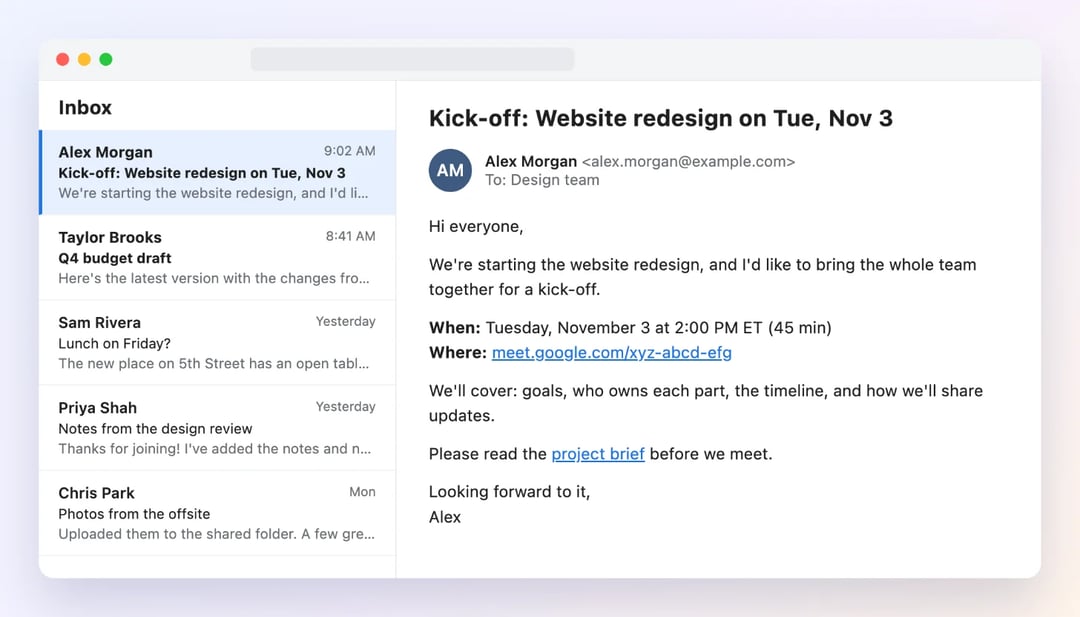
잘 읽히는 메일 제목
회의 이름과 날짜가 들어간 짧은 제목은 휴대폰에서도 잘 읽힙니다. 상황이 바뀌면 첫 단어를 바꿔서, 초대인지 변경 공지인지 한눈에 구분되게 하세요.
| 상황 | 메일 제목 |
|---|---|
| 새 초대 | 초대: 11월 3일(화) 오후 2시 4분기 기획 회의 |
| 먼저 시간을 정해야 할 때 | 언제 가능하세요? 다음 주 4분기 기획 회의 |
| 시간이 정해졌을 때 | 확정: 11월 3일(화) 오후 2시 4분기 기획 회의 |
| 시간이 바뀌었을 때 | 변경: 4분기 기획 회의 11월 5일(목) 오후 2시로 이동 |
| 취소되었을 때 | 취소: 11월 3일(화) 4분기 기획 회의 |
메일과 캘린더 초대, 무엇을 보낼까요?
캘린더 초대는 모두의 캘린더에 회의를 넣어 주지만, 놓치기 쉽고 설명을 담기 어렵습니다. 메일은 맥락을 전해 줍니다. 상황에 맞게 둘을 순서대로 쓰세요.
| 초대하는 사람 | 보낼 것 |
|---|---|
| 우리 팀 | 설명란에 안건을 적은 캘린더 초대. 맥락은 짧은 메신저 메시지면 충분합니다. |
| 다른 팀 동료 | 왜 필요한지 1~2줄을 적은 캘린더 초대 |
| 고객과 새로운 사람 | 먼저 메일을 보내고, 동의하면 캘린더 초대를 보내거나, 시간을 고르는 링크를 보내기 |
| 임원 | 먼저 본인(또는 비서)에게 메일이나 메시지. 그다음 캘린더 초대. |
| 시간이 정해지지 않은 그룹 | 모두가 시간에 투표하는 투표. 그다음 캘린더 초대. |
회의 초대 팁
- 일찍 보내세요. 우리 팀이라면 1~2일 전이면 됩니다. 고객과 임원에게는 3~5일 전에, 긴 회의라면 더 일찍 보내세요.
- 꼭 필요한 사람만 초대하세요. 나머지는 회의록을 받으면 됩니다.
- 목표가 허락하는 만큼만 짧게 하세요. 목표가 분명한 25분 회의가 목표 없는 60분 회의보다 낫습니다.
- 안건을 캘린더 초대에도 넣으세요. 그러면 메일을 뒤지지 않아도 안건을 찾을 수 있습니다.
- 바뀐 것이 있으면 제목에 "변경:"을 넣어 공지하세요. 그래야 아무도 예전 정보를 따르지 않습니다. 회의 일정 변경 메일 템플릿이 모든 상황을 다룹니다.
zcal로 시간을 찾고 초대까지 보내세요
회의 초대에서 가장 어려운 것은 문구가 아니라 시간입니다. 5명, 5개의 캘린더, 그리고 일주일을 잡아먹는 "화요일은 어려워요, 목요일은요?" 메일 스레드. 무료 일정 예약 앱 zcal은 이 스레드를 링크 하나로 바꿔 줍니다.
- 그룹이라면 미팅 투표를 보내세요 (템플릿 12). 캘린더를 보면서 후보 시간 몇 개를 고르면, 모두가 가능한 시간을 표시하고, 가장 좋은 시간이 한눈에 보입니다. 시간을 고르면 zcal이 내 캘린더에 회의를 넣고, 투표한 모두에게 Zoom, Google Meet, Microsoft Teams 링크가 담긴 캘린더 초대를 보냅니다. 투표는 무료이며, 투표 수와 투표자 수에 제한이 없습니다.
- 한 사람이라면 예약 페이지를 공유하세요 (템플릿 5, 8, 10, 11, 15). 상대는 내 빈 시간을 자기 시간대로 보고, 하나를 고르면 바로 초대와 화상 링크를 받습니다.
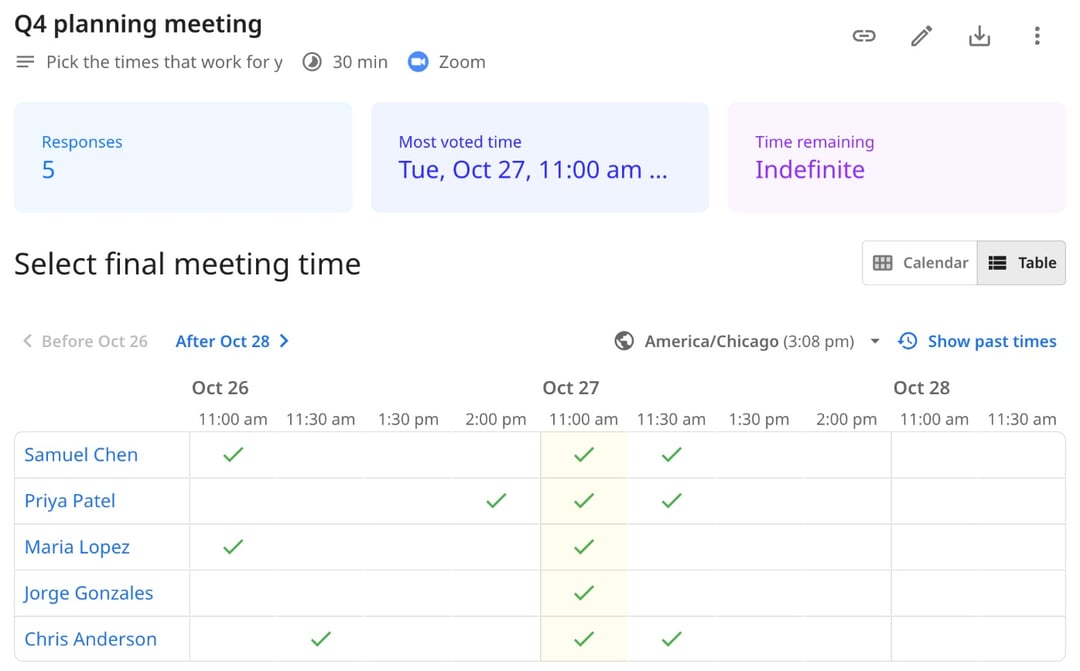
주고받기도, 시간대 계산도, 손으로 쓰는 초대도 필요 없습니다. zcal 무료로 시작하기. 모두가 실제로 참석하도록 회의 리마인더 템플릿으로 한 번 더 알려 주세요.
자주 묻는 질문
회의 초대 메일은 어떻게 쓰나요?
메일을 회의 초대로 보내려면 어떻게 하나요?
좋은 회의 초대 메시지는 어떤 것인가요?
회의 초대는 얼마나 미리 보내야 하나요?
격식 있는 회의 초대는 어떻게 쓰나요?
관련 글
미팅을 예약하는 더 좋은 방법이 있습니다.
zcal에 무료로 가입하세요예약 링크, 투표, 알림을 무료로 무제한 사용하고 싶으신가요?
zcal 무료로 시작하기