
iPhone, Mac, iCloud에서 Apple 캘린더 공유하는 방법
게시일: 2026년 10월 26일

한눈에 보기
iPhone에서 Apple 캘린더를 공유하려면 캘린더 앱을 열고, 화면 아래의 캘린더를 탭한 다음, iCloud 캘린더 옆의 정보 버튼(i)을 탭하세요. 사람 추가를 탭하고 상대방의 이메일 주소를 입력한 뒤 완료를 탭하세요. 상대방이 초대를 받아 수락하면 내 일정을 볼 수 있습니다. 공개 캘린더를 켜서 누구에게나 읽기 전용 링크를 공유할 수도 있습니다.
캘린더 공유는 배우자, 가족, 작은 팀과 일정을 맞추는 가장 쉬운 방법입니다. 두 가지 규칙만 알면 Apple에서는 간단합니다. iCloud 캘린더만 공유할 수 있고, 초대받는 사람에게는 Apple 계정이 필요합니다. 이 가이드에서는 iPhone, Mac, iCloud.com에서 공유하는 방법을 스크린샷과 함께 보여 주고, Google 캘린더나 Outlook을 쓰는 사람과 공유하는 방법도 알려 드립니다.
목차
시작하기 전에: 2가지 규칙
- iCloud 캘린더만 공유할 수 있습니다. 캘린더 앱에서 캘린더를 탭하면 목록이 보입니다. 캘린더는 iCloud, Gmail, Exchange, "나의 iPhone"처럼 계정별로 묶여 있습니다. 캘린더 앱에서는 iCloud 아래에 있는 캘린더만 공유할 수 있습니다. Google 캘린더는 Google 캘린더에서 공유합니다.
- 비공개 공유에는 Apple 계정이 필요합니다. 초대받는 사람은 Apple 계정으로 로그인하고 iCloud를 써야 합니다. 그 밖의 사람도 공개 링크로 읽기 전용 사본을 볼 수 있습니다.
공유 방법을 나란히 비교하면 다음과 같습니다.
| 방법 | 볼 수 있는 사람 | 편집할 수 있나요? | Apple 계정이 필요한가요? |
|---|---|---|---|
| 사람과 공유(사람 추가) | 초대한 사람만 | 선택 가능: "편집 허용" 켬 또는 끔 | 예 |
| 공개 캘린더 링크 | 링크가 있는 누구나 | 아니요, 읽기 전용 | 아니요 |
| 예약 링크 | 링크가 있는 누구나, 단 내가 비어 있는 시간만 보임 | 아니요, 빈 시간 예약만 가능 | 아니요 |
iPhone에서 Apple 캘린더를 공유하는 방법
- 캘린더 앱을 여세요.
- 화면 아래의 캘린더를 탭하세요.
- 공유할 iCloud 캘린더 옆의 정보 버튼(i)을 탭하세요.
- 사람 추가를 탭한 다음 이름이나 이메일 주소를 입력하세요. 추가 버튼을 탭해 연락처에서 고를 수도 있습니다.
- 완료를 탭하세요.
상대방은 초대를 받고, 수락하면 내 일정을 볼 수 있습니다. 고른 연락처에 이메일 주소가 있어야 하므로, 없다면 연락처 카드에 추가하세요.
상대방의 권한을 바꾸려면: 공유한 캘린더 옆의 정보 버튼(i)으로 돌아가 상대방의 이름을 탭하세요. 편집 허용을 켜면 일정을 추가하고 바꿀 수 있고, 끄면 보기만 할 수 있습니다. 삭제를 탭하면 그 사람과의 공유를 멈춥니다.
누구에게나 읽기 전용 링크를 공유하려면: 캘린더 옆의 정보 버튼(i)을 탭하고, 공개 캘린더를 켠 다음, 링크 공유를 탭하세요. 메시지, Mail 등 아무 앱으로 링크를 보내세요. 사람들은 링크를 구독할 수 있지만, 아무것도 바꿀 수 없습니다.
공유용 캘린더를 따로 만드세요
캘린더 전체를 공유하고 싶지 않을 수 있습니다. "가족"이나 "팀"처럼 공유할 내용만 담는 새 캘린더를 만드세요.
- 캘린더 앱에서 캘린더를 탭하세요.
- 캘린더 추가를 탭하고, 다시 캘린더 추가를 탭하세요.
- 이름을 입력하고 완료를 탭하세요. iCloud가 기본 캘린더 계정이 아니라면, 먼저 계정을 탭해 iCloud를 고르세요.
- 위의 단계대로 새 캘린더를 공유하세요.
이제부터 공유할 일정은 그 캘린더에 넣고, 개인 일정은 내 캘린더에 두세요. 배우자와 캘린더를 공유하는 가장 좋은 방법이기도 합니다. 두 사람이 함께 쓰는 "가족" 캘린더 하나를 만들고 편집을 허용하세요.
iCloud.com에서 Apple 캘린더를 공유하는 방법
Mac이 아닌 컴퓨터에서는 iCloud.com을 쓰세요. 저희는 Chrome에서 테스트했습니다.
- icloud.com/calendar에 접속해 로그인하세요.
- 왼쪽 목록의 캘린더 위에 포인터를 올린 다음, 이름 옆의 공유 버튼(사람 아이콘)을 클릭하세요.
- Sharing With 옆의 더하기 버튼을 클릭하고 상대방의 이메일 주소를 입력하세요.
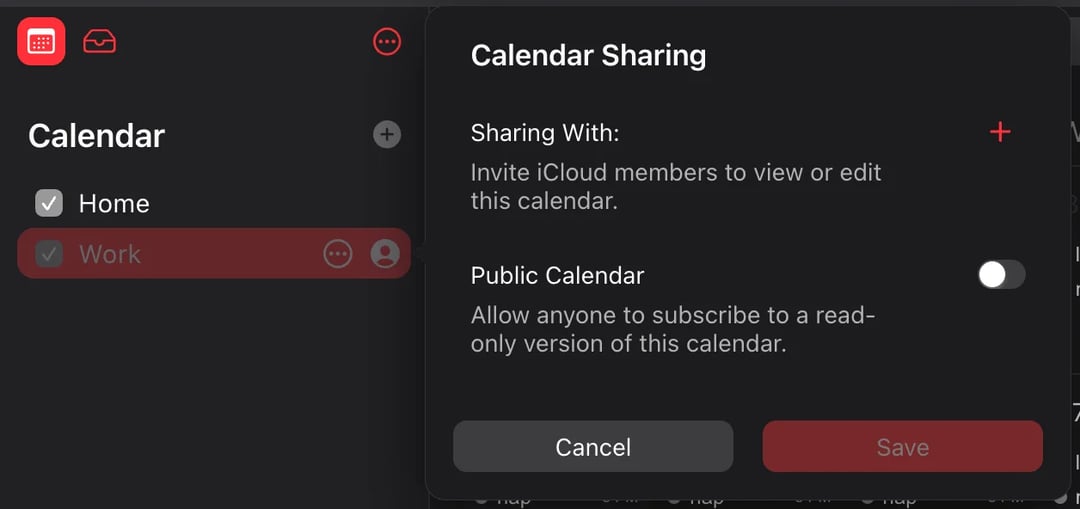
- Done을 클릭하세요. 주의하세요. iCloud는 Save를 클릭하기 전이라도 Done을 클릭하는 즉시 초대를 보냅니다.
- 상대방 옆의 점 3개를 클릭해 Allow Editing(편집 허용)이나 Read-Only(읽기 전용)를 고르세요. 같은 메뉴에 Invite Again(다시 초대)과 Remove Person(사람 제거)도 있습니다.
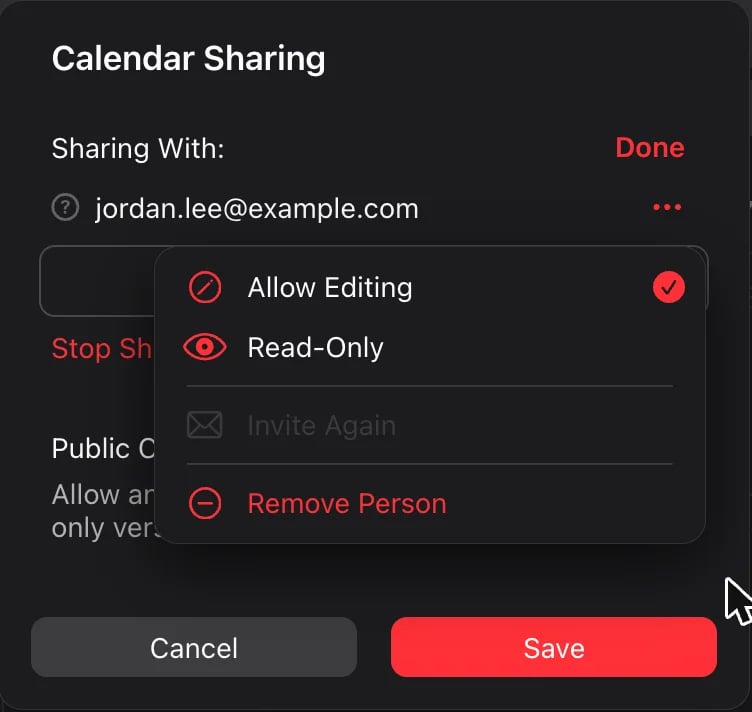
이름 옆의 물음표는 상대방이 아직 응답하지 않았다는 뜻입니다. 상대방이 참여하면 초록색 체크가, 거절하면 빨간색 X가 표시됩니다.
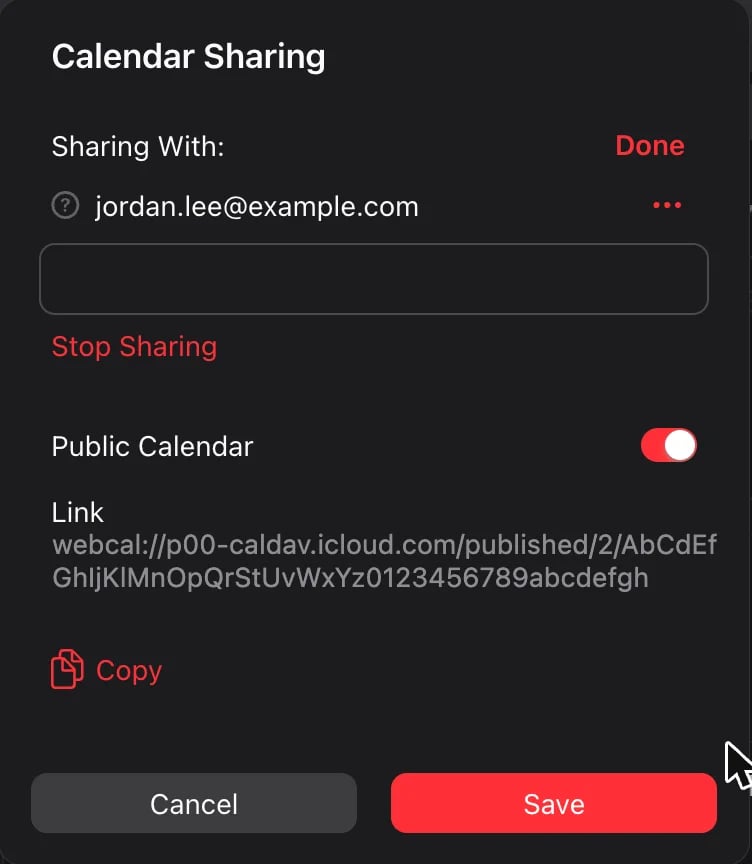
공개 링크를 공유하려면: 같은 패널에서 Public Calendar(공개 캘린더)를 켜세요. iCloud가 "webcal://"로 시작하는 링크를 보여 줍니다. Copy를 클릭한 다음 Save를 클릭하세요.
Mac에서 Apple 캘린더를 공유하는 방법
- 캘린더 앱을 여세요. 왼쪽에 캘린더 목록이 보이지 않으면 보기 > 캘린더 목록 보기를 선택하세요.
- 캘린더 이름 위에 포인터를 올린 다음, 나타나는 공유 버튼을 클릭하세요.
- 공유 대상을 클릭하고, 초대할 사람의 이름이나 이메일 주소를 입력하세요.
- 각 사람의 권한을 정하려면 이름 위에 포인터를 올리고 아래쪽 화살표를 클릭하세요.
- 누구나 캘린더를 볼 수 있게 하려면 공개 캘린더를 선택하세요.
- 완료를 클릭하세요.
초대받은 사람은 알림과 이메일을 받습니다.
Google 캘린더나 Outlook을 쓰는 사람과 공유하는 방법
iCloud 비공개 공유는 Apple 계정이 있는 사람만 쓸 수 있습니다. 그 밖의 사람에게는 공개 링크를 쓰세요.
- 공개 캘린더를 켜고 링크를 복사하세요(위 참고).
- Google 캘린더에서(컴퓨터): 톱니바퀴 아이콘을 클릭한 다음 설정 > 캘린더 추가 > URL로 추가를 선택하세요. 링크를 붙여 넣고 캘린더 추가를 클릭하세요. Google 캘린더 합치기 가이드의 단계와 같습니다.
- Outlook에서(웹 또는 새 Outlook): 캘린더를 열고 Add calendar(일정 추가)를 고른 다음 Subscribe from web(웹에서 구독)을 선택하고 링크를 붙여 넣으세요.
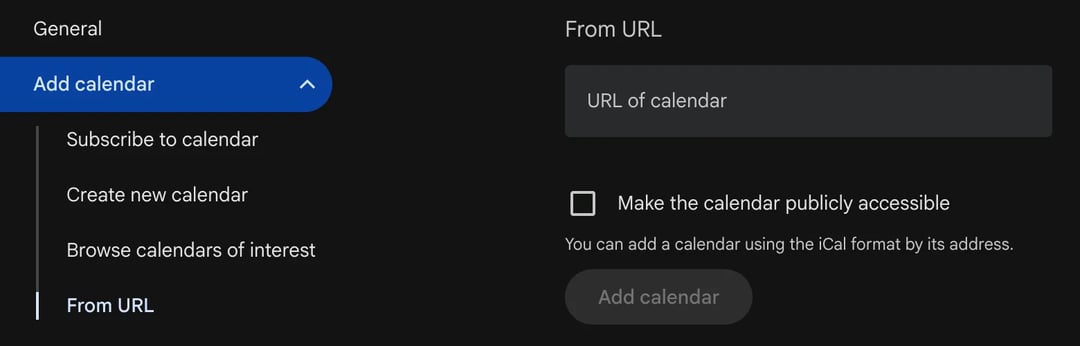
캘린더가 상대방의 앱에 읽기 전용으로 나타납니다. 상대방은 내가 바꾼 내용을 볼 수 있지만, 바꾸는 즉시 보이지는 않습니다. Google과 Outlook은 구독한 캘린더를 자체 일정에 따라 확인하기 때문입니다. 링크가 있는 사람은 누구나 캘린더를 볼 수 있으므로, 믿을 수 있는 사람과만 공유하세요.
iPhone에서 캘린더 공유가 안 되는 이유
- iCloud 캘린더가 아닙니다. Gmail, Exchange, "나의 iPhone" 아래의 캘린더는 캘린더 앱에서 공유할 수 없습니다. 새 iCloud 캘린더를 만들어 공유하세요.
- 연락처에 이메일 주소가 없습니다. Apple은 초대를 보내려면 이메일 주소가 필요합니다. 연락처에 이메일을 추가하거나, 주소를 직접 입력하세요.
- 상대방이 iCloud를 쓰지 않습니다. 비공개 공유에는 Apple 계정이 필요합니다. 대신 공개 링크를 보내세요.
- 내가 소유자가 아닙니다. 캘린더를 만든 사람만 다른 사람을 초대하거나 공개 링크를 켤 수 있습니다.
- 초대를 아직 수락하지 않았습니다. 상대방에게 이메일과 캘린더 앱을 확인해 달라고 하거나, iCloud.com에서 Invite Again으로 다시 보내세요.
캘린더를 공유하지 않고 빈 시간만 공유하세요
가족과는 캘린더 전체를 공유하는 것이 맞습니다. 하지만 고객, 동료, 가까운 사이가 아닌 사람에게는 너무 많은 것이 보입니다. 모든 약속, 모든 이름, 모든 개인 일정이 드러납니다. 게다가 상대방은 시간을 정하려고 여전히 나에게 연락해야 합니다.
예약 링크는 두 문제를 모두 해결합니다. 무료 일정 예약 앱 zcal은 iCloud를 통해 Apple 캘린더와 연결됩니다. 링크를 연 사람은 내가 비어 있는 시간만 보고, 하나를 고르면 미팅이 내 캘린더에 들어옵니다. 일정은 하나도 보이지 않고, 연락을 주고받을 필요도 없습니다. Google과 Outlook 캘린더도 연결하면 zcal이 시간을 제안하기 전에 모든 캘린더를 확인하므로, 중복 예약될 일이 없습니다.
무료 예약 페이지를 만들거나, zcal 예약 페이지로 무엇을 할 수 있는지 확인해 보세요.
자주 묻는 질문
iPhone이 없는 사람과 Apple 캘린더를 공유할 수 있나요?
배우자와 캘린더를 공유하는 가장 좋은 방법은 무엇인가요?
iPhone에서 공유용 캘린더를 따로 만들 수 있나요?
공유받은 사람이 내 일정을 편집할 수 있나요?
Apple 캘린더 공유를 멈추려면 어떻게 하나요?
미팅을 예약하는 더 좋은 방법이 있습니다.
zcal에 무료로 가입하세요예약 링크, 투표, 알림을 무료로 무제한 사용하고 싶으신가요?
zcal 무료로 시작하기